 柠檬班
柠檬班 Jmeter 结果数据怎么写入指定文件?两招教你轻松搞定!
本文目录
导语:在我们日常的功能测试、性能测试的时候,需要把结果中指定的数据保存到指定的文件进行使用,但我们会发现 jmeter 自带的文件写入,默认支持 XML 的结果保存,满足不了我们的需求,应该如何去处理呢?那么接下来这篇文章将围绕 beans...

导语:
一、通过保存接口返回指定的数据
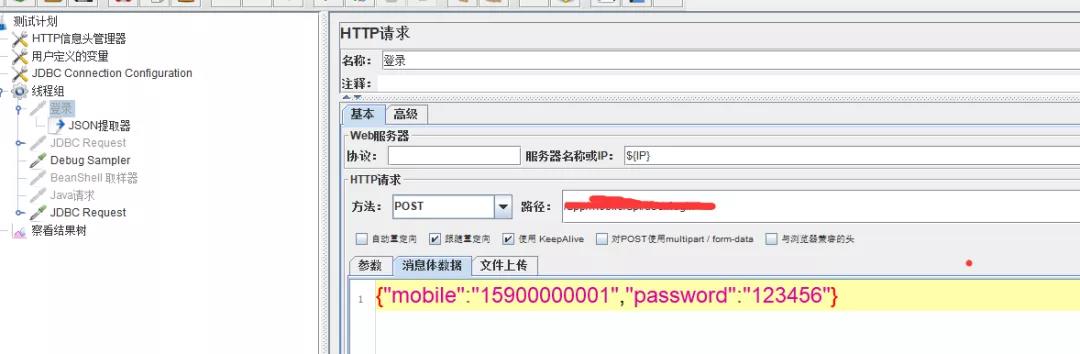
接口:登录
需求:提取 token 值
1、新建 HTTP 请求
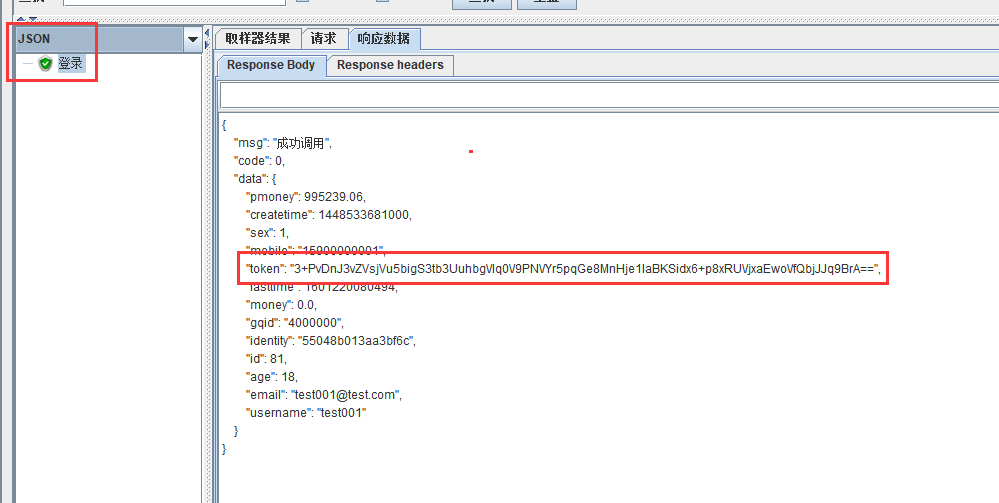
请求返回的结果,这里直接用 JSON 显示:
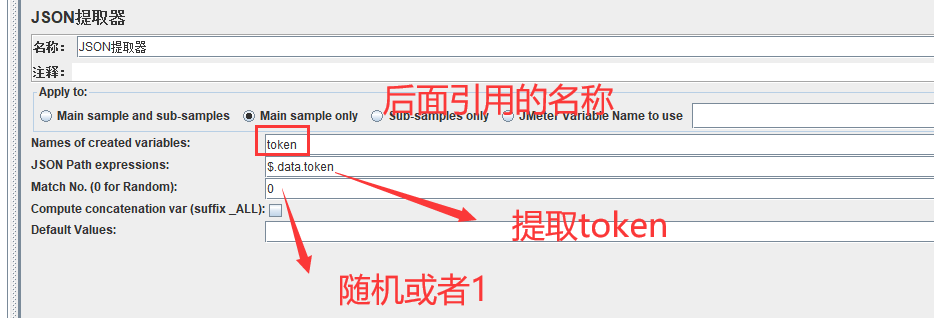
2、新建 JSON 提取器
3、调试,看有没有获取到值
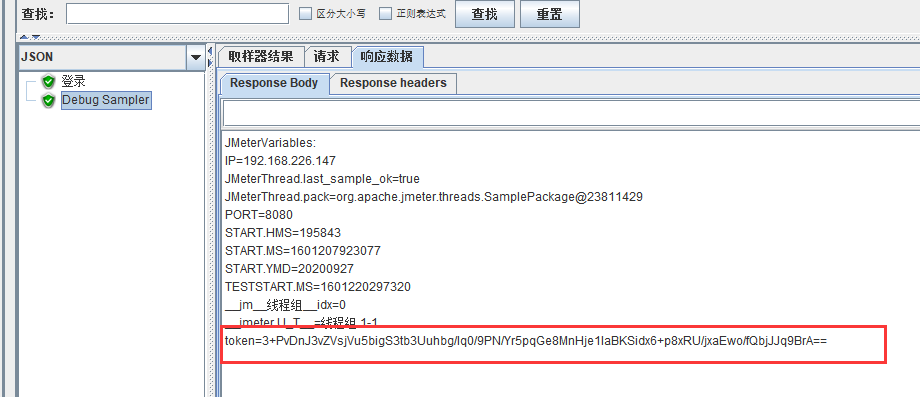
添加 debug sampler
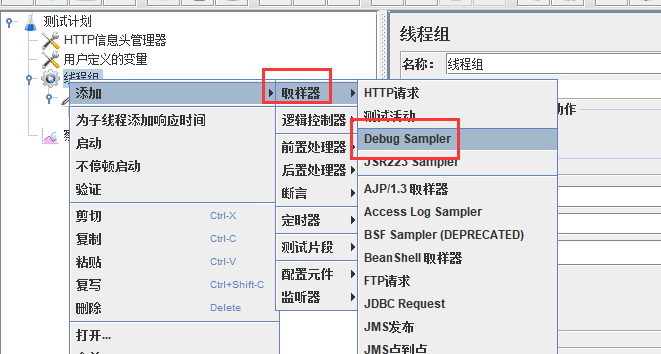
4、运行,查看 debug sampler 响应数据里面 token 有没有取到值
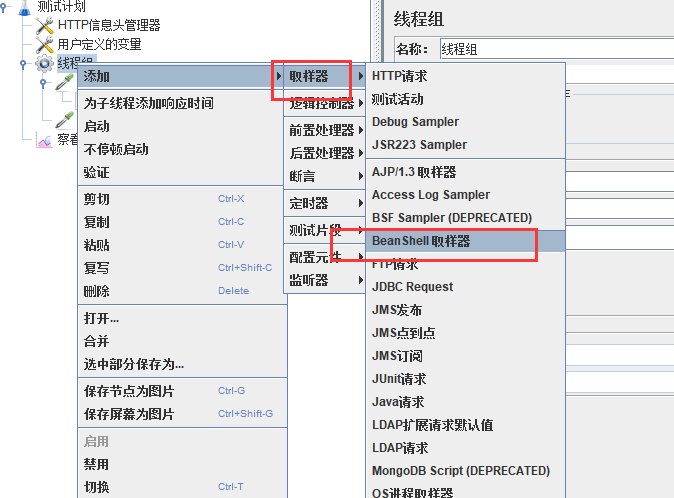
5、添加 beanshell 取样器
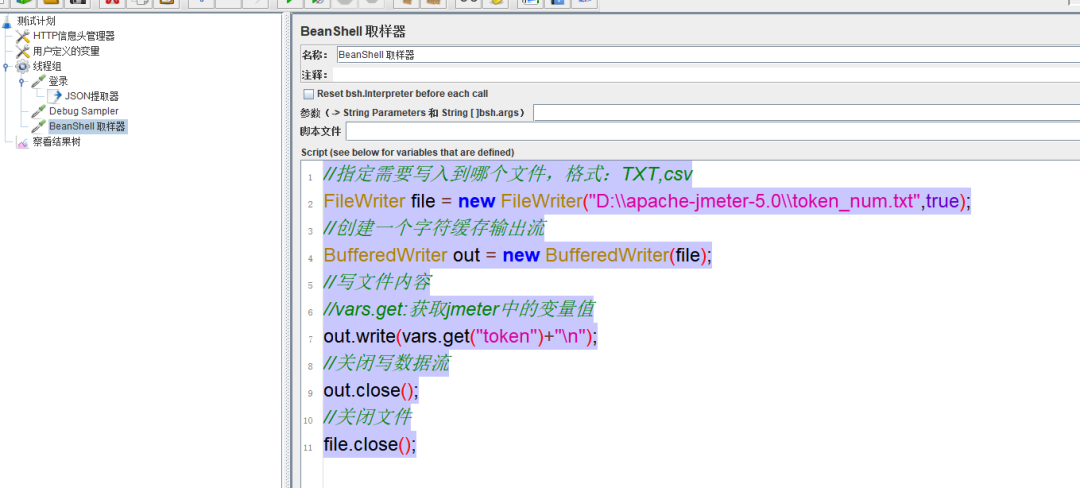
6、详细代码
关于详细代码,可以参考以下
//指定需要写入到哪个文件,格式:TXT,csv
FileWriter file = new FileWriter("D:\apache-jmeter-5.0\token_num.txt",true);
//创建一个字符缓存输出流
BufferedWriter out = new BufferedWriter(file);
//写文件内容
//vars.get:获取 jmeter 中的变量值
out.write(vars.get("token")+"\n");
//关闭写数据流
out.close();
//关闭文件
file.close();
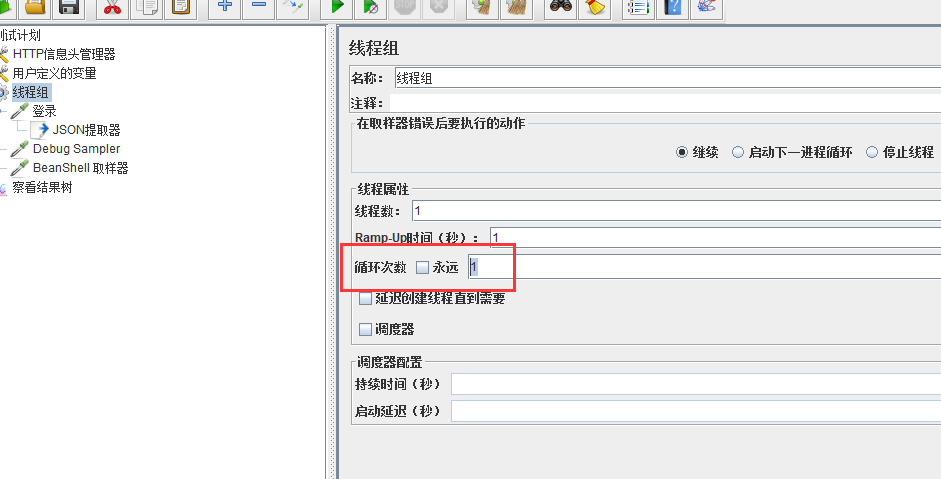
7、运行,可以循环多次写入数据
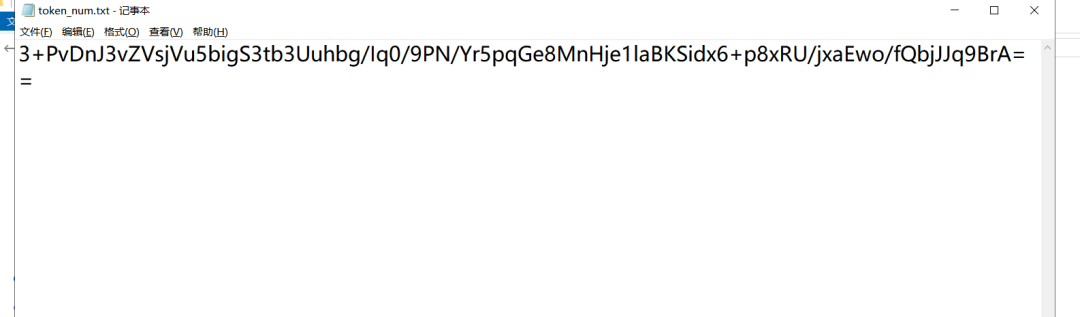
二、从数据库用 SQL 语句取数据,保存结果到指定文件中
需求:用 SQ 语句查询出数据,保存结果到文件中
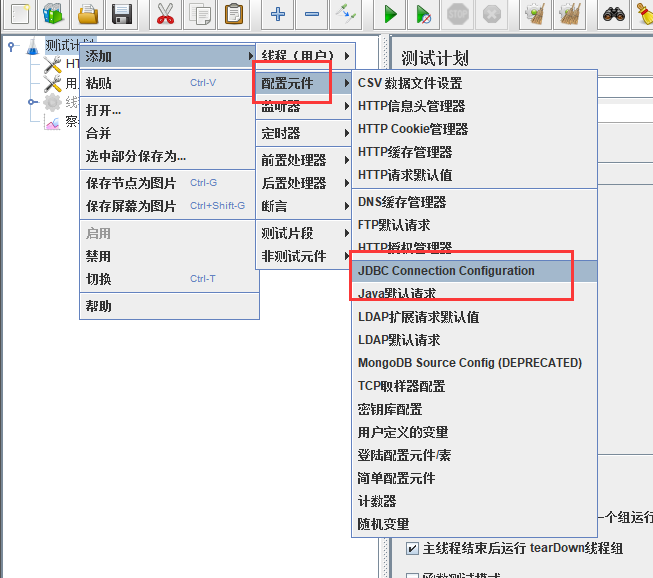
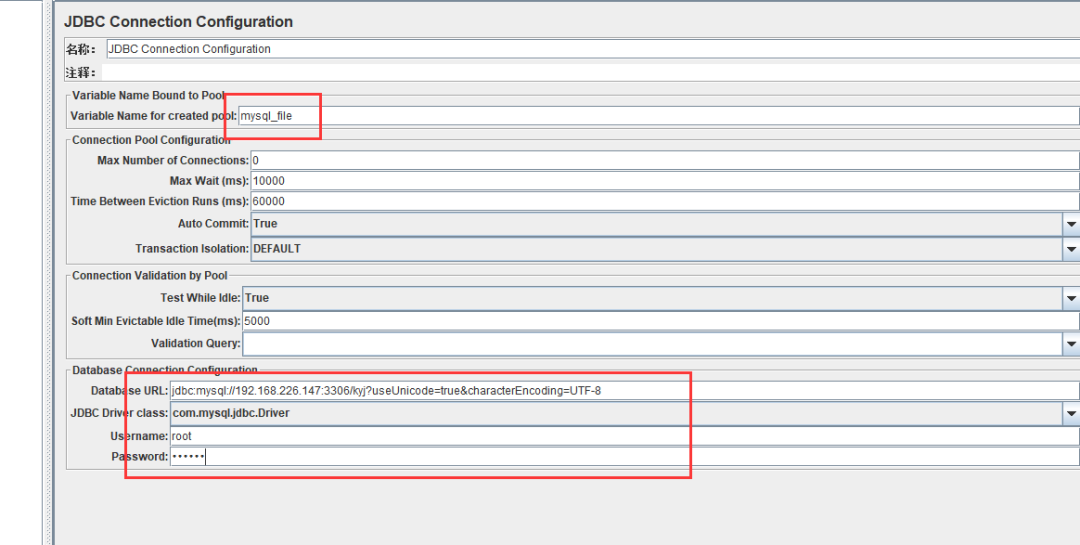
1、添加 SQL 语句的配置元件
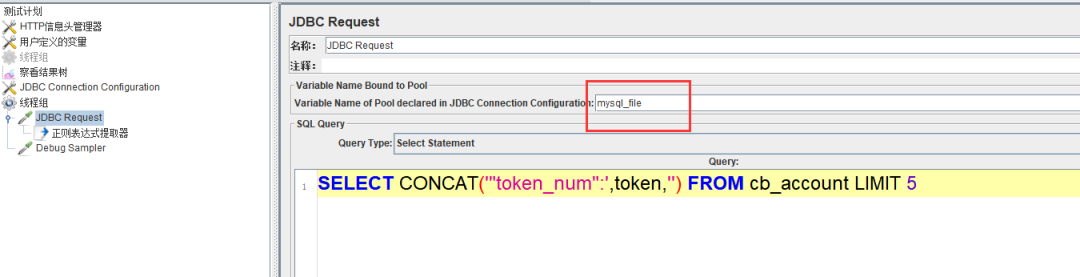
2、添加 SQL 语句取样器
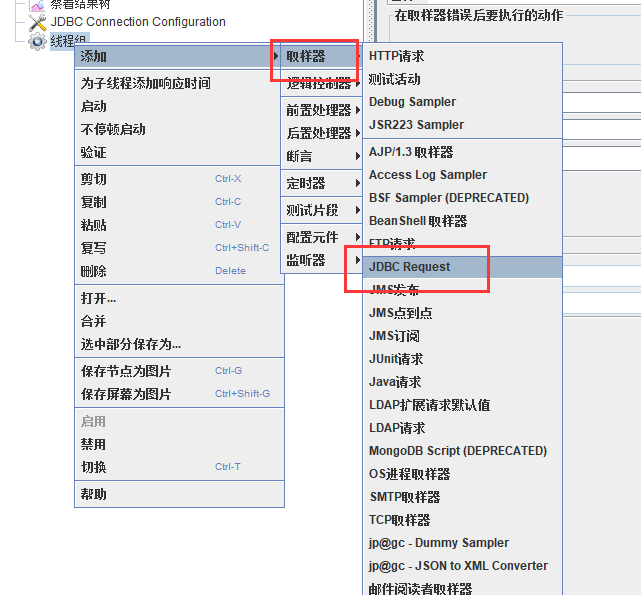
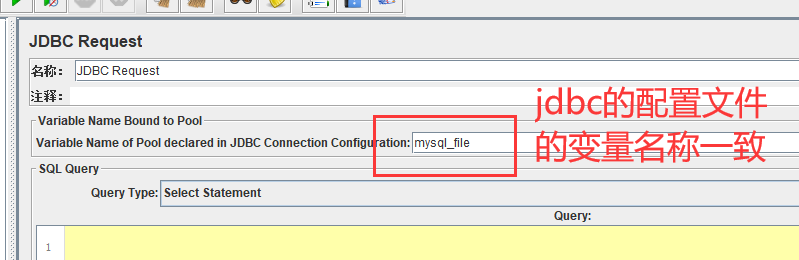
--提取 token 的值,并指定 token 输出的左边界值,这里取出 5 行数据
SELECT CONCAT('"token_num":',token,'') FROM cb_account LIMIT 5
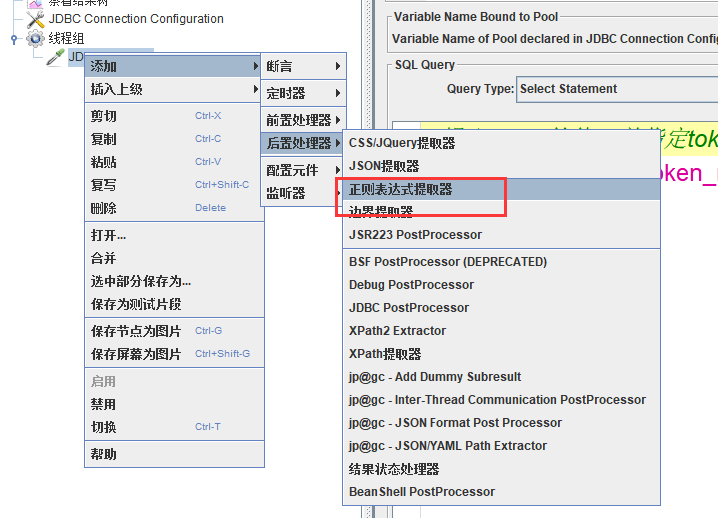
3、添加正则表达式,提取 SQL 执行之后返回的结果值
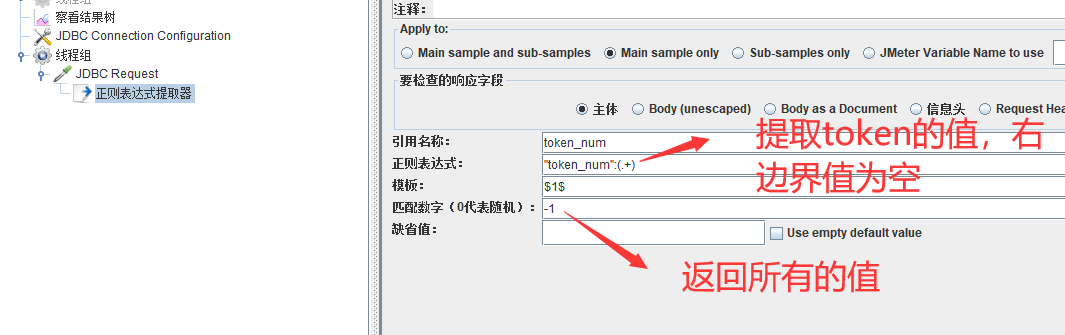
引用名称:token_num
正则表达式:"token_num":(.+)
模板:$1$
匹配数字:-1 (取出所有的值)
4、调试,看有没有获取到值
添加 debug sampler
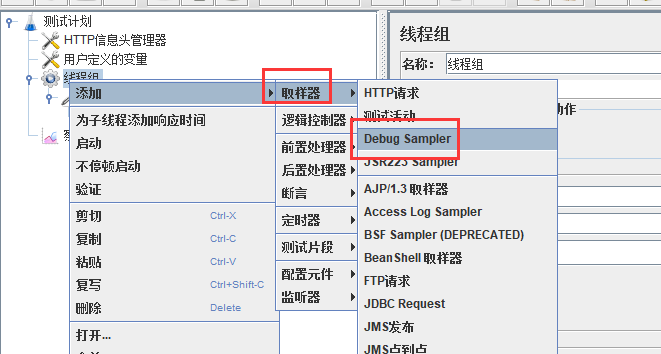
5、运行,可以看到获取到了所有的查询结果
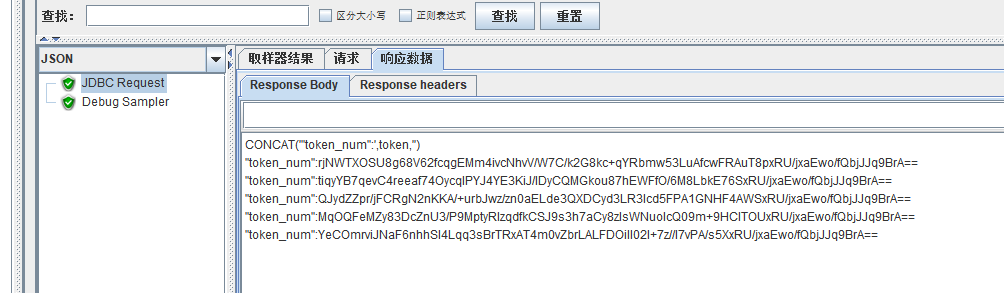
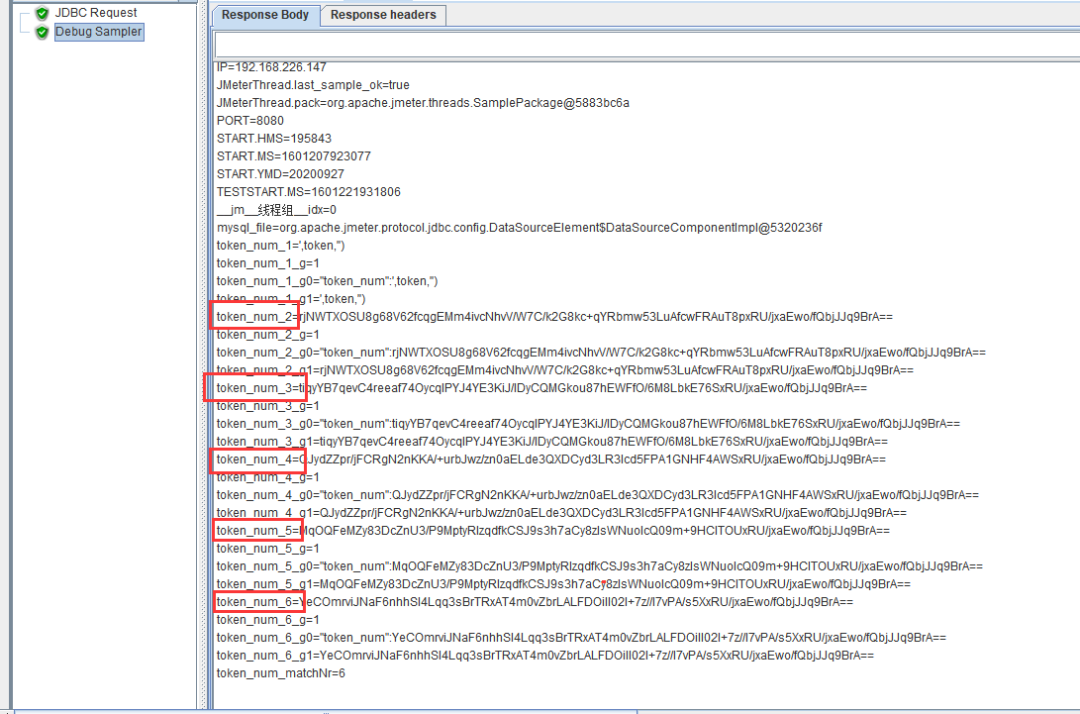
可以看到在引用变量后面加上数字,从 2 开始,那么下面要怎么做呢?
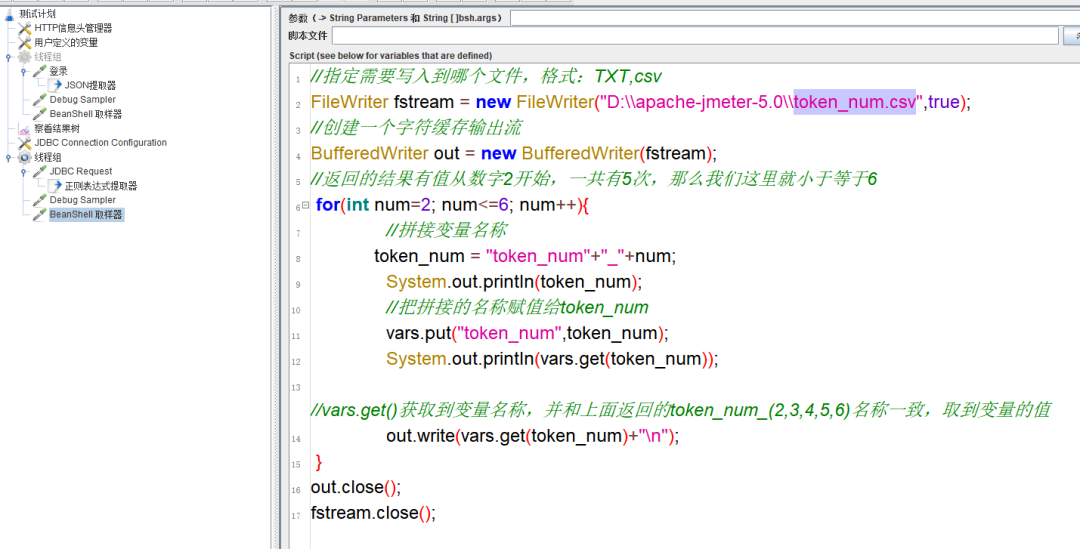
6、添加 beanshell 取样器
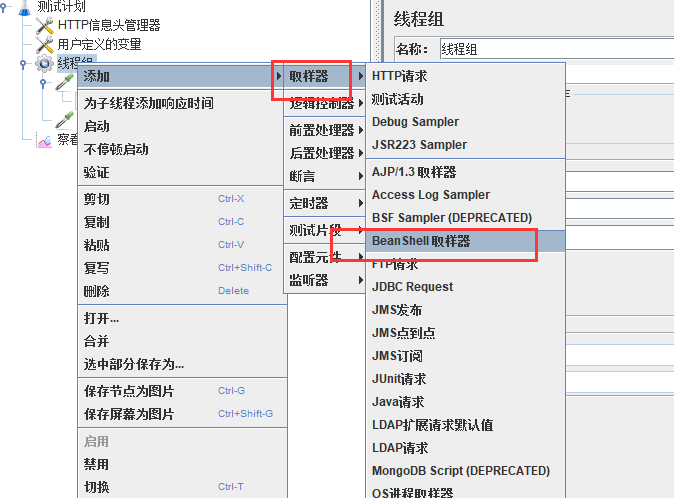
代码:
//指定需要写入到哪个文件,格式:TXT,csv
FileWriter fstream = new FileWriter("D:\apache-jmeter-5.0\token_num.csv",true);
//创建一个字符缓存输出流
BufferedWriter out = new BufferedWriter(fstream);
//返回的结果有值从数字 2 开始,一共 5 次,那么我们这里就小于等于 6
for(int num=2; num<=6; num++){
//拼接变量名称
token_num = "token_num"+"_"+num;
System.out.println(token_num);
//把拼接的名称赋值给 token_num
vars.put("token_num",token_num);
System.out.println(vars.get(token_num));
//vars.get()获取到变量名称,并和上面返回的 token_num_(2,3,4,5,6)名称一致,取到变量的值
out.write(vars.get(token_num)+"\n");
}
out.close();
fstream.close();
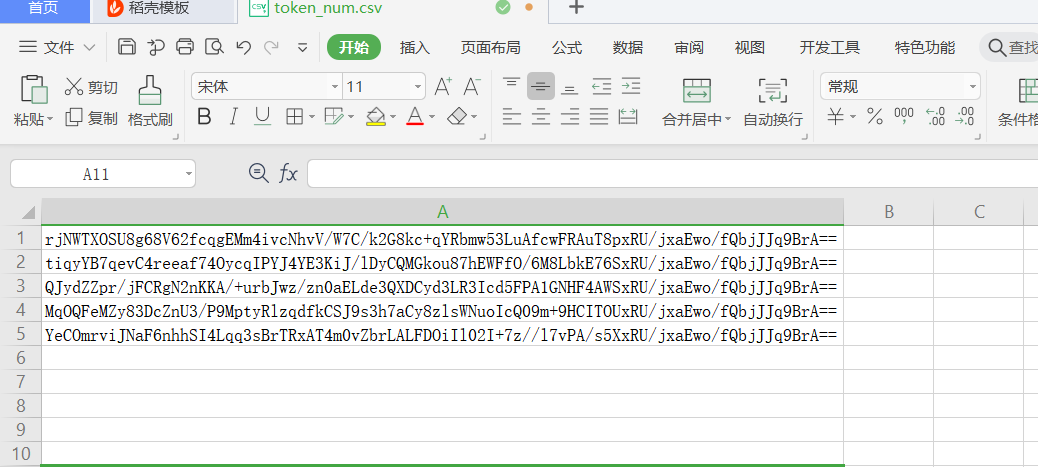
7、运行查看结果:
大家身边要是还有不知道指定保存的朋友,就把这两个方法分享给他吧~
如果想获取jmeter相关视频资料,加微信173-5287-1687,免费领取,小伙伴们记得备注:官网

柠檬班软件测试(lemonban)——专注于最新最前沿的软件测试技术,解决你的测试技术烦恼,对软件测试感兴趣的朋友赶快关注我们吧!