 柠檬班
柠檬班 Web 自动化神器 TestCafe——元素定位篇
前段时间写了一篇《web自动化框架TestCafe:听说用过的人都爱上了它 》,有部分小伙伴表示对这个框架比较感兴趣,后续有时间会陆续写几篇关于 TestCasfe 使用的文章。今天主要给大家介绍一下 testcafe 这个框架元...
CSS 选择器定位
使用 testcafe 对元素进行操作的时候,我们可以直接通过 CSS 选择器指定要操作的元素,比如,点击元素,input 输入文本内容,如下:
-
点击 id 为 su 的元素

-
点类类属性为 btn 的元素

上面这种基于 CSS 的元素定位方式用起来虽然很便捷, 但是对于更复杂的元素定位,CSS 选择器会变得更长且难以编写和维护。
另外 CSS 选择器无法定位父元素,在实际的应用种 CSS 选择器还是会有诸多不便。这边就不做过多的讲解了。
Selector 选择器
由于 CSS 选择器定位元素不是特别方便,因此 testCafe 中提供了一个叫做 Selector 元素定位器函数,接下来就给大家介绍一下 Selector 的使用。
在使用 Selector 之前我们需要将它导入,然后使用 Selector 的构造函数创建出来一个选择器对象,对于一些简单的元素定位可以直接将 CSS 选择表达式在创建对象时,当如参数传入,js 代码如下:
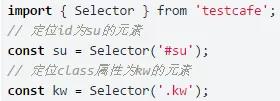
上面传入 CSS 定位表达式这种方式不支持文本定位,对于文本定位元素,Selector 对象提供了对应的方法:既可以通过文本内容匹配,也可以通过文本包含匹配。
-
文本内容匹配 :withExactText

-
文本包含匹配:withText

关于通过元素属性匹配,Selector 定位器,同样也提供了对应的方法(withAttribute),下面我们来演示 withAttribute 的使用案例。
|
参数 |
说明 |
|
attrName |
属性名(可传字符串|正则表达式) |
|
attrValue(非必填) |
属性值(可传字符串|正则表达式) |
-
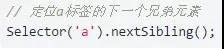
nextSibling:下一个元素同级元素
-
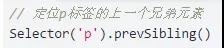
prevSibling:上一个元素同级元素
-
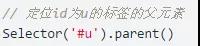
parent:获取父级元素
-
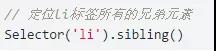
sibling:所有的兄弟元素
-
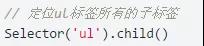
child:获取所有的子元素。
当我们通过选择器获取到某个元素或者元素集合的时候,需要过滤出我们想要的元素进行操作时,那么我们就可以通过Selector提供的相关方法来进行过滤操作定位。
-
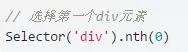
nth:通过下标选择
-
find: 查找匹配节点的后代节点
查找匹配集中所有节点的后代节点,并使用 CSS 选择器对其进行过滤。

-
filter:过滤符合条件的元素。

-
filterHidden:仅选择隐藏的元素
具有
display: none或visibility: hiddenCSS 属性或宽度或高度为零的元素被视为隐藏。
-
filterVisibl:仅定位显示的元素
不具有 CSS 属性
display: none或元素的visibility: hidden宽度和高度不为零的元素被视为可见。
在定位元素的时候,我们如果需要等到定位的元素出现,在使用Selector时,可以设置一个等待超时的时间,直到等待的元素超时为止,使用如下:

Seletor 选择器的操作
上面我们讲了创建一个 seletor 对象选择元素,接下来咱们一起来看看 seletor 对象的操作。
1、常用的属性
-
exists:判断元素是否存在

-
count:获取匹配到的元素数量

-
textContent :获取元素中包含的文本(包含子元素的文本)

-
visible :元素是否可见

-
tagName :元素名称

2、更多的属性
除了上述常用属性,Selector 的其他属性参考如下:
| 属性 | 描述 |
|---|---|
attributes |
元素的属性为 { name: value, ... }。您也可以使用该 getAttribute 方法访问属性值。 |
boundingClientRect |
元素的大小及其相对于视口的位置。包含 left,right,bottom,top,width 和 height 属性。 |
checked |
对于复选框和单选输入元素,其当前状态。对于其他元素,undefined。 |
classNames |
元素类的列表。 |
clientHeight |
元素的内部高度,包括填充,但不包括水平滚动条的高度,边框或边距。 |
clientLeft |
元素左边框的宽度。 |
clientTop |
元素顶部边框的宽度。 |
clientWidth |
元素的内部宽度,包括填充,但不包括垂直滚动条的宽度,边框或边距。 |
focused |
true 如果该元素已聚焦。 |
id |
元素的标识符。 |
innerText |
元素的文本内容“呈现”。 |
namespaceURI |
元素的名称空间 URI。如果元素没有命名空间,则此属性设置为null |
offsetHeight |
元素的高度,包括垂直填充和边框。 |
offsetLeft |
元素左上角在 offsetParent 节点内向左偏移的像素数。 |
offsetTop |
元素左上角在 offsetParent 节点内偏移到顶部的像素数。 |
offsetWidth |
元素的宽度,包括垂直填充和边框。 |
selected |
表示 `` 当前已选择元素。对于其他元素,undefined |
scrollHeight |
元素内容的高度,包括由于溢出而在屏幕上不可见的内容。 |
scrollLeft |
元素内容向左滚动的像素数。 |
scrollTop |
元素内容向上滚动的像素数。 |
scrollWidth |
元素内容的像素宽度或元素本身的宽度,以较大者为准。 |
tagName |
元素的名称。 |
柠檬班软件测试——专注于最新最前沿的软件测试技术,解决你的测试技术烦恼,想要获取100G学习包+最新软件测试学习视频+工具安装包,加微信:173-5287-1687,免费领取,记得备注:官网~