 柠檬班
柠檬班 iOS/Android/ 小程序 /H5 等移动全平台性能测试神器—PerfDog
APP 性能测试背景在任何软件的测试过程中,性能测试都是一个很重要的环节。我们一般所说的性能测试分为客户端及服务器端。针对客户端性能测试,尤其像游戏、视频类的软件,比如玩游戏不断卡顿、看视频电量消耗极快,都直接影响了用户体验。对于性能测试的...

APP 性能测试背景
在任何软件的测试过程中,性能测试都是一个很重要的环节。
我们一般所说的性能测试分为客户端及服务器端。针对客户端性能测试,尤其像游戏、视频类的软件,比如玩游戏不断卡顿、看视频电量消耗极快,都直接影响了用户体验。
对于性能测试的需求,主要来源于行业的通用标准,竞品的参考数据,历史版本的测试数据,或是直接的客户反馈等。
App 性能测试指标主要包括:响应、内存、CPU 、FPS、GPU 渲染、耗电、耗流等。
APP 性能测试的基本原理是在不同用户操作场景下通过监控 APP 的各项指标来识别和发现 APP 存在的代码质量问题并对程序进行修正和优化。
APP 性能测试工具对比
APP 性能测试指标数据获取,可通过 adb 工具、集成的 SDK 工具及第三方工具。
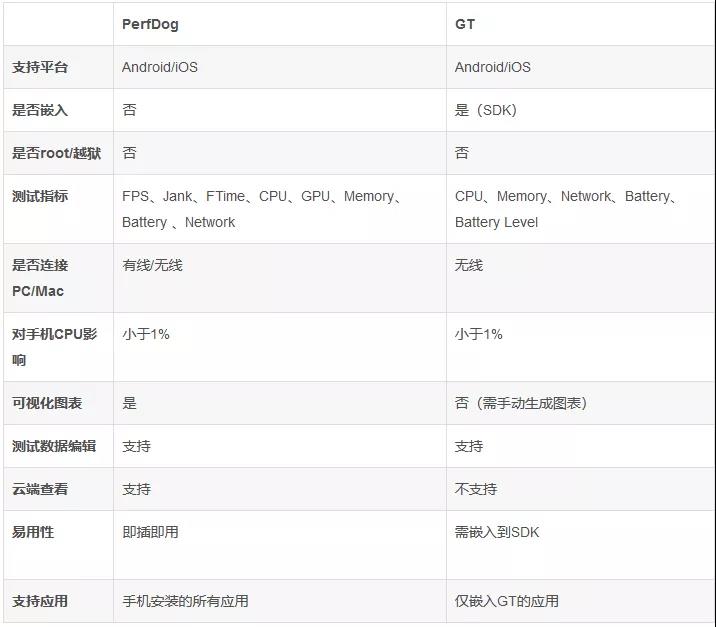
主流的第三方工具包括 Emmagee、itest、GT 及 PerfDog。
-
Emmagee、itest 目前仅支持 Android 系统
-
GT、PerfDog 对于 Android、iOS 系统都支持
这两款工具都由腾讯公司开发,而 PerfDog 由腾讯游戏部门开发,性能指标要求比一般的 app 应用测试要求更加严苛。所以,接下来主要介绍 PerfDog。
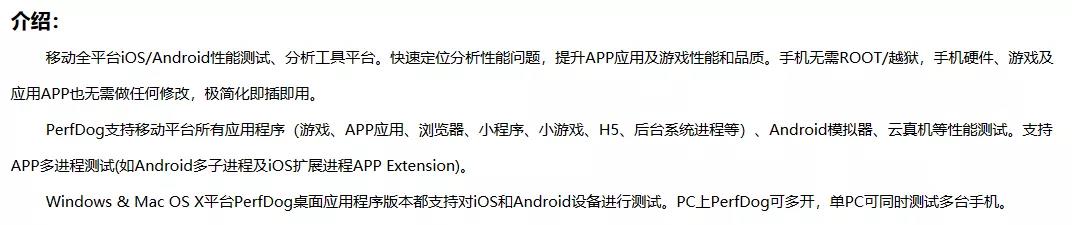
PerfDog 介绍
PerfDog 官网文档:
https://bbs.perfdog.qq.com/article-detail.html?id=5
PerfDog 安装及运行
a、登录 PerfDog 官网 https://perfdog.qq.com/,
按照 https://bbs.perfdog.qq.com/article-detail.html?id=49 完成账号的注册:
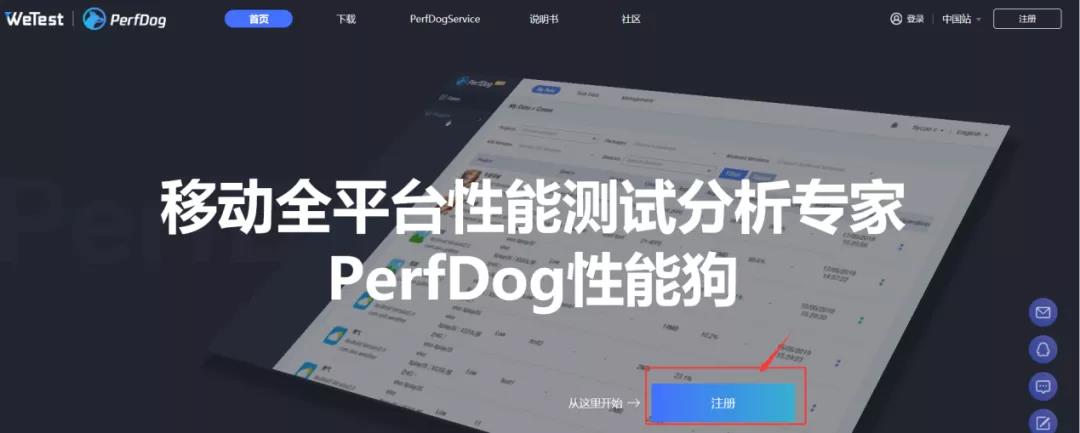
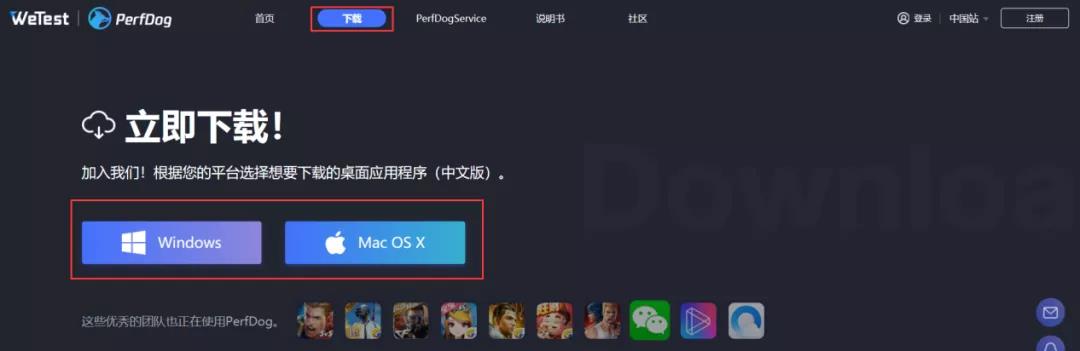
b、注册完成后,下载自己电脑对应系统的版本并安装
-
Windows 平台: 解压下载包,双击打开 PerfDog.exe 桌面应用程序。
-
Mac 平台: 直接运行 dmg 桌面应用程序。
c、安装后用注册好的用户信息进行 PC 客户端登录
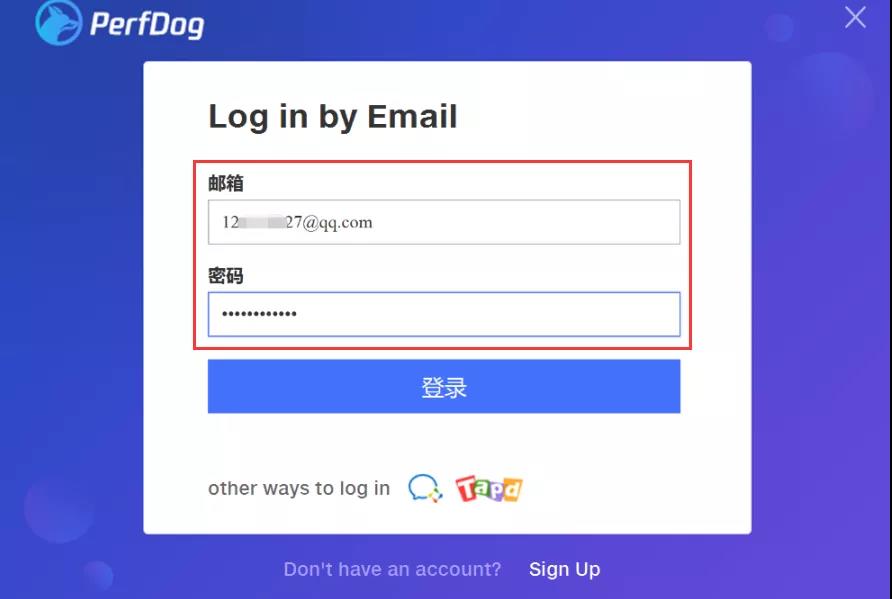
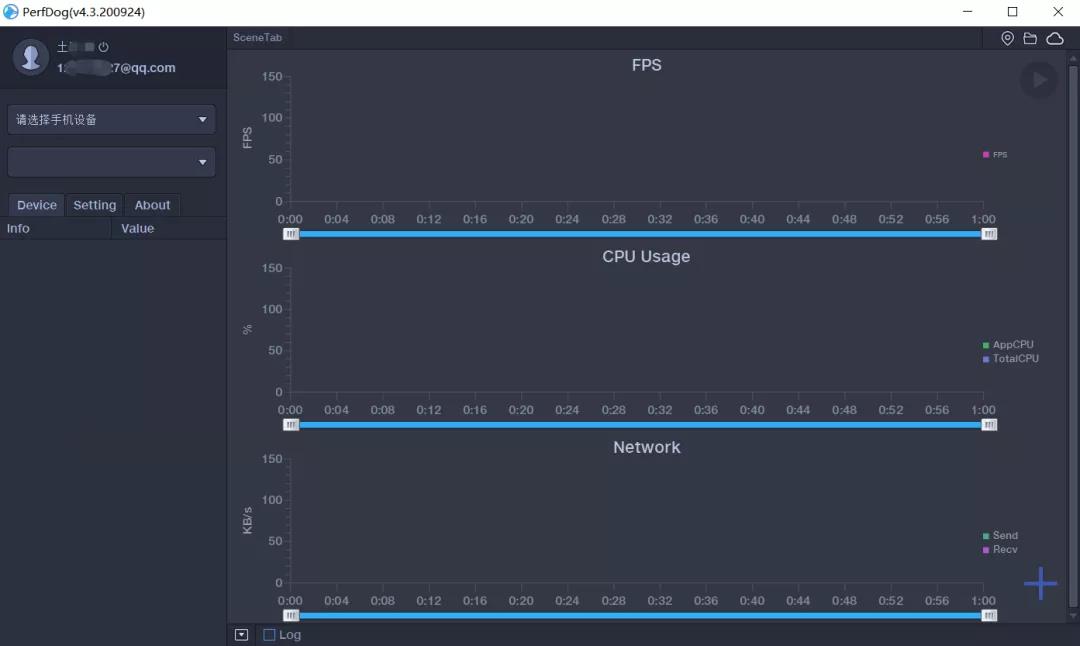
登录之后,进入 PerfDog 主页:
用 USB 连接电脑,连接后,PerfDog 会自动检测添加手机到应用列表。
-
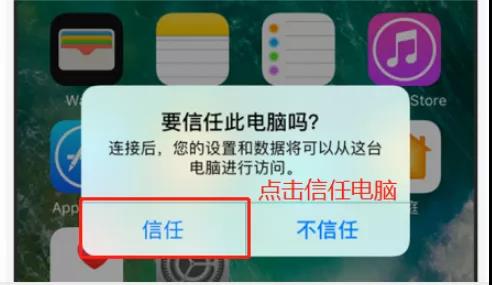
iOS: 需手机信任电脑,弹框选择信任。
-
Android: 提供非安装模式和安装模式。
a. 非安装模式:开启手机 USB 调试模式并弹框选择允许调试。
b. 安装模式:需开启手机 USB 调试模式及允许 USB 安装。连接时确定允许调试。
安装模式会在手机端安装 perfdog.apk, 且手机屏幕有实时性能数据显示(android 手机需允许 PerfDog 悬浮窗管理权限,否则手机页面不会显示性能数据)。
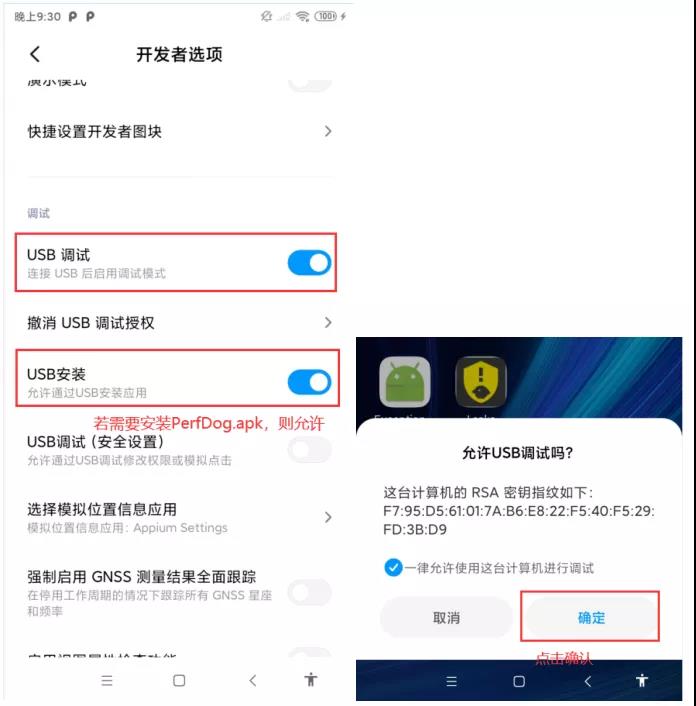
出现如下提示则手机连接成功。
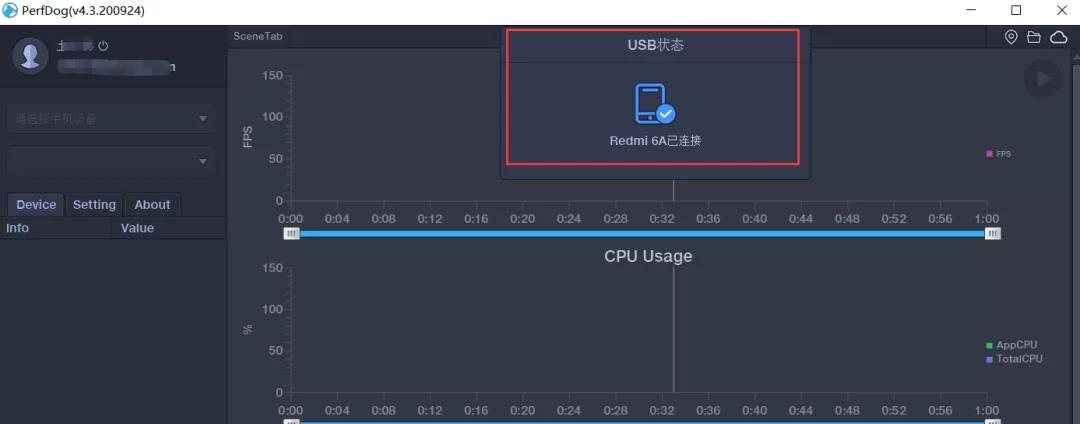
若 perfdog 检测不到手机? 官网给出了非常详细的解决方法参考,可逐一排查解决:https://bbs.perfdog.qq.com/detail-128.html
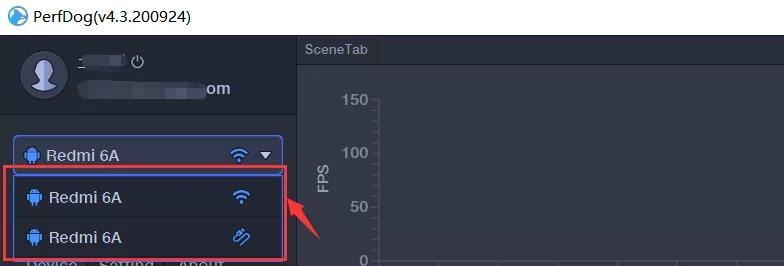
有提供 USB 模式测试跟 WIFI 模式测试两种选项。
若需要测试功率,只能选择 WIFI 模式测试(因 USB 连接会充电)。WIFI 模式测试需要确保 PC 电脑跟手机在同一 WIFI 下,并在 WIFI 检测连接成功后,拔掉 USB 数据线。
注:Android 安装模式下,第一次选择手机设备时,会提示安装 PerfDog.apk,安装后点击允许 PerfDog 在后台运行:同时打开悬浮窗管理权限。
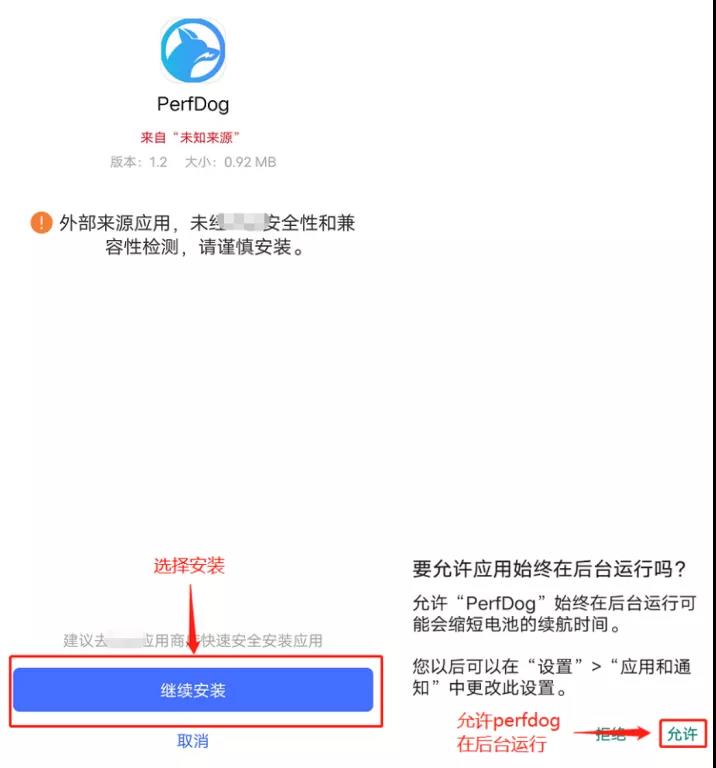
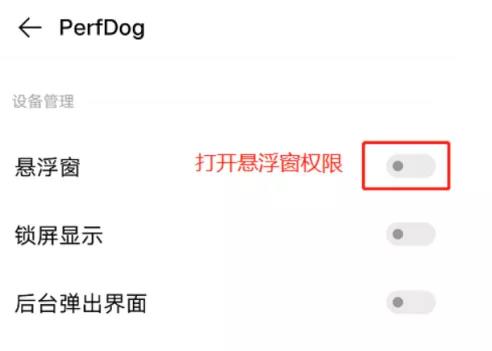
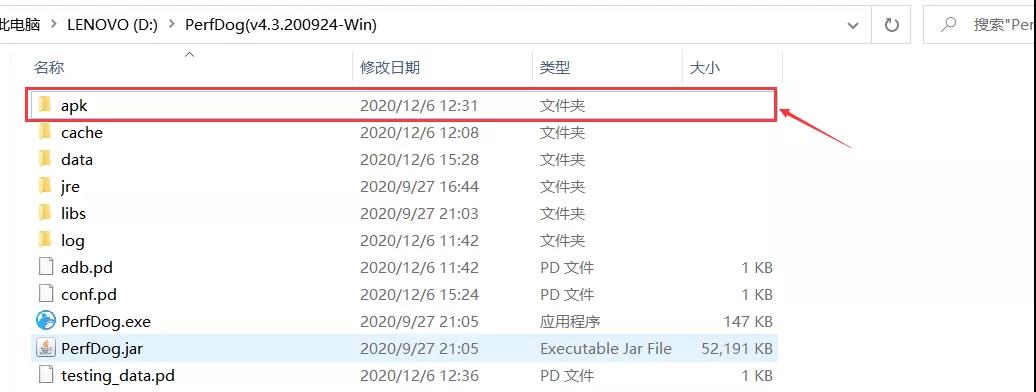
另: 如果手机没有以上自动安装 perfdog.apk,进入 PerfDog PC 客户端的安装文件夹,找到 apk 手动安装。

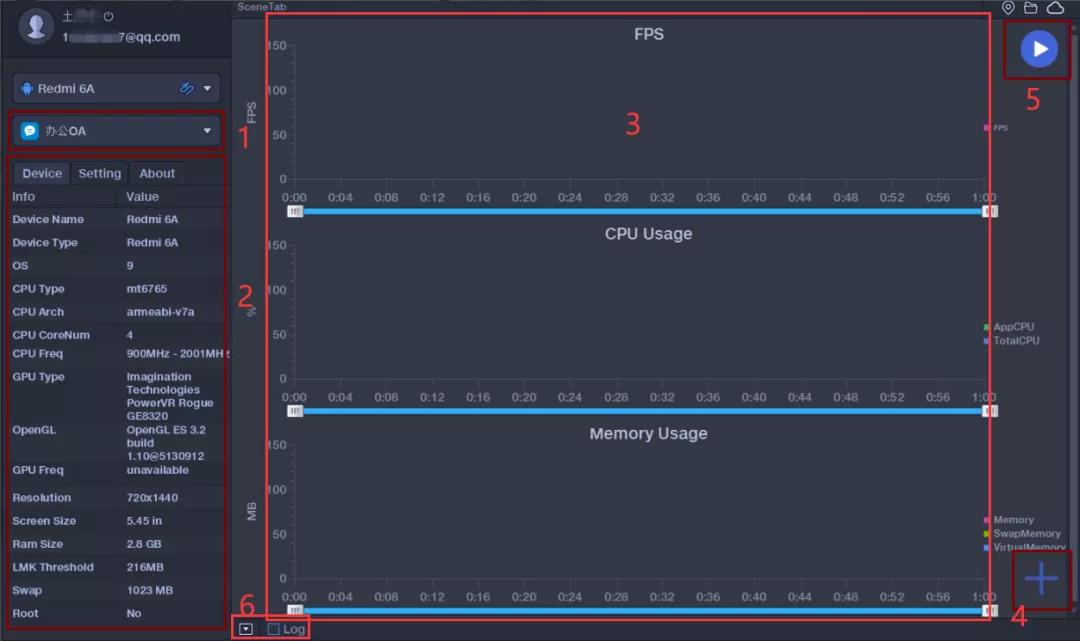
板块 1:选择测试应用:
会显示手机上安装的所有应用,选择自己要测试的具体应用
板块 2:设备信息及设置
-
Device:手机设备信息,包括操作系统、CPU、GPU、屏幕尺寸、内存大小等
-
Setting:设置帧率 FPS、帧生成时间 FrameTime、CPU、上下行流量 NetworkFlow
-
About:PerfDog 版本信息,帮助说明
板块 3:图表数据
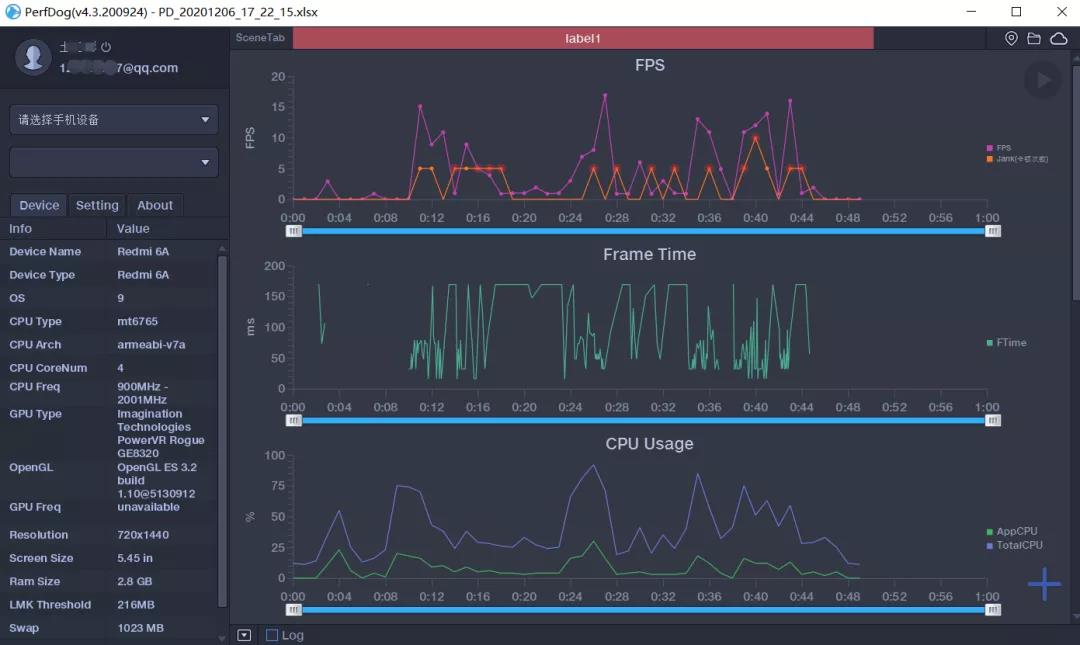
测试中,以图表形式实时展示获取到的性能数据(默认 FPS、CPU Usage、Memory Usage)
板块 4:性能参数设置
点击“+”按钮,默认勾选了一些常用的性能参数,可自行勾选需要收集或需要图表数据展示的性能参数
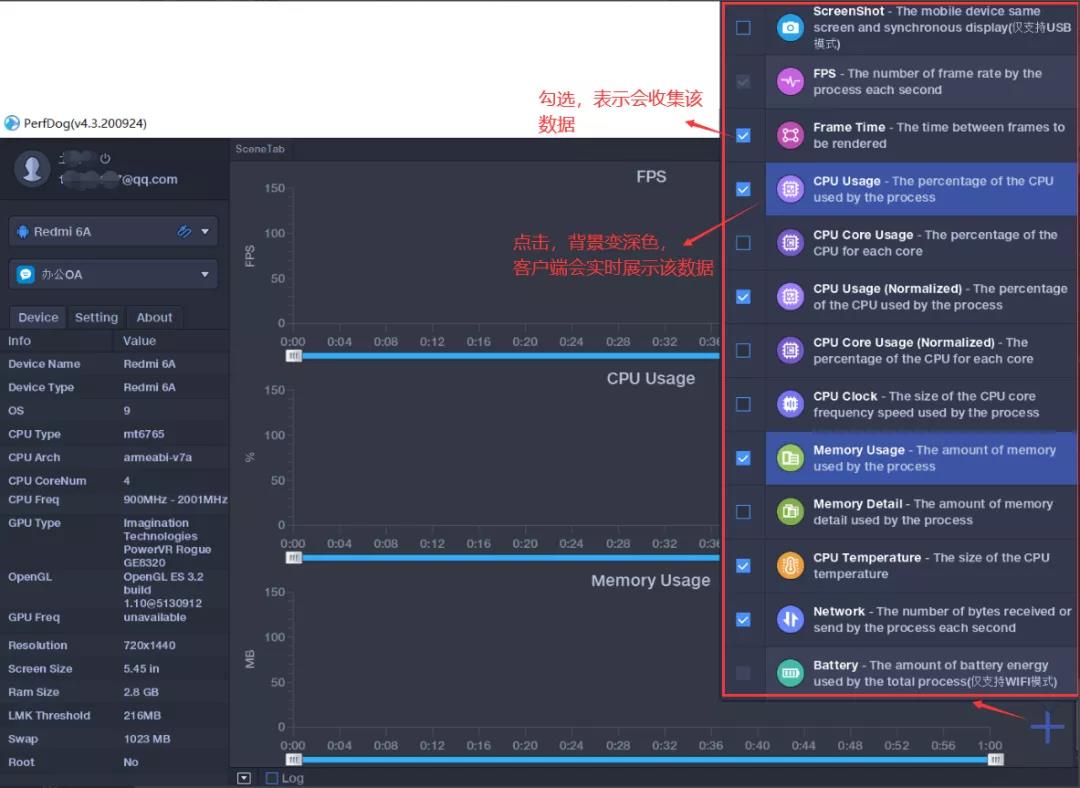
以上 FPS、CPU Usage、Memory Usage、FrameTime 等是什么?
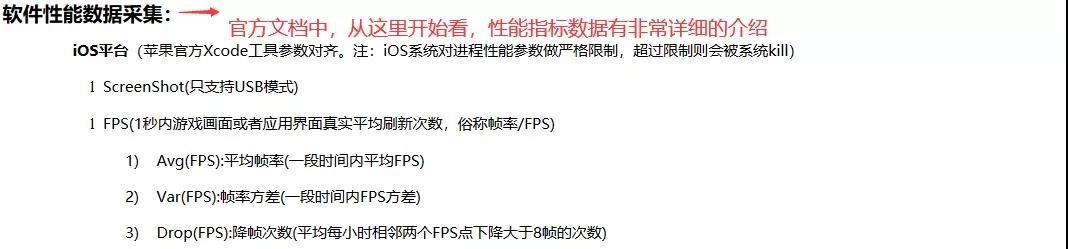
这些对应性能指标的介绍看官网:
https://bbs.PerfDog.qq.com/article-detail.html?id=5
板块 5:开始记录/保存
a、测试开始
点击开始记录,同步在手机端操作被测应用,手机悬浮小窗实时显示性能数据
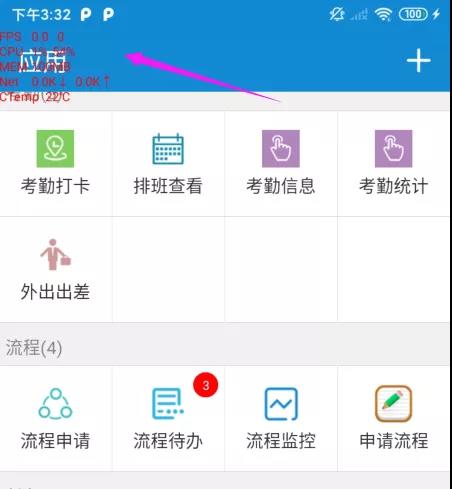
-
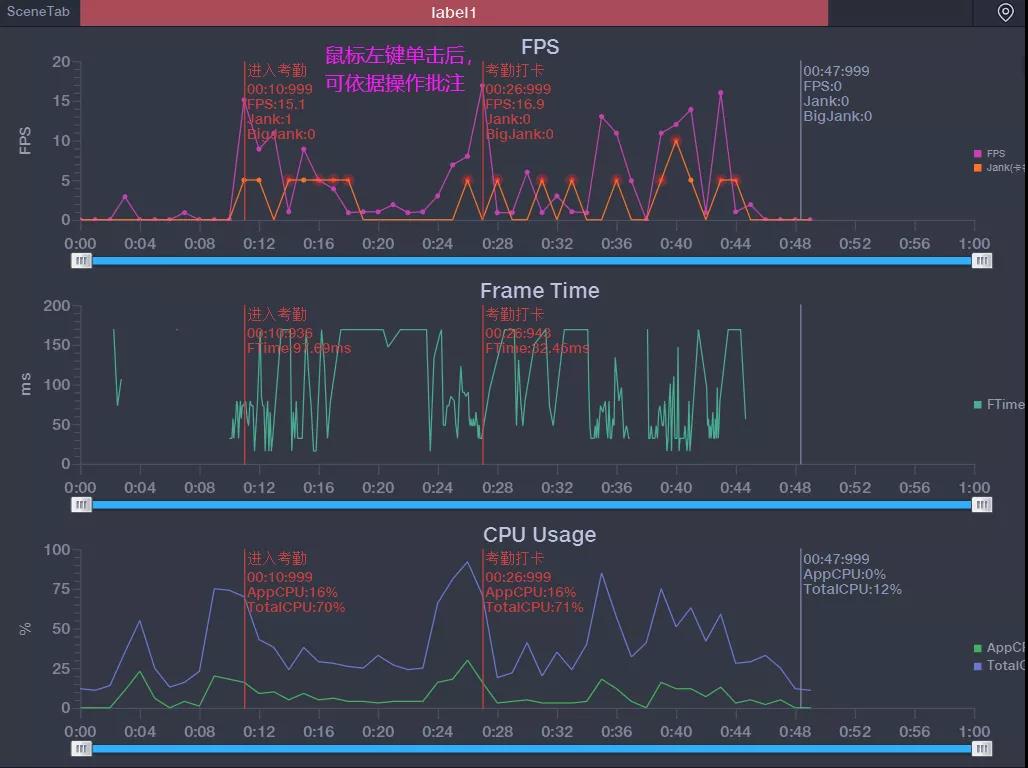
测试中,对性能数据进行标定及批注:
鼠标左键双击,则批注。左键双击已生成的批注,则取消。鼠标左键单击,则标定.
-
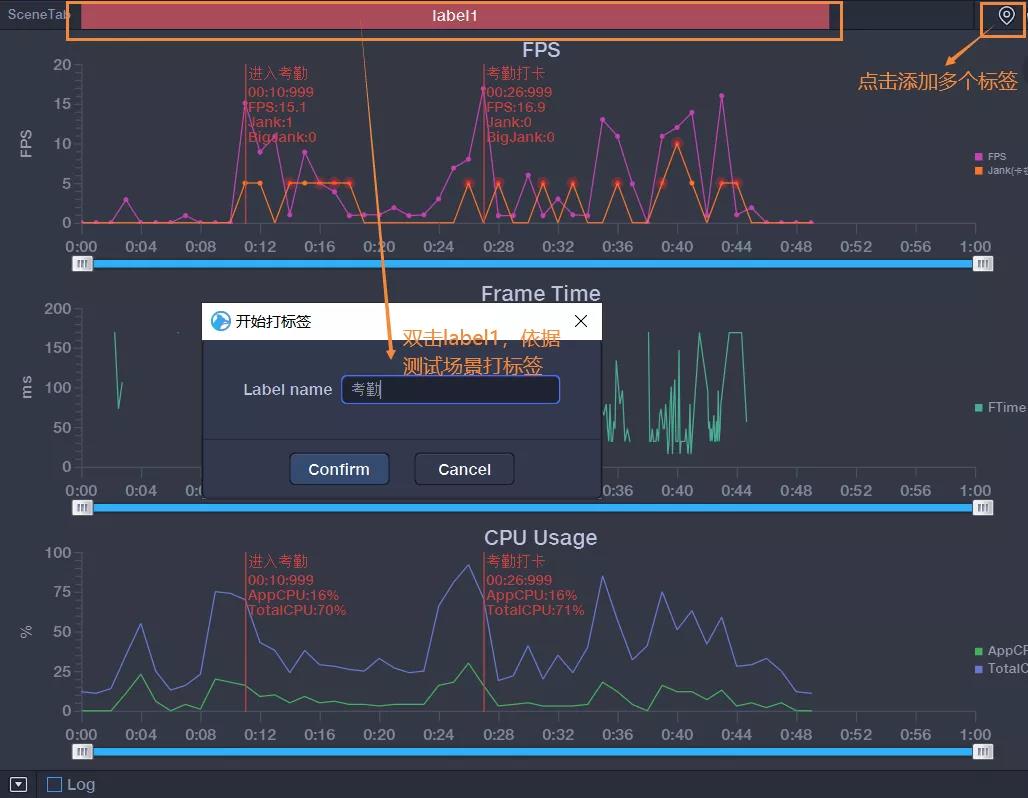
场景 Label 标签: 鼠标左键双击颜色区域可修改对应区域标签名,并可添加多个标签
b、测试结束
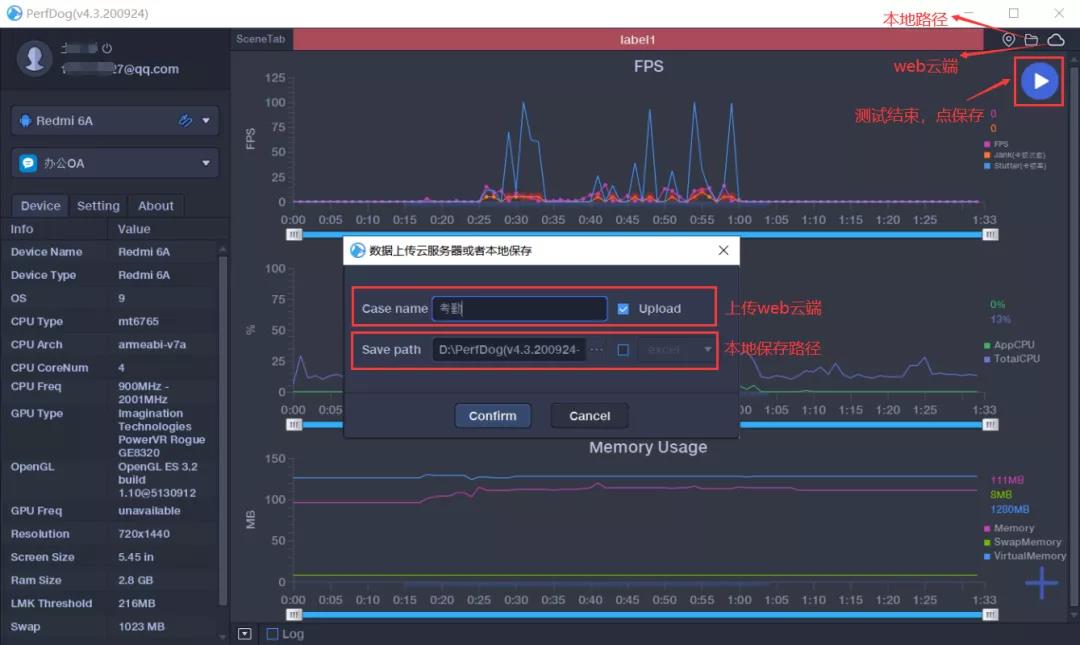
测试结束后,点击保存。支持两种方式保存处理性能测试数据。
-
PerfDog Web 云端: 数据默认勾选上传 Web 云端
-
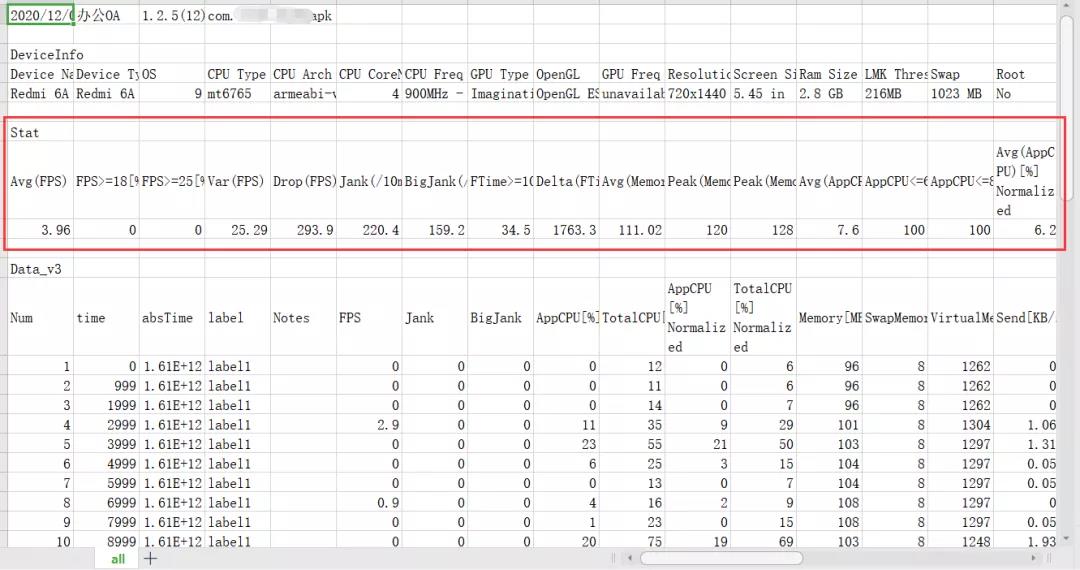
本地保存: 勾选保存本地,默认 Excel 文件记录。
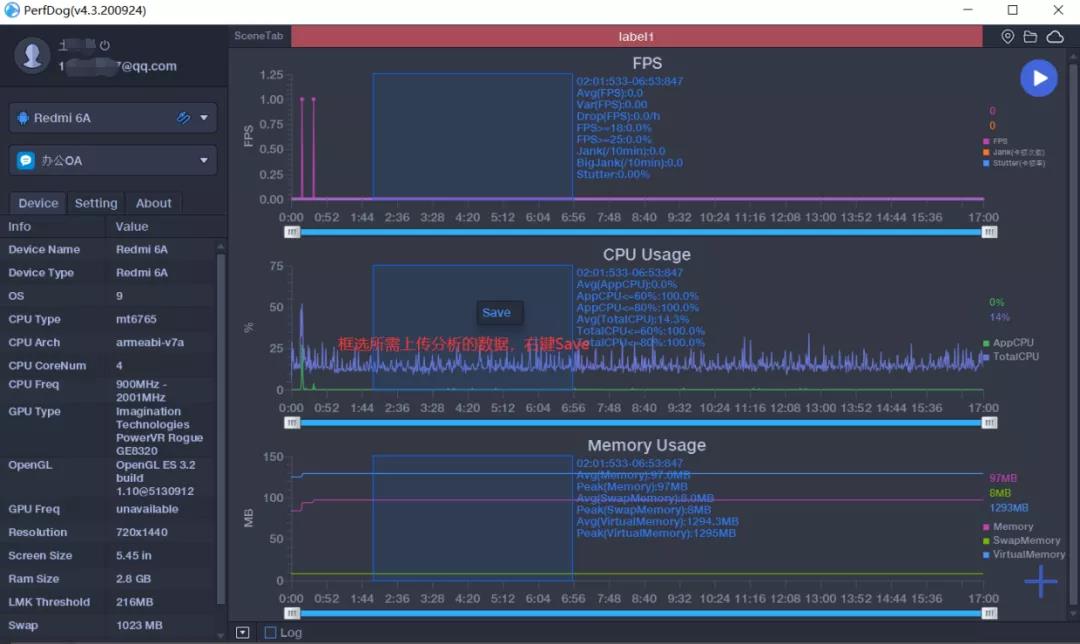
若忘记“开始记录”,可框选所需上传分析的数据,右键保存进行上传。
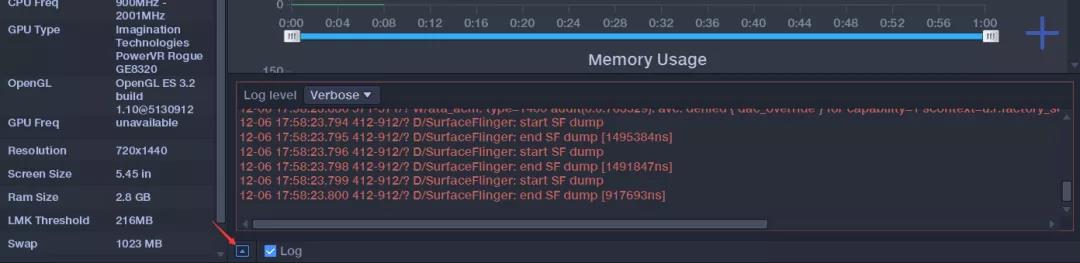
板块 6:Log 日志记录
Web 云端数据分析
点击 PerfDog 客户端右上角“云图标”,进入云端 Web 看板:
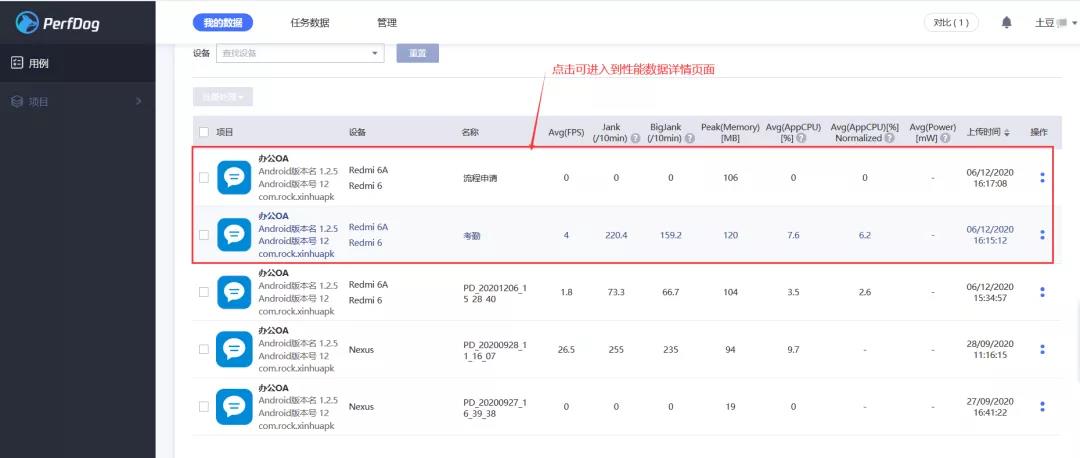
性能数据详细页面:
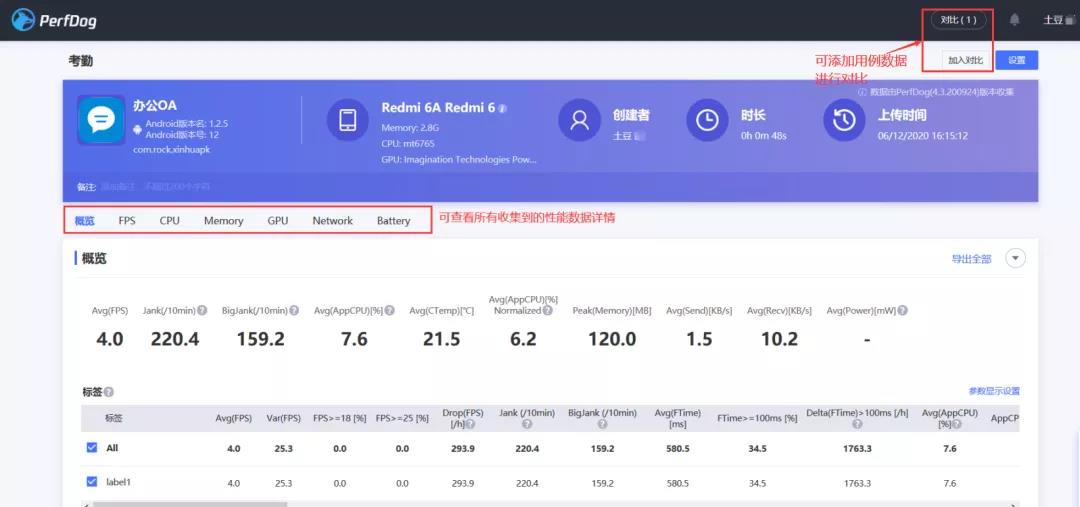
除了查看当前用例获取数据外,还可以添加对比,更多 Web 云端控制台操作说明:https://bbs.perfdog.qq.com/article-detail.html?id=49
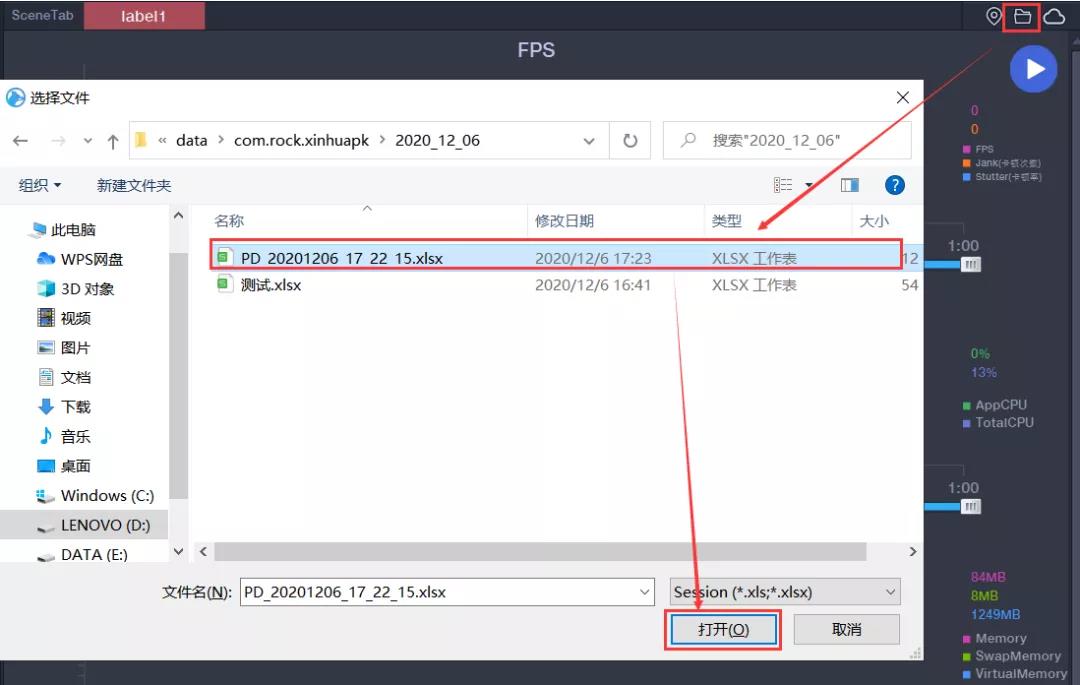
本地测试数据回放:
回放结果:
好了,PerfDog 介绍及使用先到这,工具主要是帮助进行数据收集及管理,真正要做好 app 性能测试还得清楚性能测试数据分析及问题定位。
但 PerfDog 已大大简化了性能数据收集的工作,你只需掌握好这一款工具,既不需要掌握多个性能数据采集的方法,也不需要进行多个性能测试结果整合。
使用也非常简单,无须 ROOT/越狱,是全网唯一支持 iOS/Android/小程序/H5 等移动全平台性能测试的工具,且支持用户基于 service 组件二次开发自己的 PerfDog 性能工具或自动化服务。
PerfDog 自发布以来,就深受移动端测试人员好评,还没用过的赶紧收藏文章,趁着目前免费赶紧试试,真是谁用谁香!
柠檬班软件测试——专注于最新最前沿的软件测试技术,解决你的测试技术烦恼,想要获取100G学习包+最新软件测试学习视频+工具安装包,加微信:173-5287-1687,免费领取,记得备注:官网~