 柠檬班
柠檬班 禅道用例批量导入
许多测试的小伙伴习惯在本地excel写测试用例,写完后如何快速上传到禅道,发现有些小伙伴是一条一条手动录入,很不高效。 以下介绍禅道用例批量导入操作:

许多测试的小伙伴习惯在本地excel写测试用例,写完后如何快速上传到禅道,发现有些小伙伴是一条一条手动录入,很不高效。 以下介绍禅道用例批量导入操作:
1、在禅道中选择项目-》然后点击测试-》点击用例-》在需求的右边有个十字标注建用例的地方,点击跳转到建用例,如下图:
2、进入建用例页面,输入所属产品、所属模块、用例类型、使用阶段、相关需求、用例标题、前置条件、用例步骤、预期结果、关键字、还有你认为的必选项
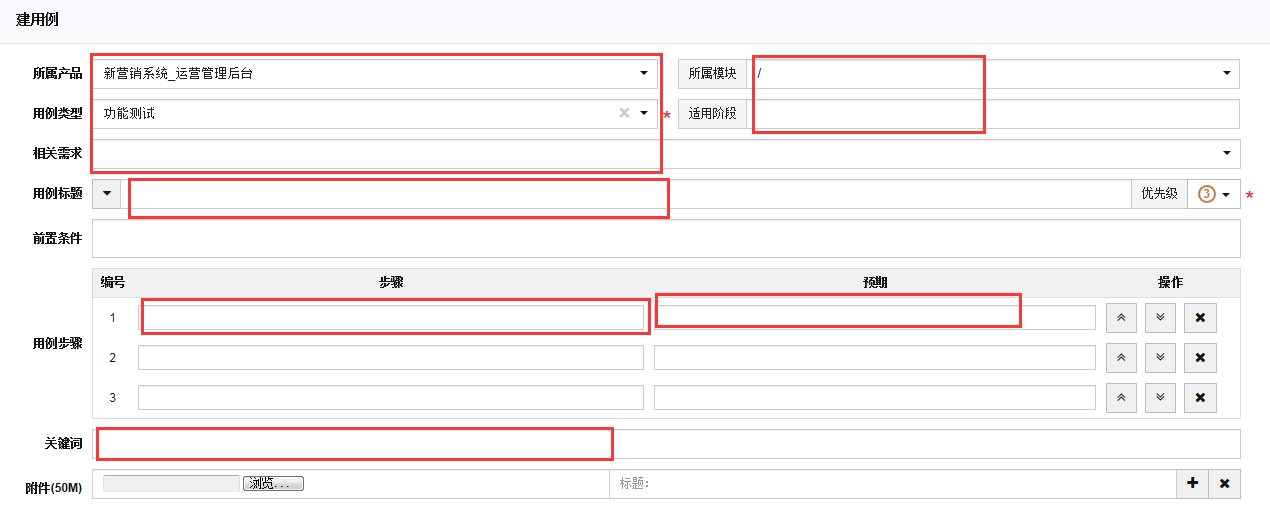
点击保存。
3、提交完成之后,选中刚创建的用例,在用例列表点击导出,且选择导出数据

4、在导出数据的时候:输入文件名、选择GBK格式、选择选中记录、默认模板导出数据

5、修改导出的csv文件,并且将原案例复制到该模板中,或者一开始就照着这个模板写
1)需要注意的是一定要将第一列案例编号删除,不然导入的只有一条案例
2)其他案例关联的不变得地方选择复制,将每个案例不同的标题、前置条件、步骤、预期、关键字,由原来的excel复制过来。
3)有些地方可以为空,比如前置条件,其他不变如所属产品、模块、相关需求,还有由谁创建等等,全部复制。

6、将文件准备好之后,导入文件,如下图:

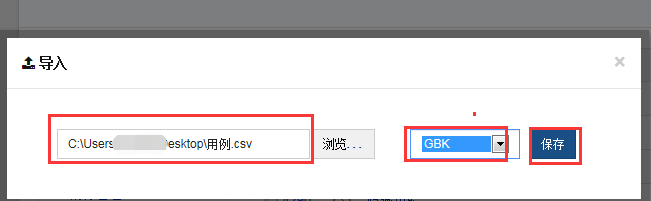
7、导入的时候选择需要注意:浏览保存好的用例模板、选择GBK格式、点击保存,如下图:
来源:testingpai