 柠檬班
柠檬班 不可不知的 pycharm 编程小技巧
PyCharm 是一款非常强大的编写 python 代码的工具。掌握一些小技巧能成倍的提升写代码的效率,本篇介绍几个经常使用的小技巧。
PyCharm 是一款非常强大的编写 python 代码的工具。掌握一些小技巧能成倍的提升写代码的效率,本篇介绍几个经常使用的小技巧。
一、分屏展示
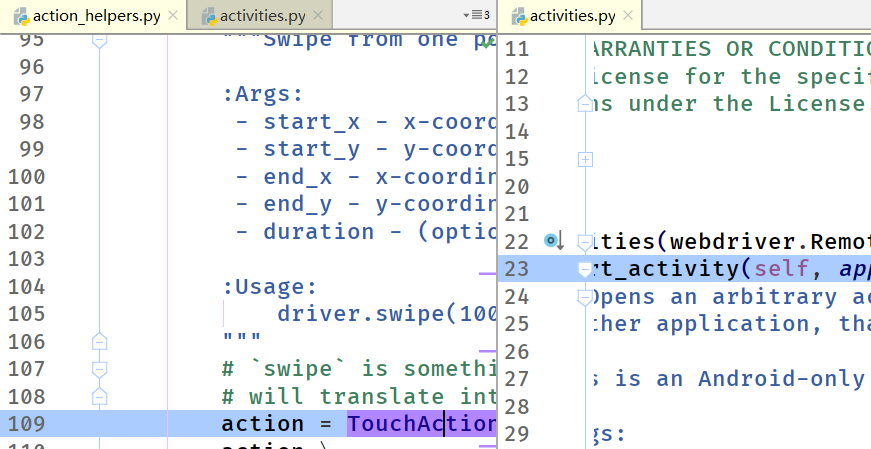
当你想同时看到多个文件的时候:
右击标签页;
选择 move right 或者 split vertical;
效果。
二、远程 Python 解释器
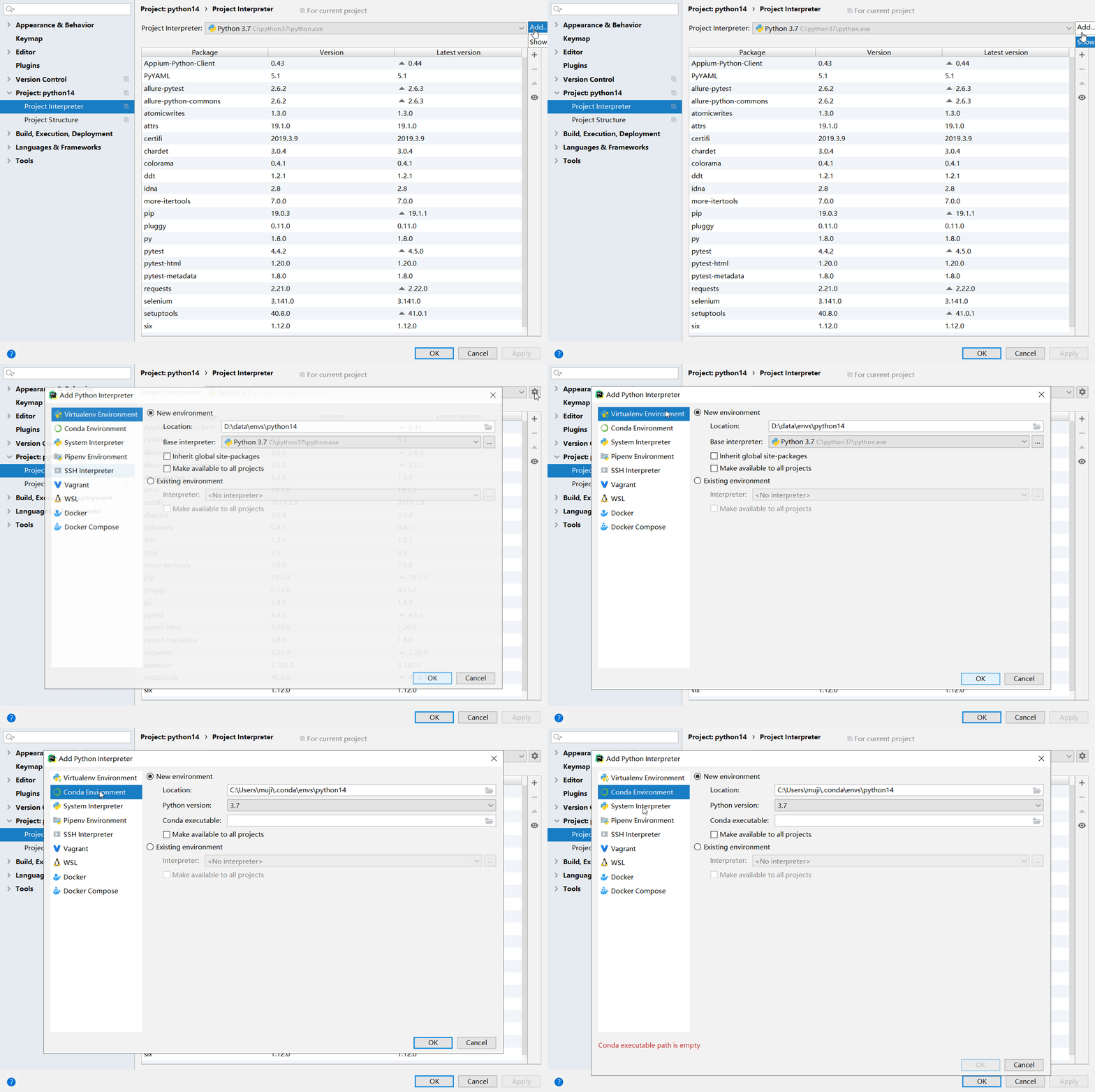
解释器设置里点击设置;
选择 docker, ssh 等远程解释器。
三、Live Templates
live templates 主要是偷懒用的,采用事先定义好的模板,一个按键完成一长串的代码输入:
快捷键
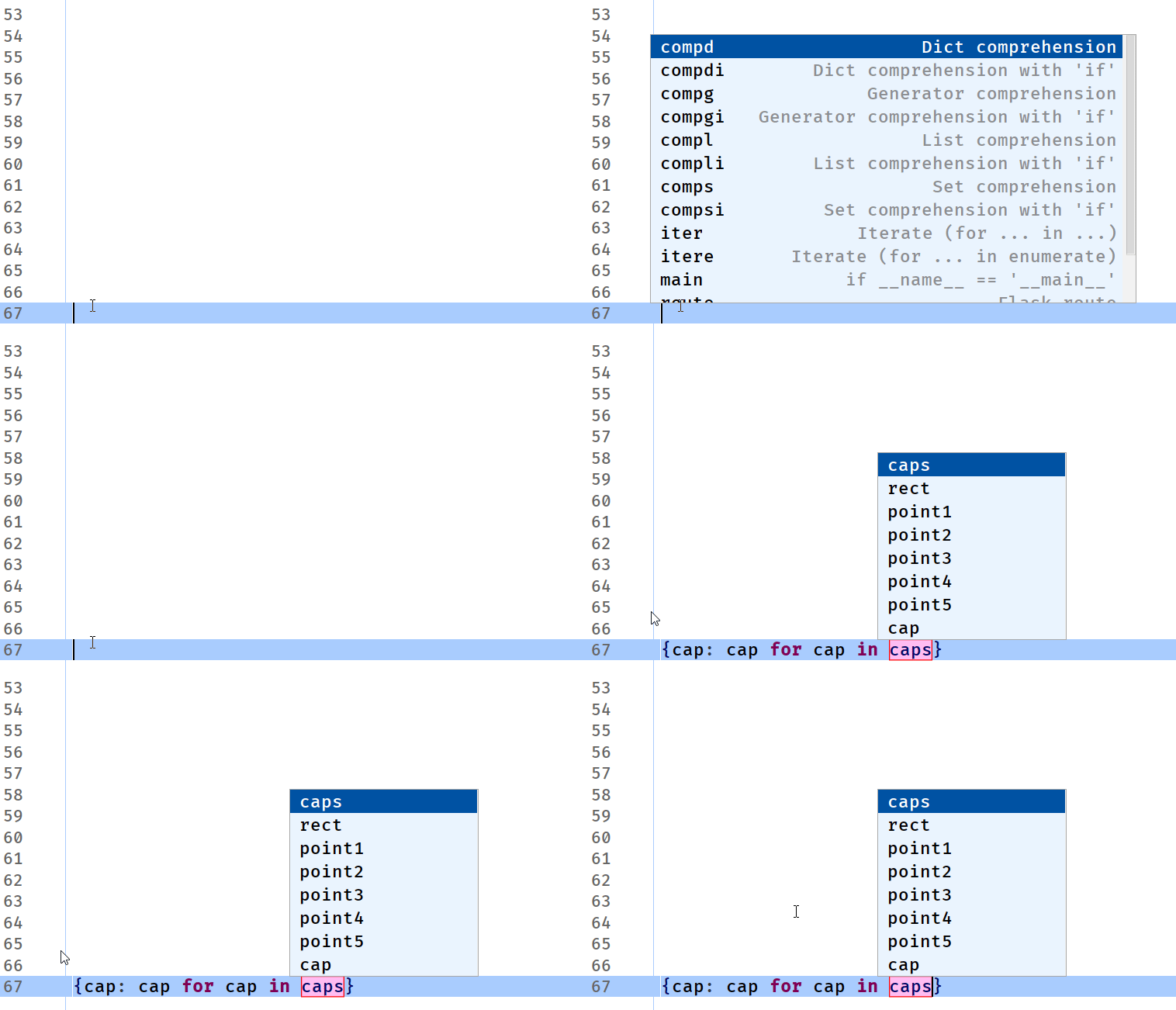
ctrl + j展示所有的 live template;快捷输入各种表达方式;
输入对应名字的字符时会有相应提示,比如输入 main 可以展示 if...main... 表达式和推导式等。
你可以自定义 Live Templates,定义好了以后,当你输入对应的关键字或者使用
ctrl + j就能看到自己定义好的模板直接使用。选择使用场景以后,可以在输入 class 的时候自动提示生成一大段代码块。输入 html 时会输入很多就是使用的 live template。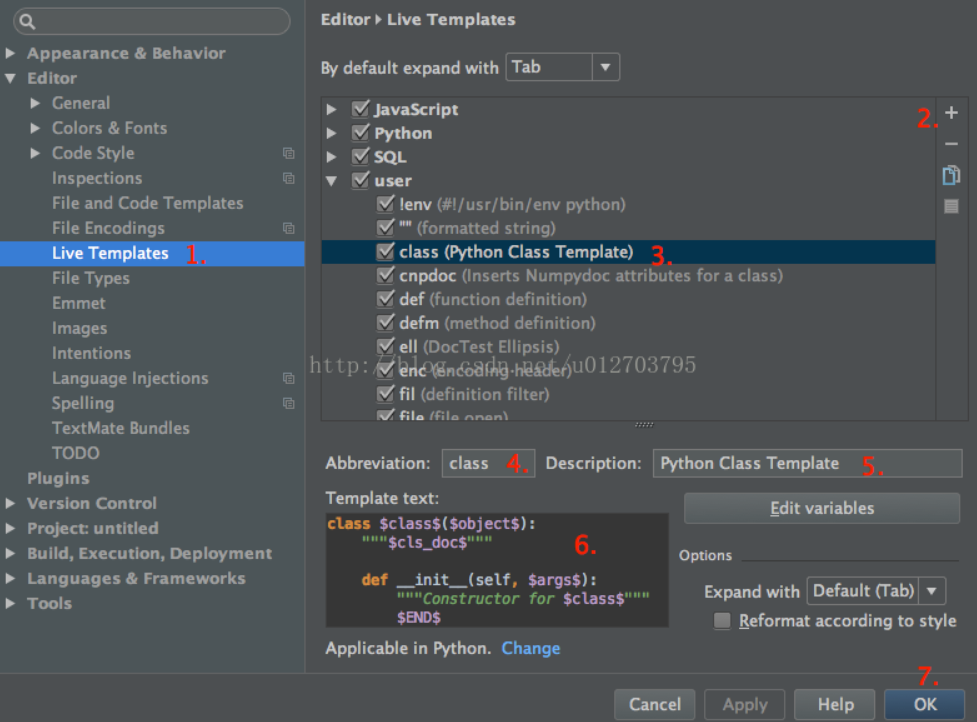
四、代码提示
额外代码提示 coding attentions;
每种代码都有额外的提示,使用快捷键
alt + enter可以出现。
比如光标放到字典上,使用快捷键或者点击左侧小黄灯出现额外提示:
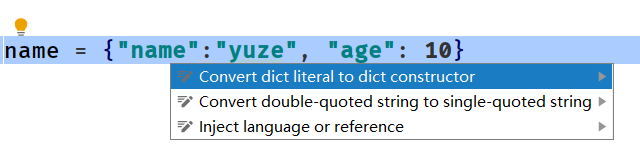
可以将双引号换成单引号,有时候需要单引号换成双引号,符合 json 转化标准;
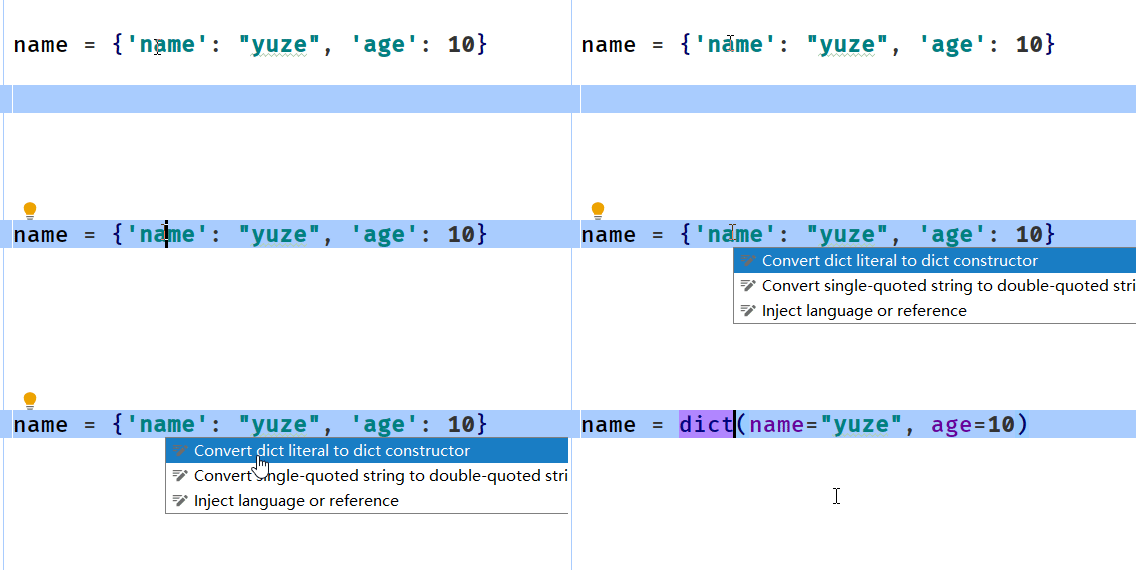
也可以将字典表示形式转化成构造器形式:
放到函数上可以添加函数注解和函数的文档字符串。
放到类 class 上可以动态创建 self.name = name
五、提取函数 extract method
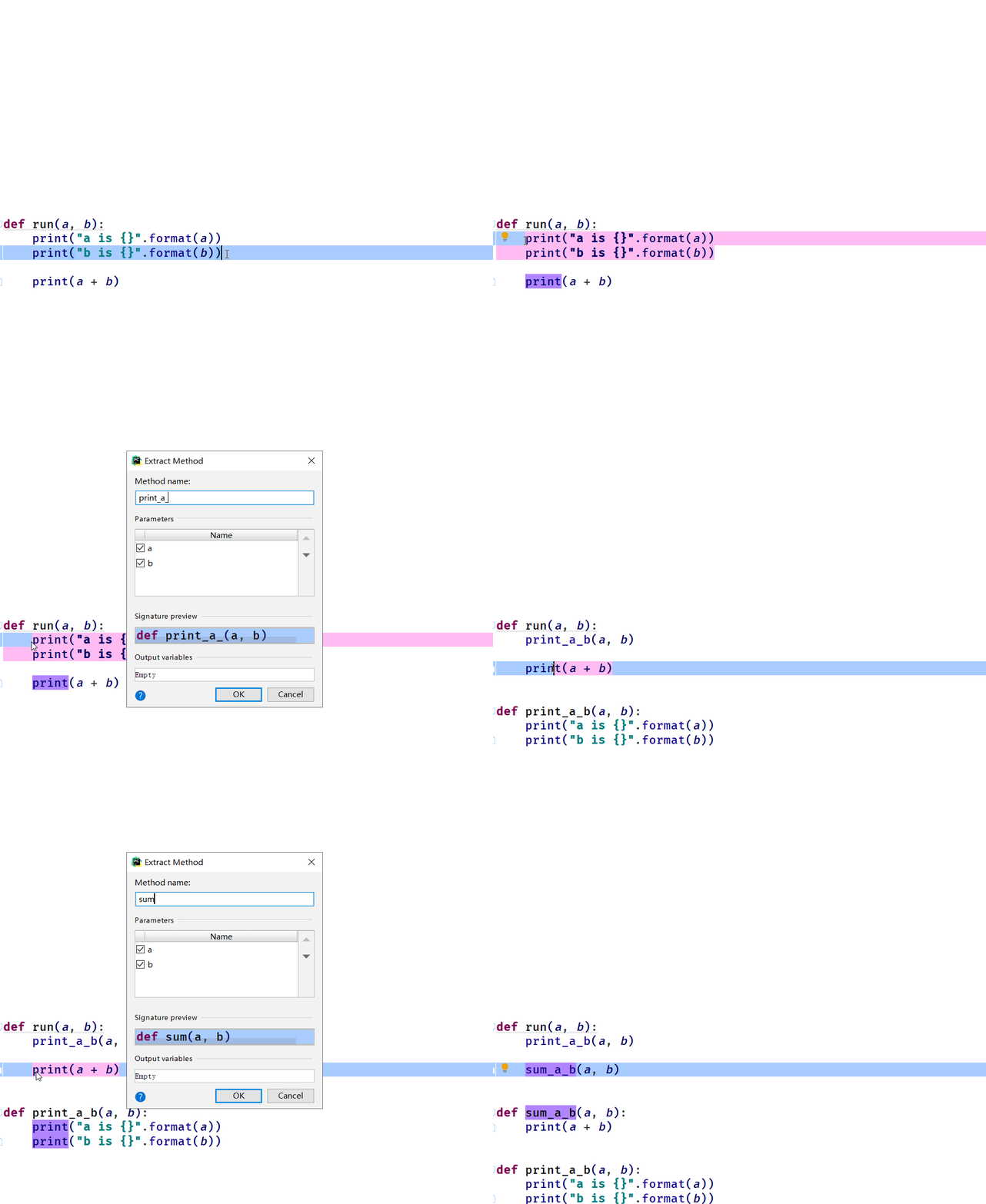
场景:事先定义了一个函数,后来发现里面很多的步骤都可以封装成各种小方法。可以通过ctrl + alt + m动态生成。
def run(a, b):
    print("a is {}".format(a))
    print("b is {}".format(b))

    print(a + b)
希望将第1、2 行封装成一个函数 print_a_b, 第三行封装成另一个函数 sum_a_b:
来源:testingpai