 柠檬班
柠檬班 Postman 如何进行参数化
Postman作为一款接口测试工具,受到了非常多的开发工程师的拥护。 那么做为测试,了解Postman这款工具就成了必要的了。 这篇文章就是为了解决Postman怎么进行参数化的。
前言
Postman作为一款接口测试工具,受到了非常多的开发工程师的拥护。 那么做为测试,了解Postman这款工具就成了必要的了。 这篇文章就是为了解决Postman怎么进行参数化的。
全局变量
全局变量是将这个变量设置成整个程序的都可以用,不用去区分环境设置。
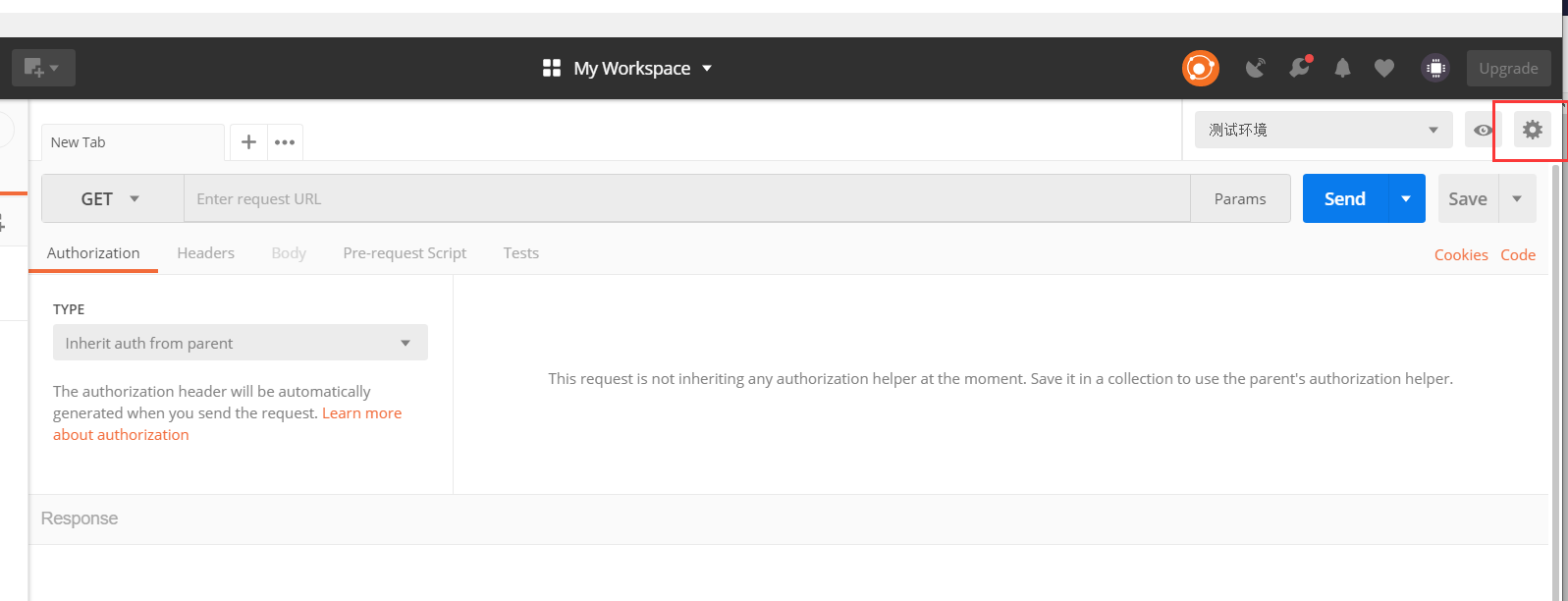
1.打开Postman,点击右上角的环境管理按钮
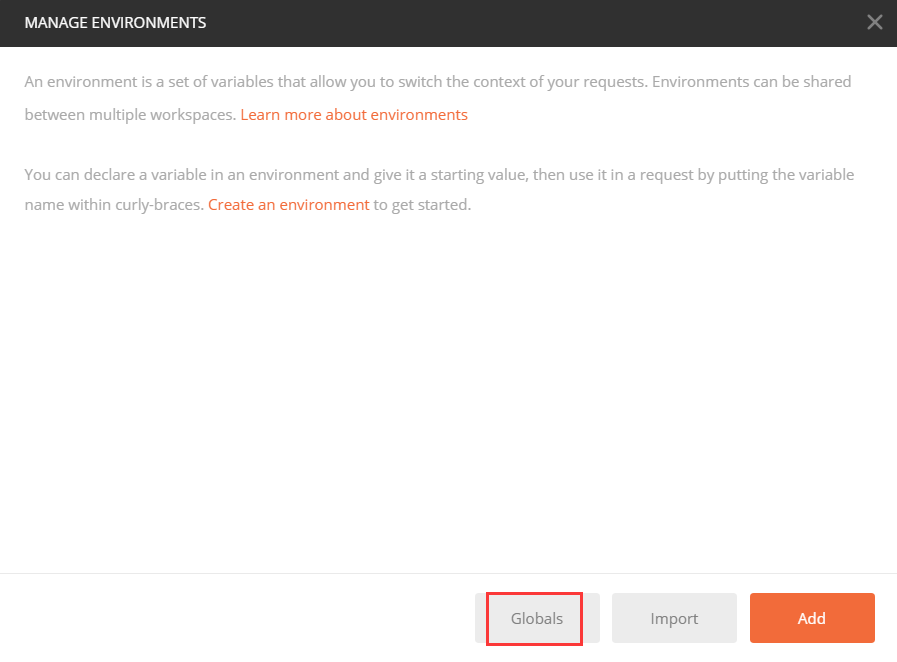
2.选择Global,设置全局变量
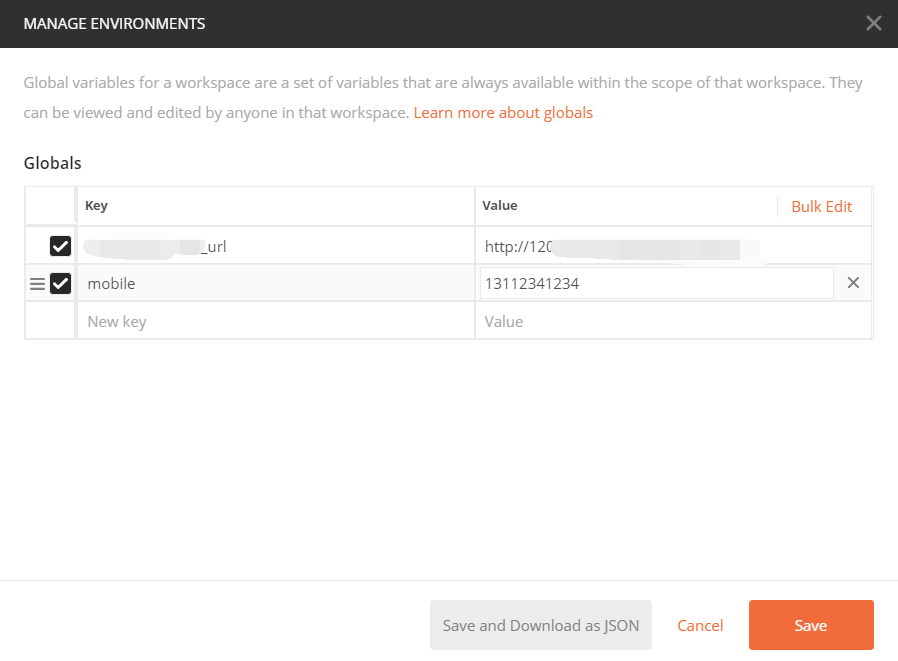
3.输入你要设置的变量名和变量,点击Save,进行保存
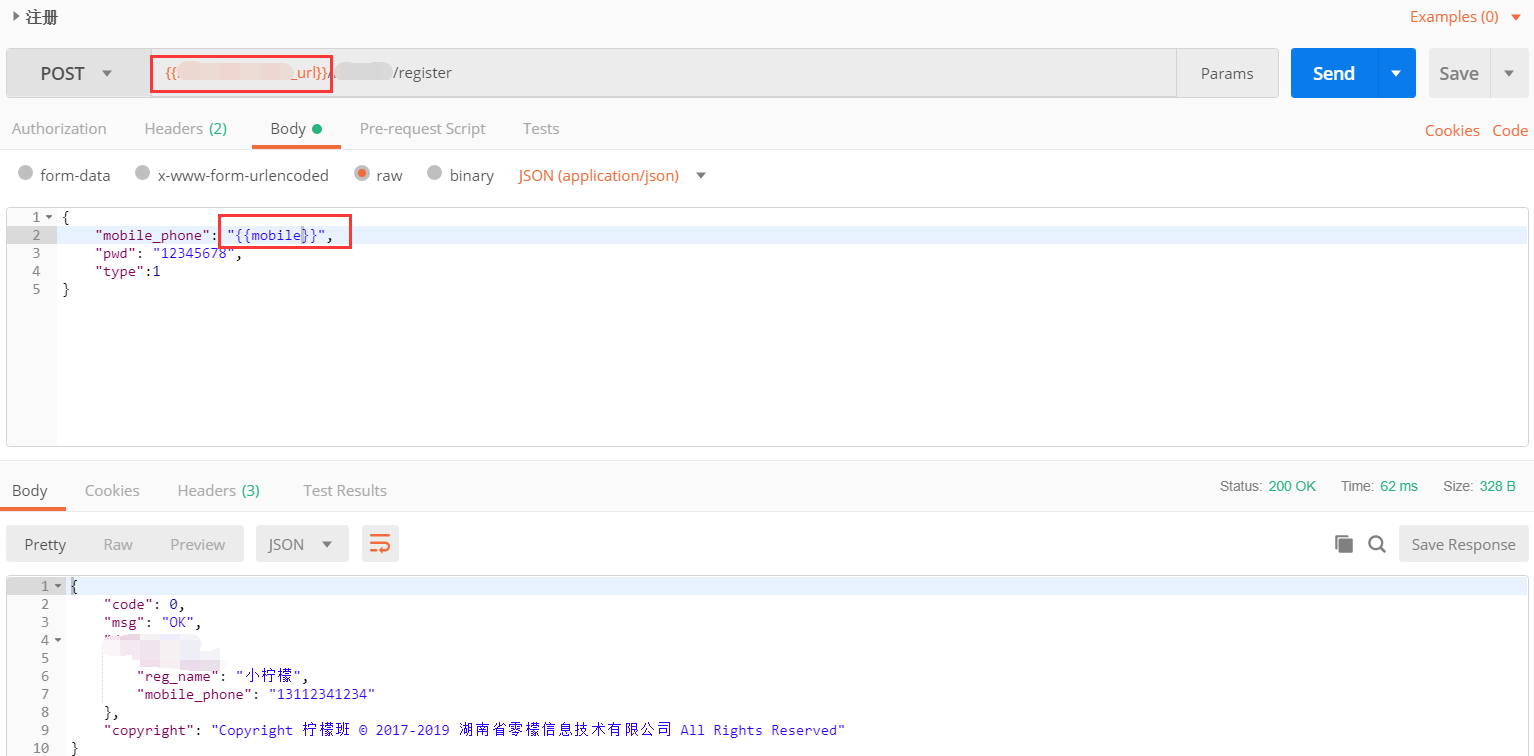
4.引用全局变量,引用的方法为:{{变量名}}
文档参数化,Postman支持Json文档,txt文档,CSV文档
前提条件:
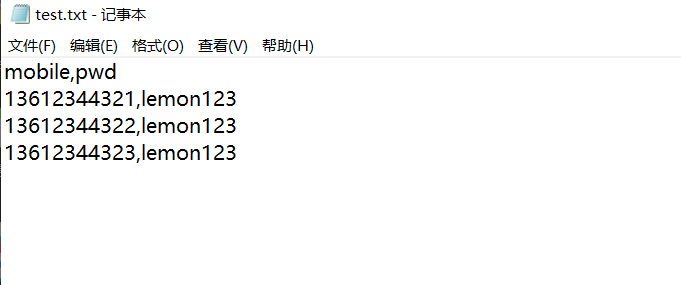
本文以txt文档为例,在txt里面创建测试数据,存入手机号和密码。多个数据之间用逗号分隔(逗号是英文的)
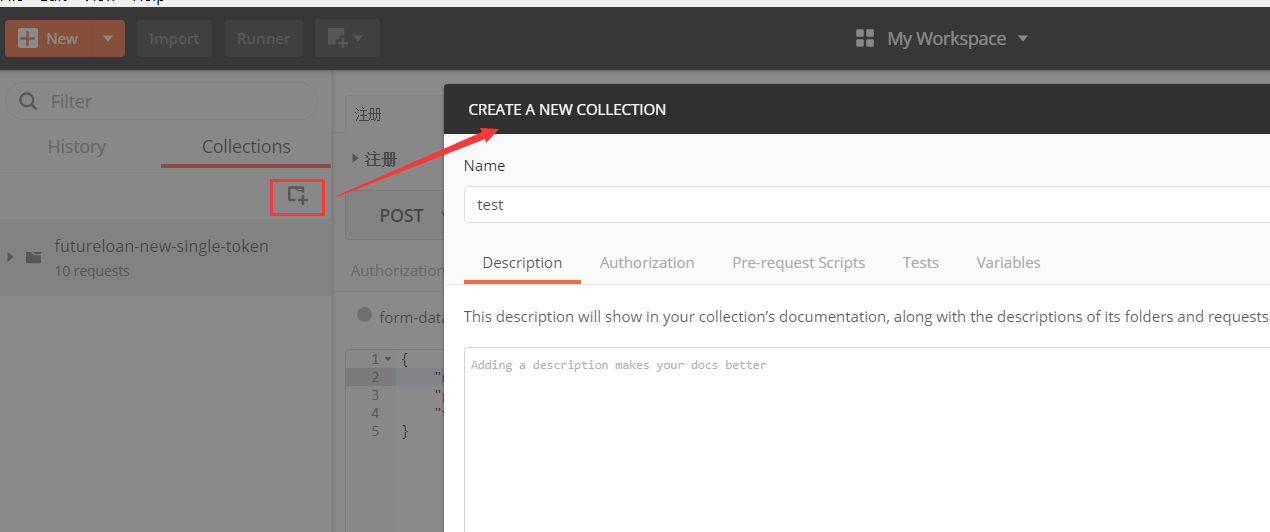
1.先创建一个Collection集合
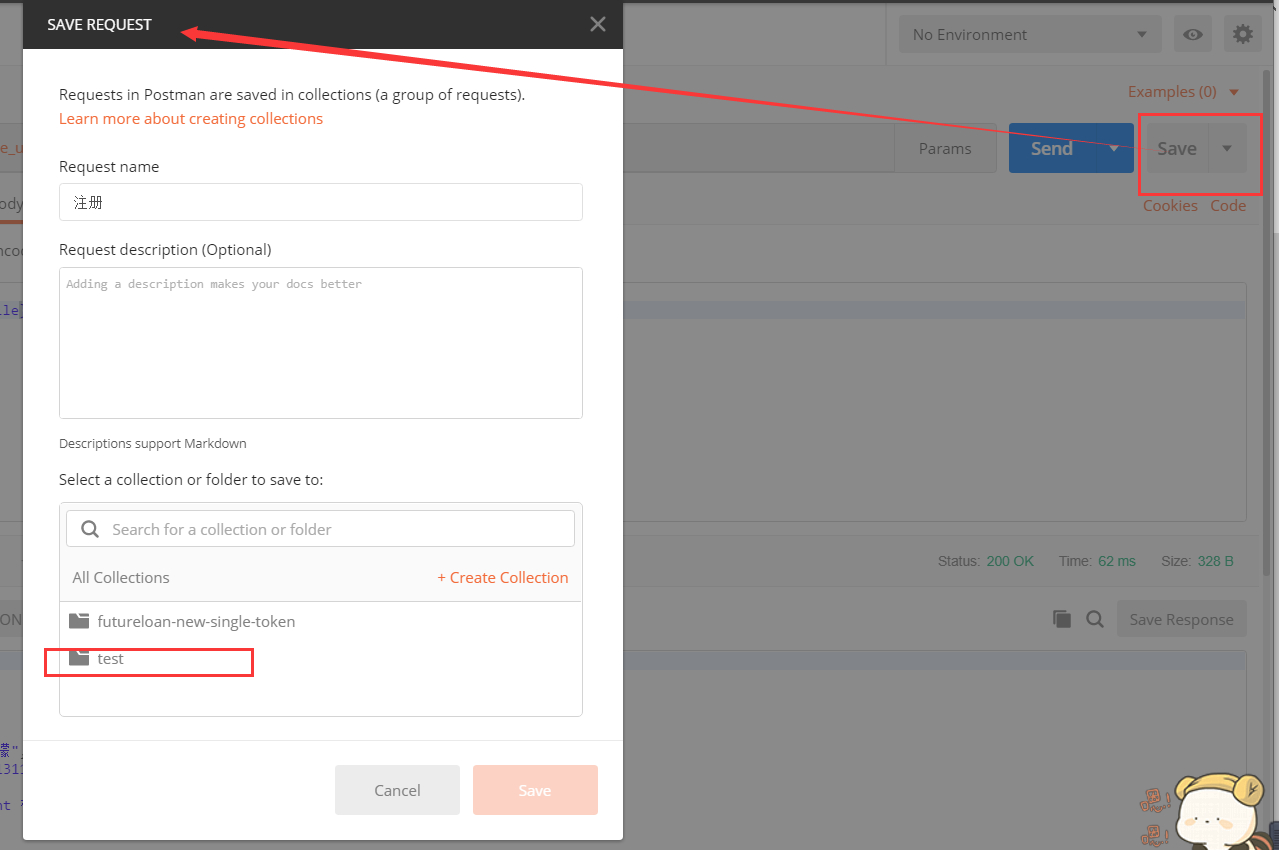
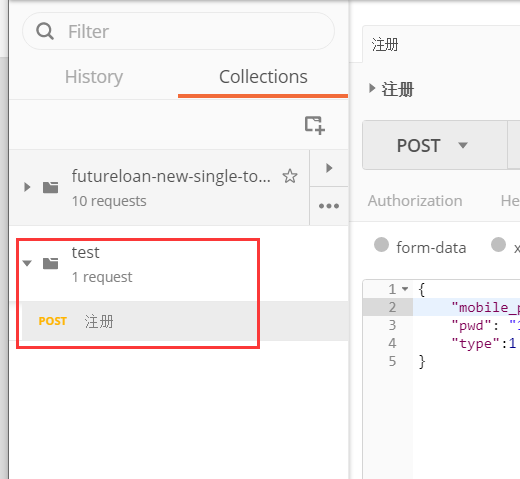
2.将请求添加到集合里面
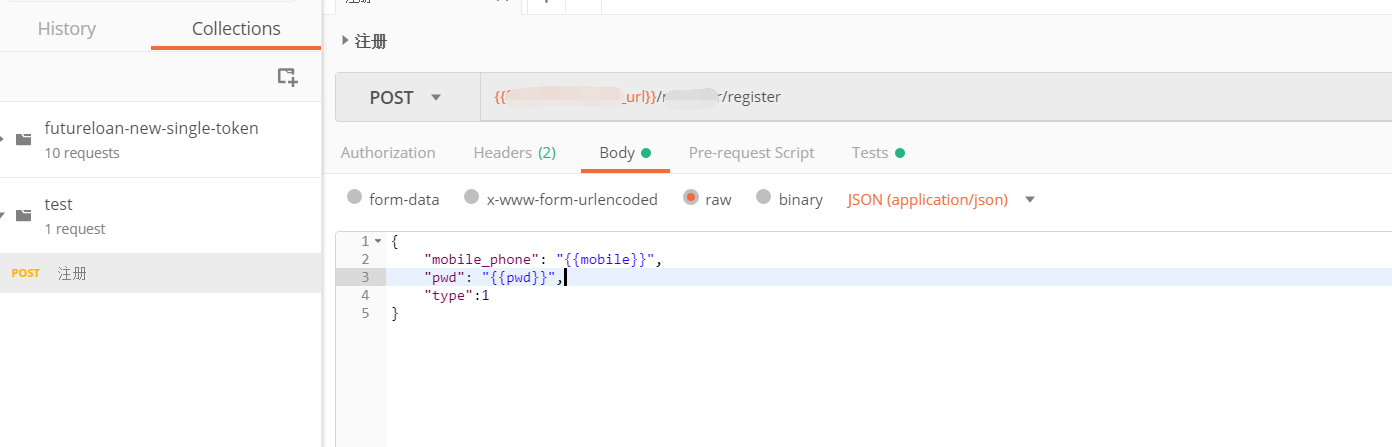
3.设置请求参数的变量
注意:变量名要和txt文档中的变量名一致
4.设置Tests断言
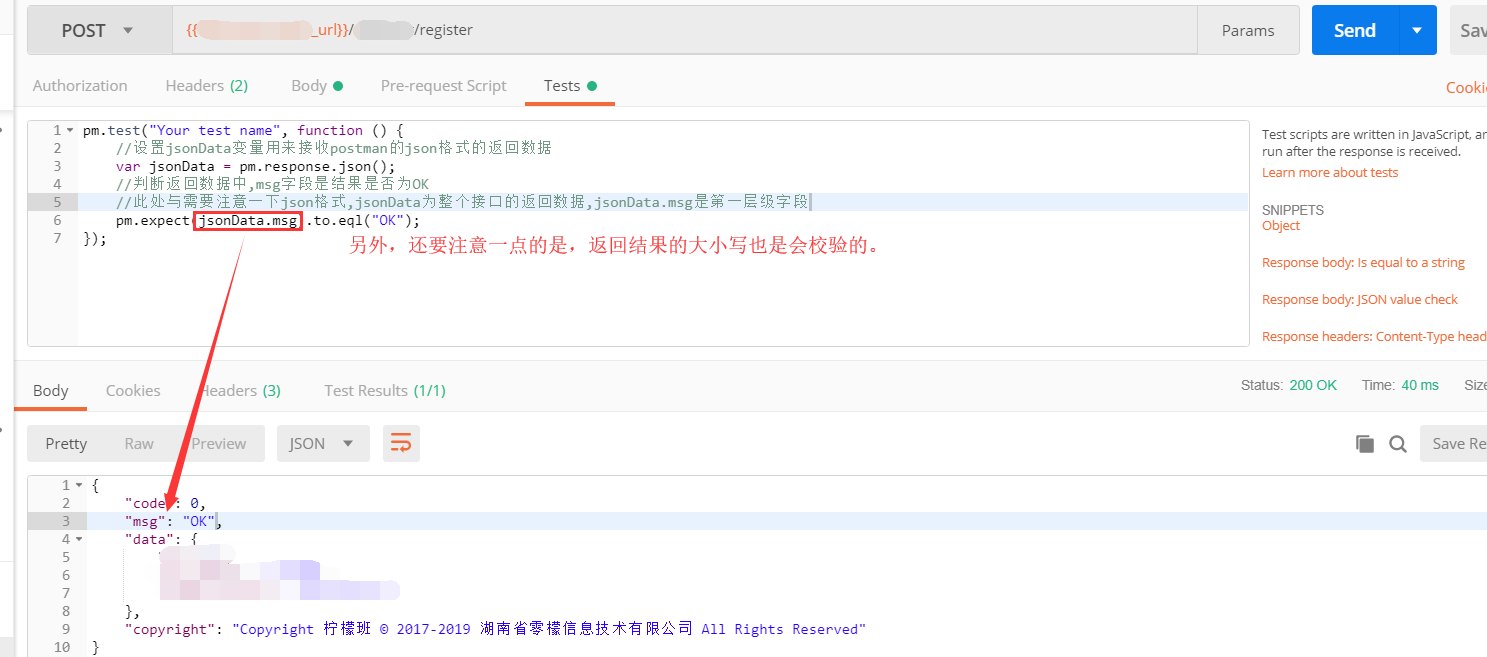
方便复制: pm.test("Your test name", function () { //设置jsonData变量用来接收postman的json格式的返回数据 var jsonData = pm.response.json(); //判断返回数据中,msg字段是结果是否为OK //此处与需要注意一下json格式,jsonData为整个接口的返回数据,jsonData.msg是第一层级字段 pm.expect(jsonData.msg).to.eql("OK"); });
5.点击test集合中的三角形
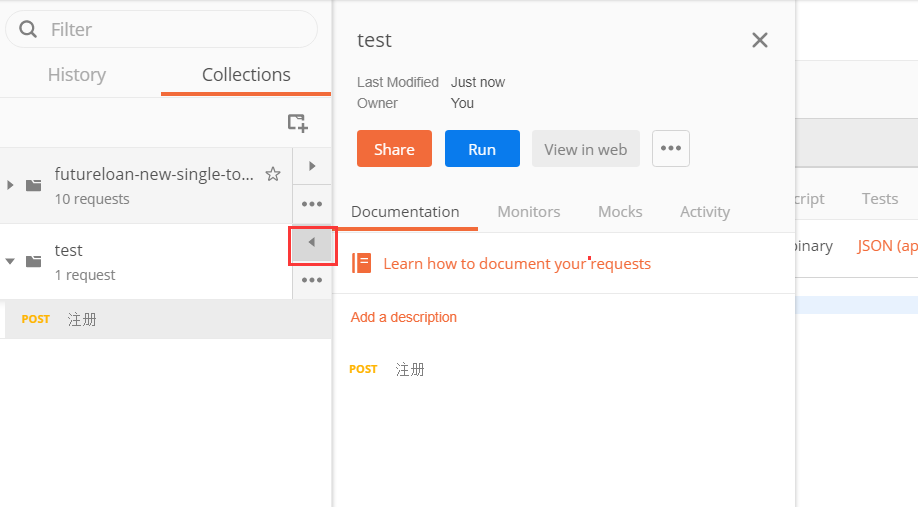
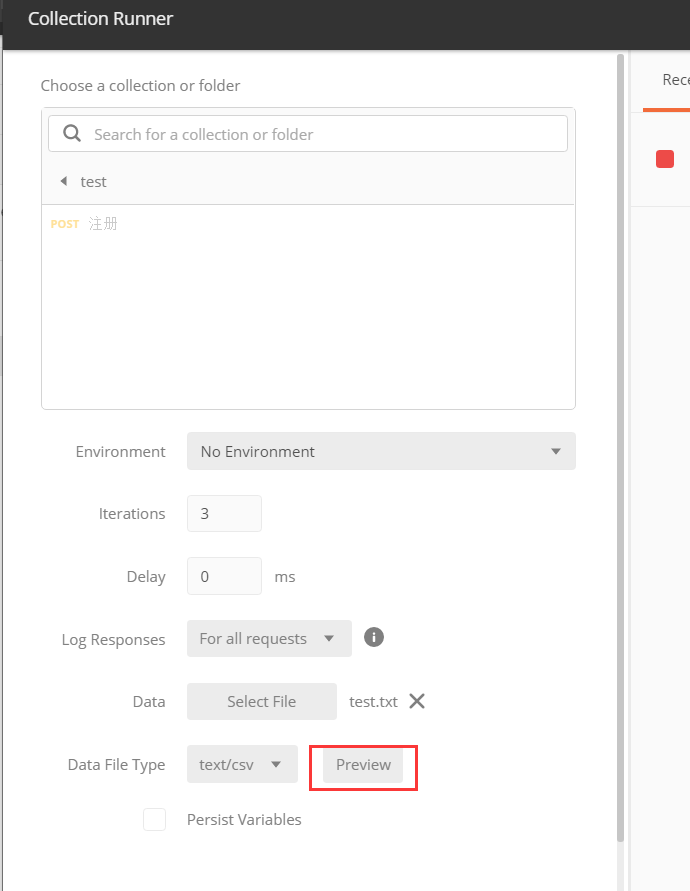
6.点击run,进入collection runner集合设置
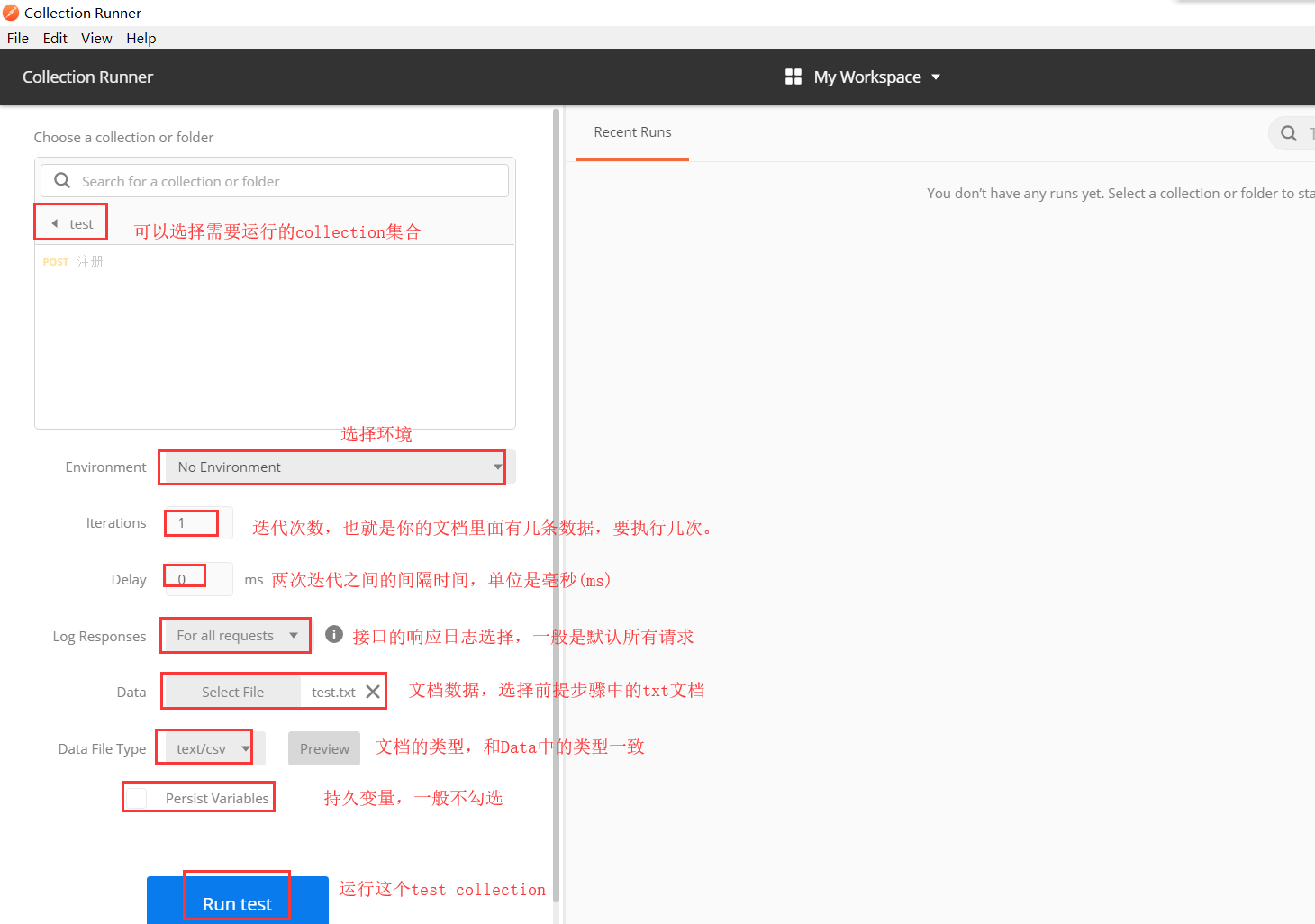 请注意!!!Persist Variables参数一般默认是不选择的但是,如果你的环境变量(mobile = 13112341234)和参数化文档中的变量名(mobile = 15566667777)是一样的话
勾选Persist Variables,则不会改变环境变量的值(此时,环境变量中的mobile = 13112341234)
不勾选Persist Variables,则会把参数化文档中的参数传给环境变量(此时,环境变量中的mobile = 15566667777)
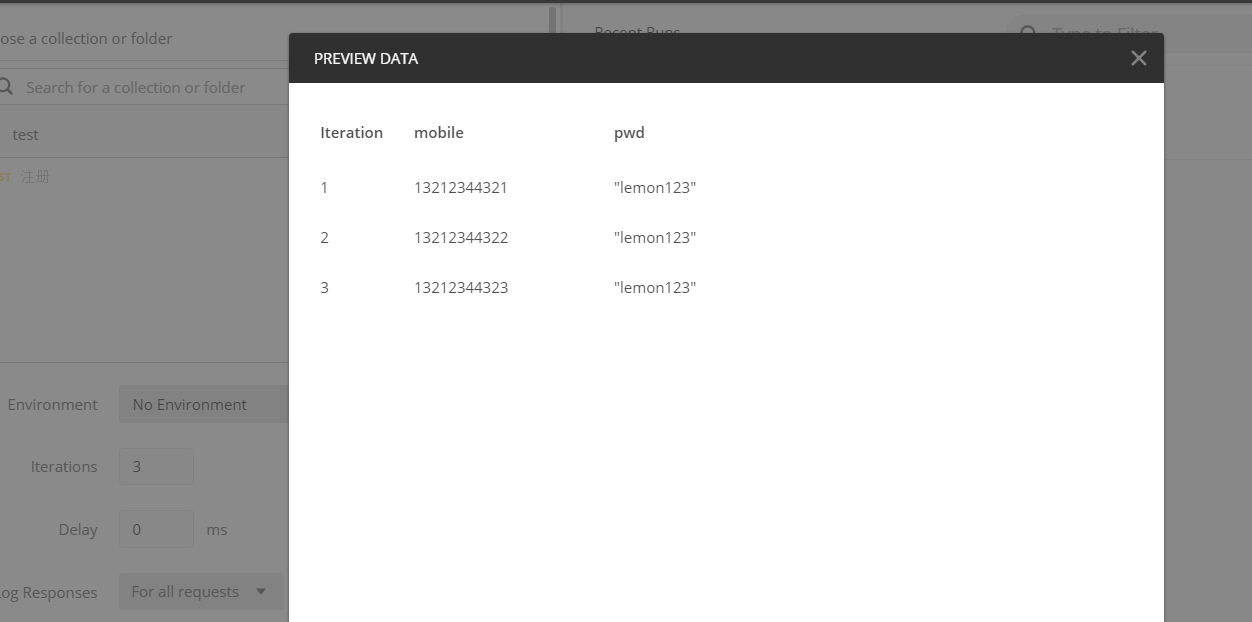
7.可以点击Preview,可以查看文档参数数据
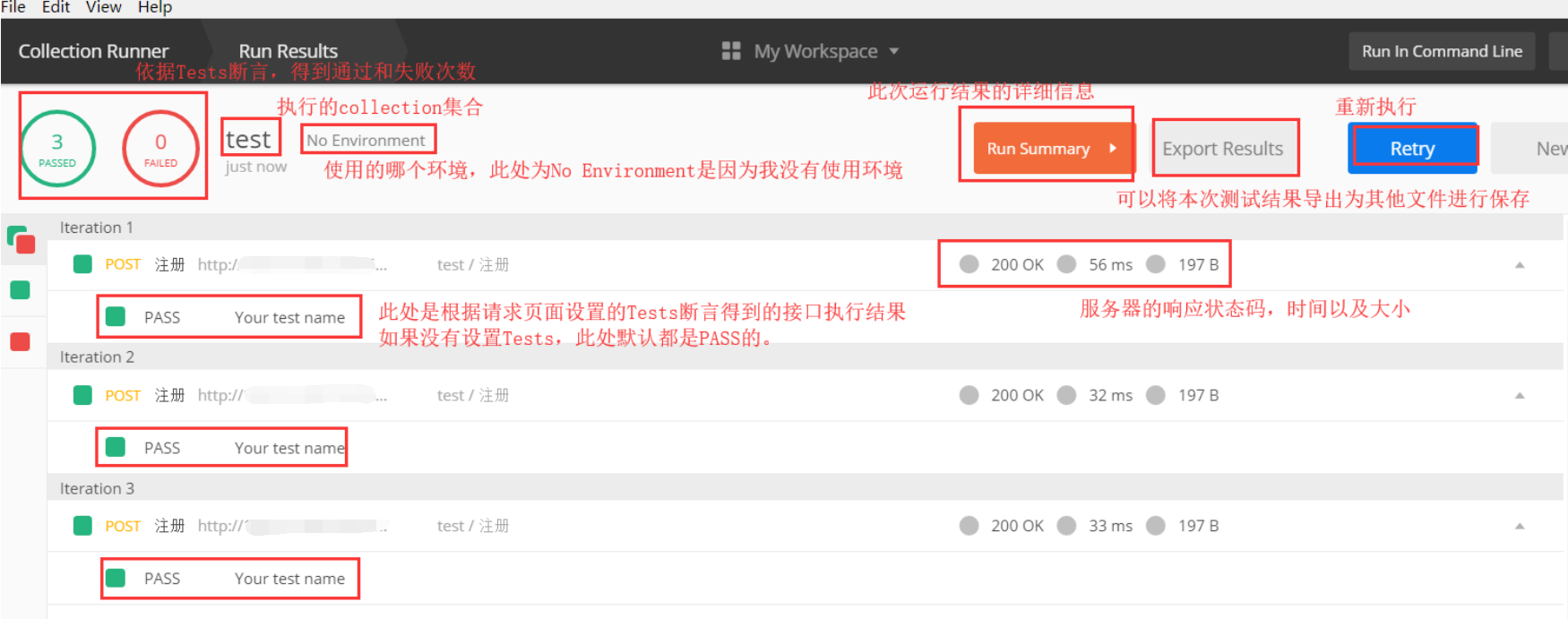
8.点击run,即可得到参数化的结果。
至此,使用Postman进行参数化的2种方式已经学习完毕。加油!!
来源:testingpai