 柠檬班
柠檬班 全网最实用的 Debug 调试技巧汇总 -Python 大佬偷偷使用的神技
本文目录
找茬

一、思考❓❔
1.什么是debug?
找茬
找软件的茬
发现程序的缺陷
2.为什么需要debug?
谁都不敢保证,写的代码没有任何问题
高效查找软件异常
一位优秀的开发工程师
**20%**的时间写代码
**80%**的时间用来排错
“不会debug” “不会代码” “低工资”
3.debug工具需要具备哪些功能?
控制程序的执行
想停则停,想执行则执行
随心所欲
设置断点
在指定位置停止
查看当前命名空间(程序栈)中变量
二、Python中的Debug大法?
案例代码如下所示:
创建deubg_skills_demo.py文件
import time

from DebugSkills.gifts import send_gift


def say_love(name, talk):
    print(f"{name}: {talk}!")
    print(show(3))
    print(f"{send_gift()}, 能代表我的心!")


def show(num):
    print(f"{'轰隆' * num}!")
    print(f"{'⚡' * num}")
    return "还敢再发誓吗?"


def long_long_ago(name, talk):
    # breakpoint()
    print("\nlong long ago...")
    print("当初没被雷劈死的原因既然是爱错了那个她/他")
    print(f"{name}: {talk}!")
    print(show(4))
    print(f"{send_gift()}, 能代表我的心!")


if __name__ == '__main__':
    lover = input("请输入你爱的人: ")
    love_talk = input("请输入爱的箴言: ")
    # 方法一:
    # import pdb
    # pdb.set_trace()

    # 方法二:
    # breakpoint()
    breakpoint()
    say_love(lover, love_talk)
    time.sleep(5)
    lover = input("\n请输入你爱的人: ")
    love_talk = input("请输入爱的箴言: ")
    long_long_ago(lover, love_talk)
创建gifts.py文件
import random

gifts = ["99朵玫瑰", "钻戒", "马尔代夫三十日游",
         "北京二环内的一套厕所", "玛莎拉蒂车钥匙",
         "免费自行车司机"]


def send_gift():
    """
    送礼物
    :return:
    """
    one_gift = random.choice(gifts)
    return one_gift
1.pdb操作 (^_-)-☆
系统自带的debug工具(无需安装)
将以下代码放在需要调试的地方(类似于设置断点)
# 通用方法
import pdb; pdb.set_trace()

# Python3.6以上版本
breakpoint()
当程序执行到上述代码所在位置时,会自动开启一个console终端
"->"是接下来要执行的代码(当前还未执行)
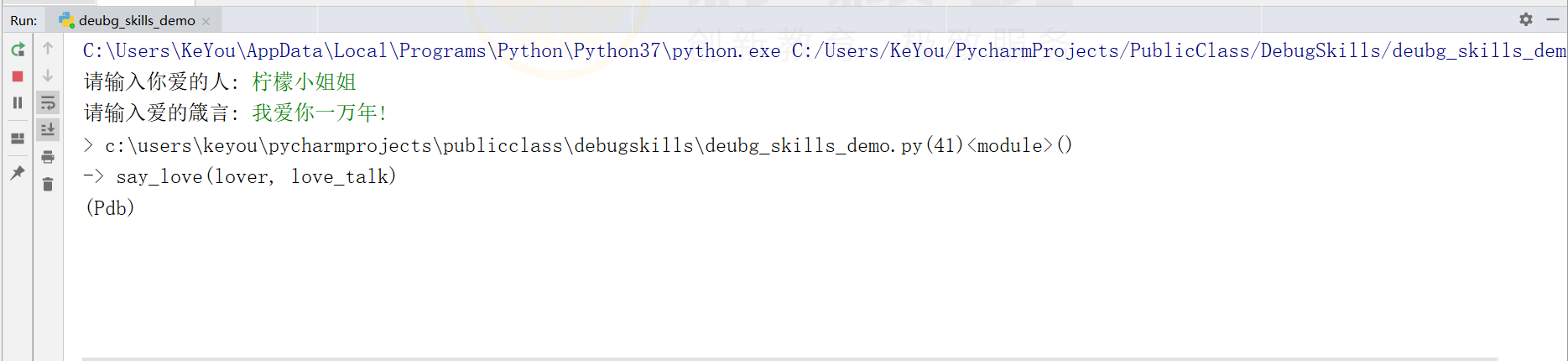
可以在终端运行的命令
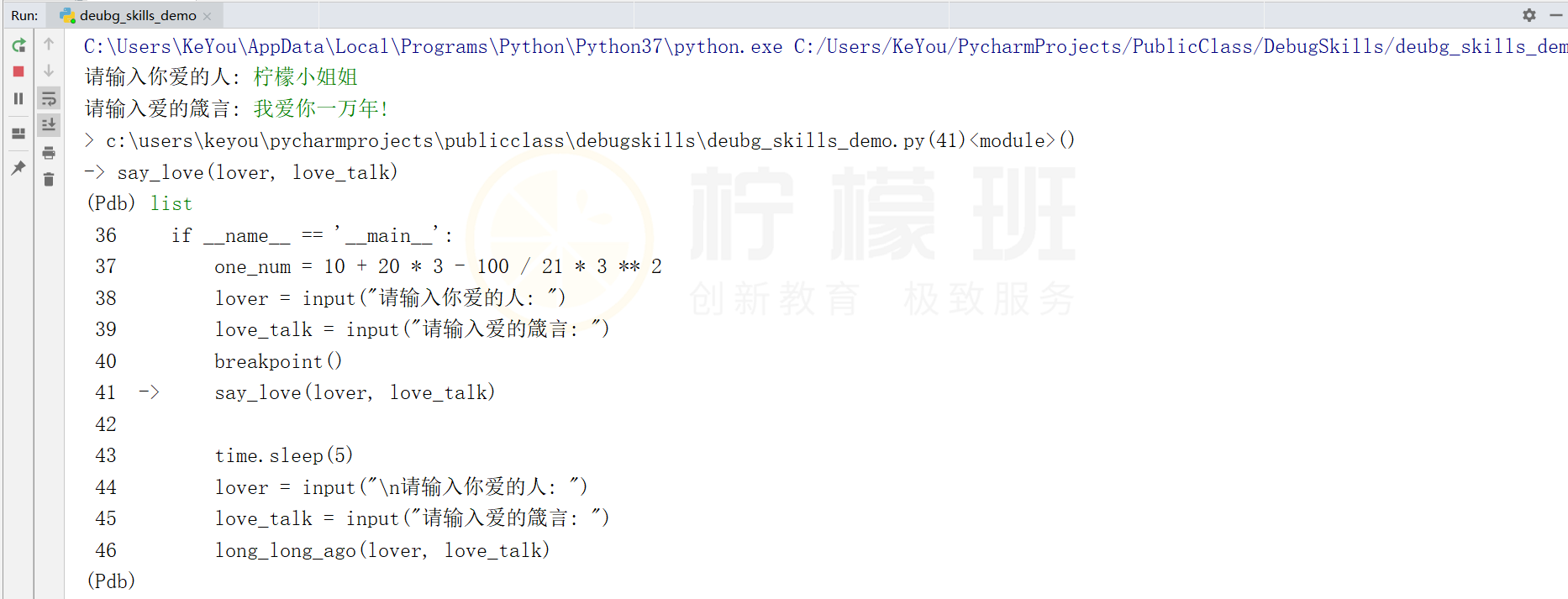
list或者l
显示当前运行的代码
默认列出11行代码
p 变量名 或者 p 需要运行的表达式
打印变量的值

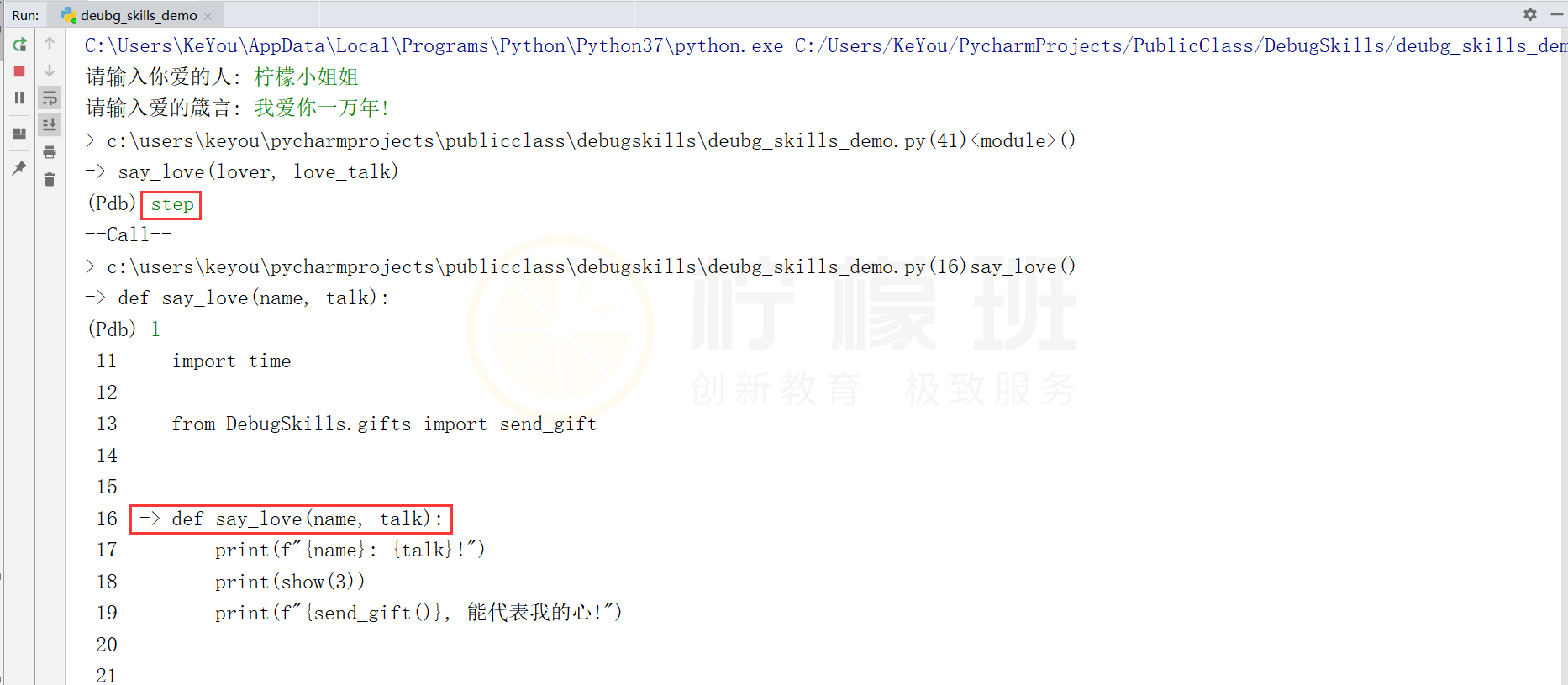
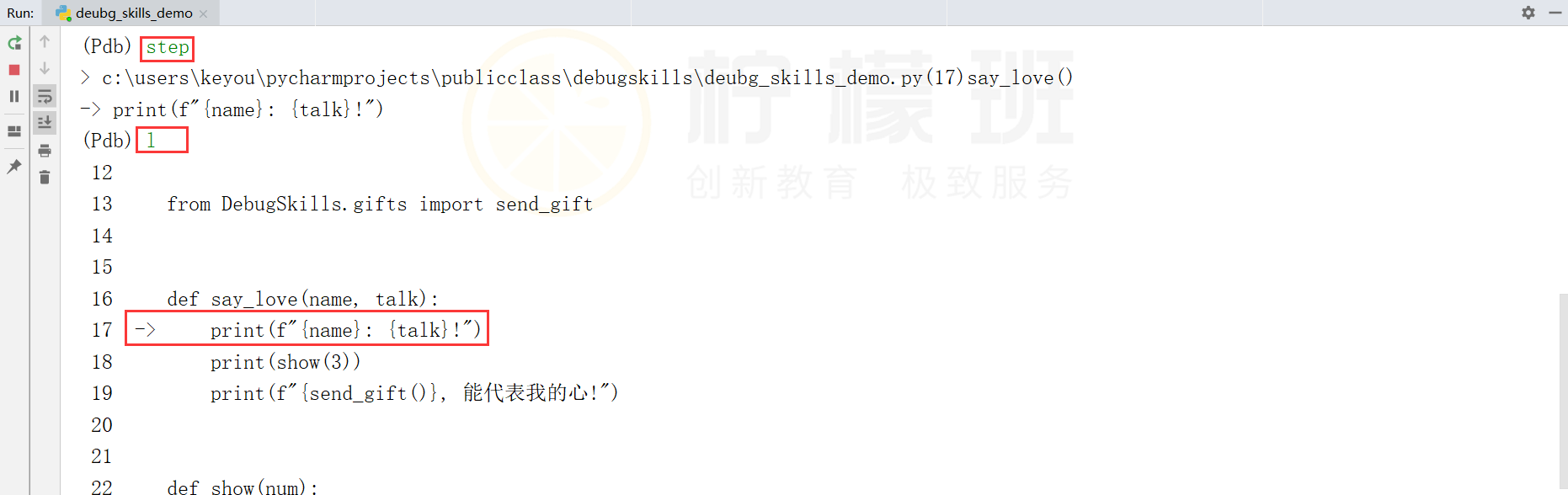
step或者s
如果在函数调用处执行,则会进入函数体内部
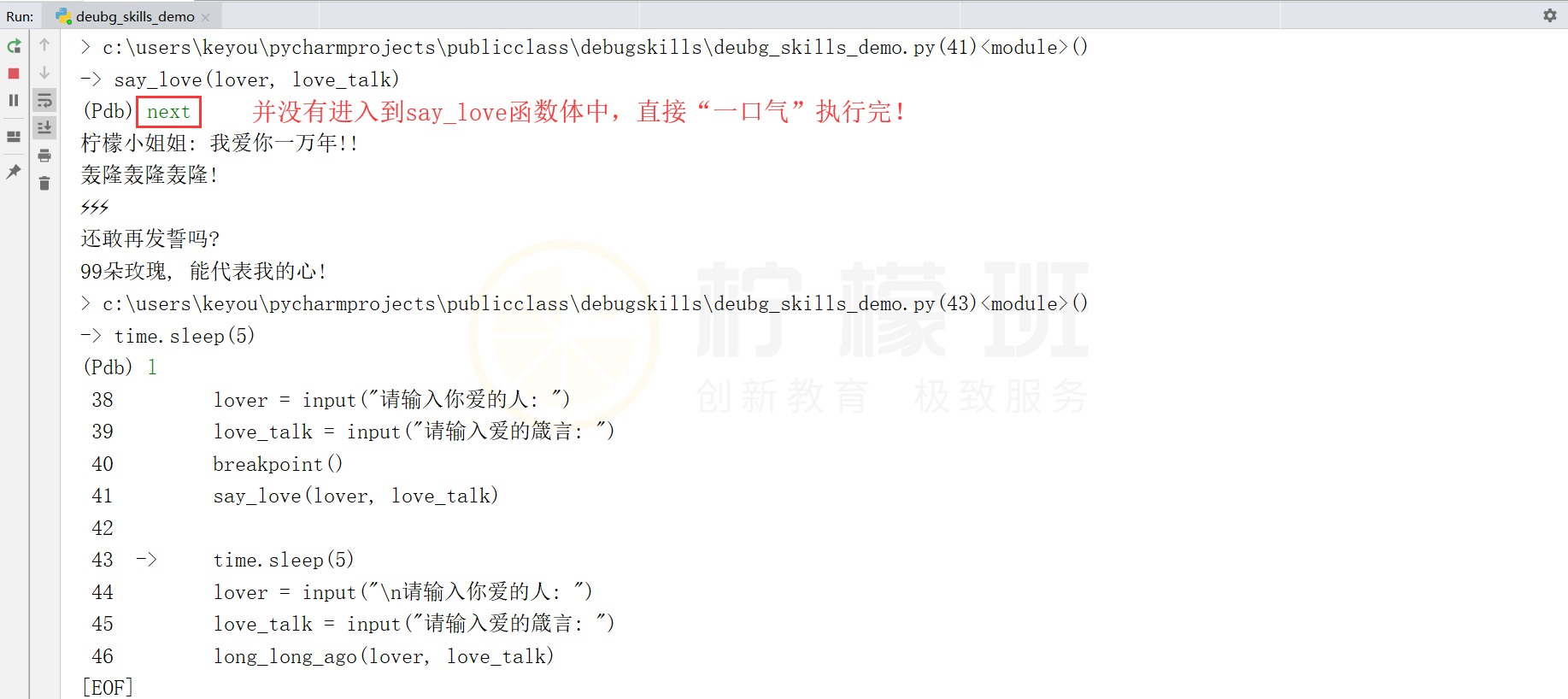
next或者n
如果在函数调用处执行,则不会进入函数体内部
enter
重复执行上一次的命令
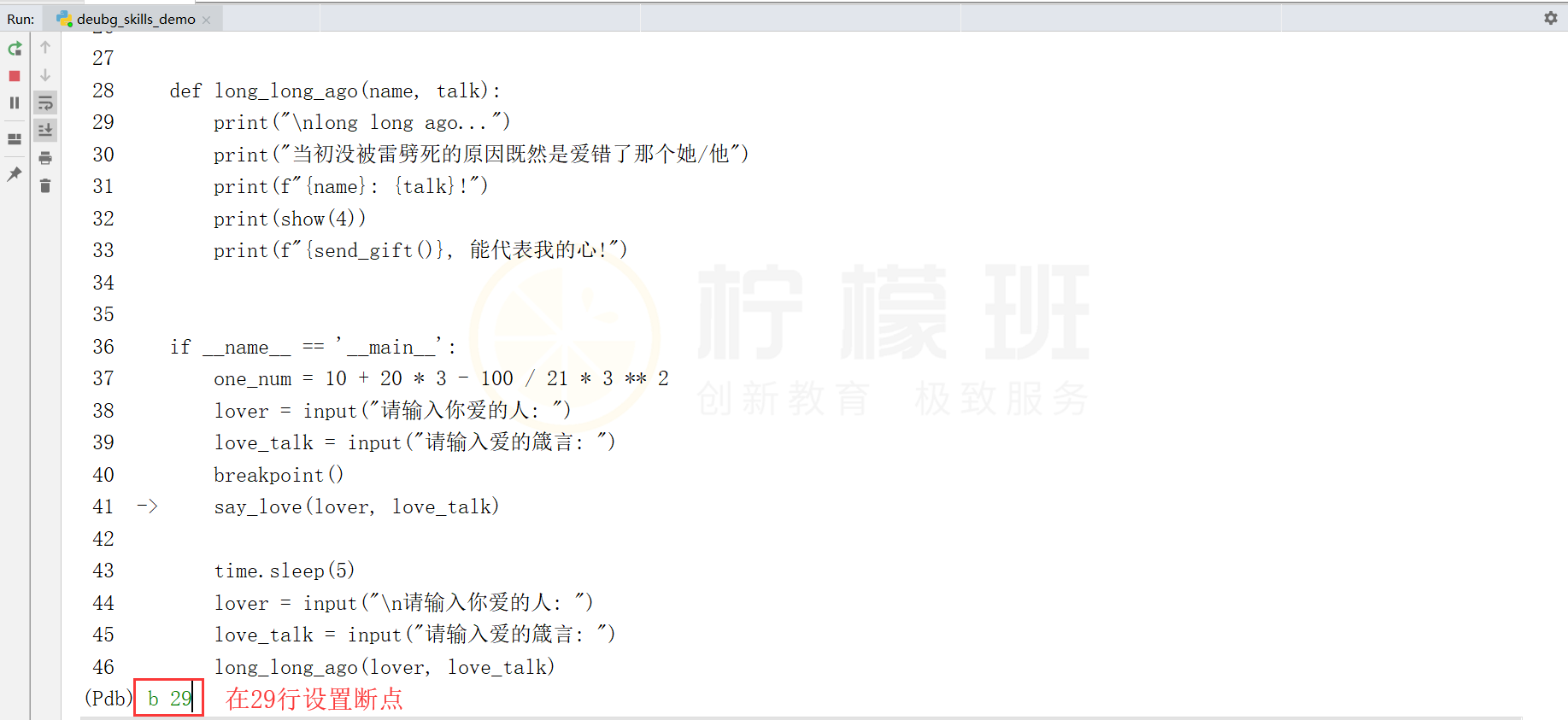
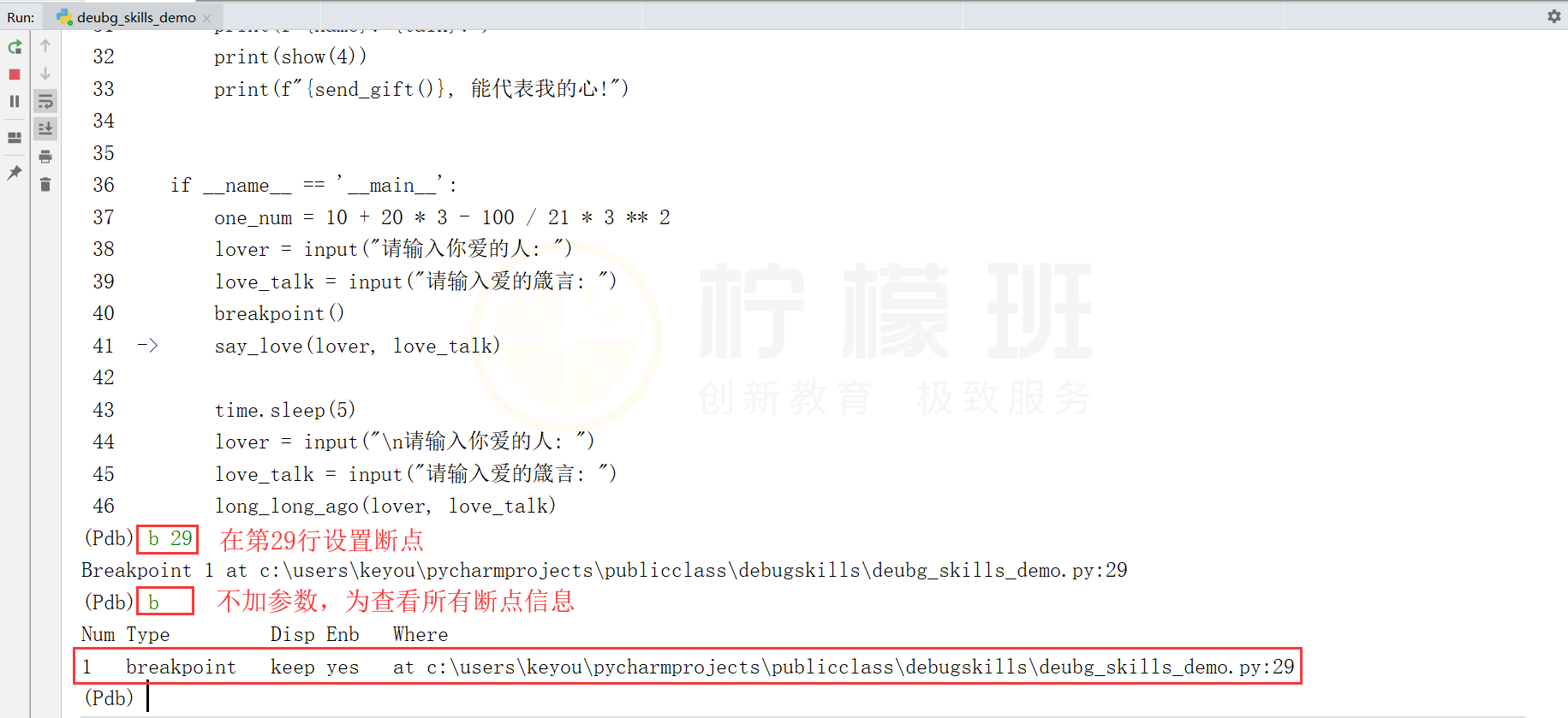
b(reak) [ ([filename:]lineno | function) [, condition] ]
设置断点
filename可选,如果不传,默认在当前文件设置断点
c或者continue
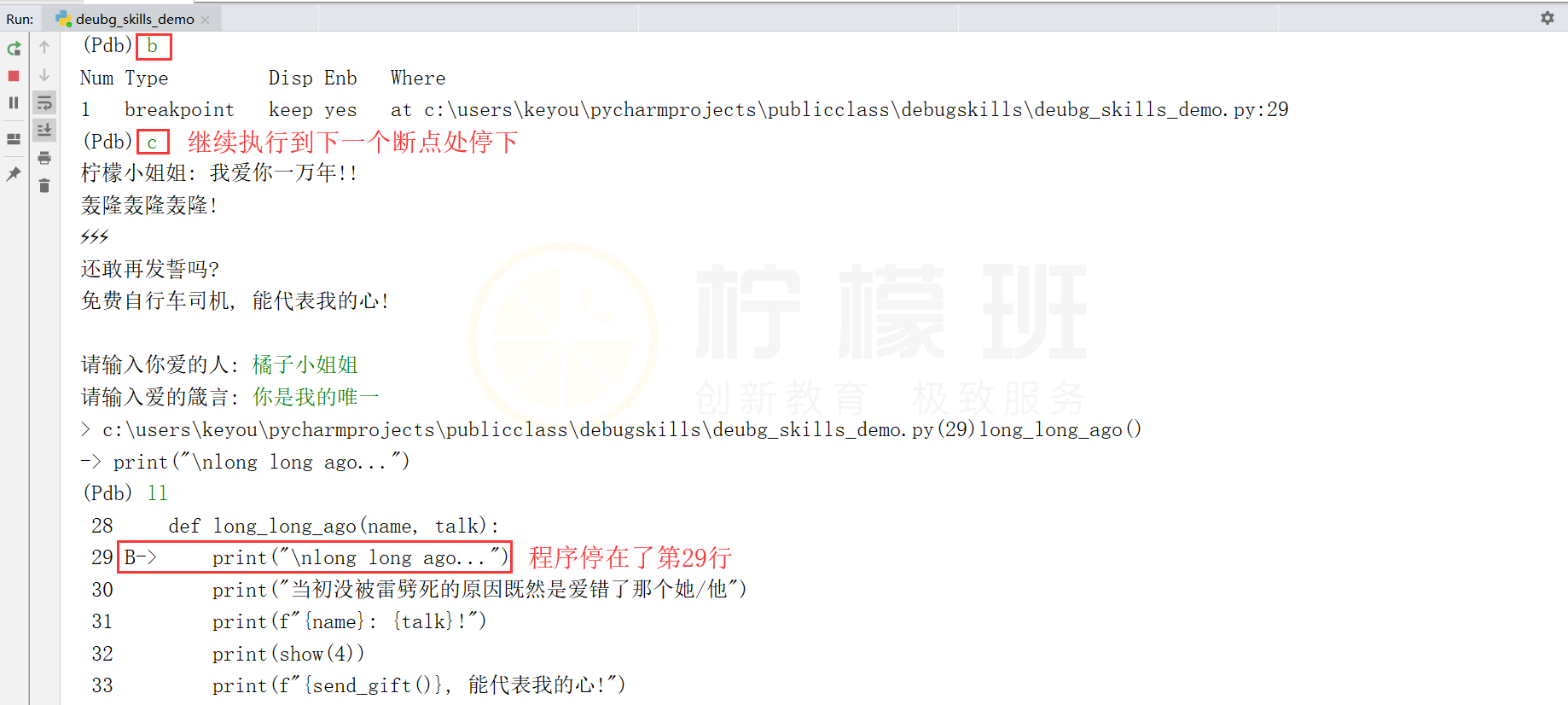
继续往下运行,在下一个断点处停下来
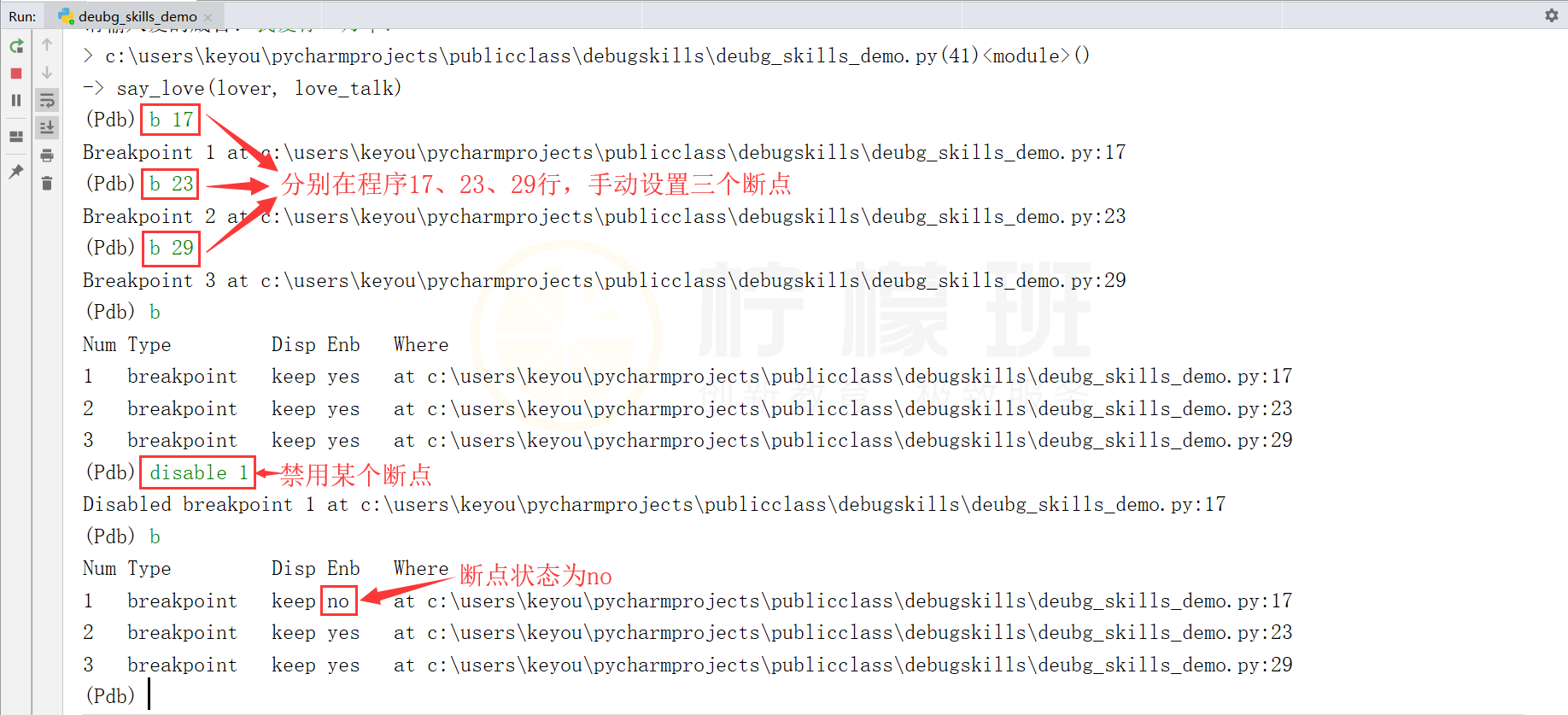
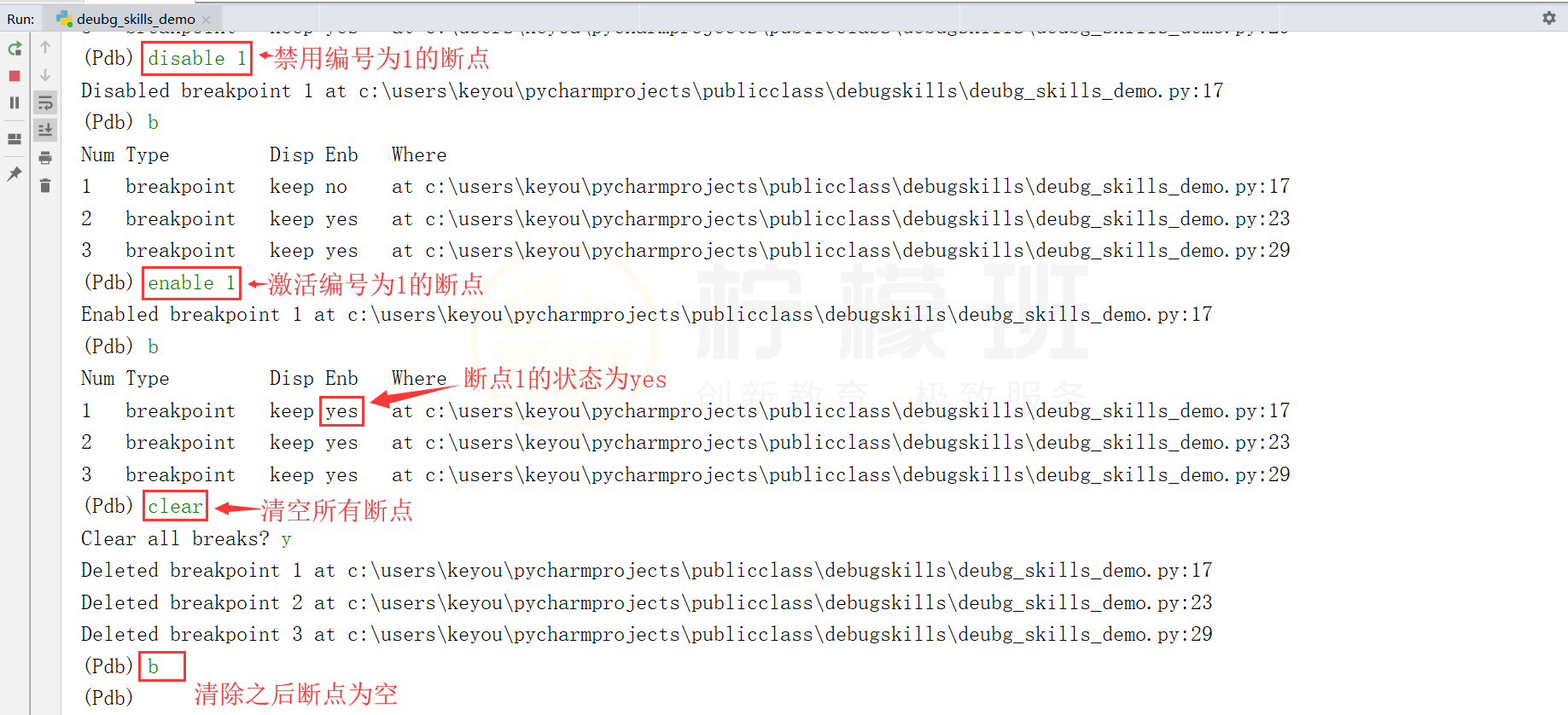
disable 断点编号
禁用断点
enable 断点编号
启用断点
cl或者clear 断点编号
清除断点
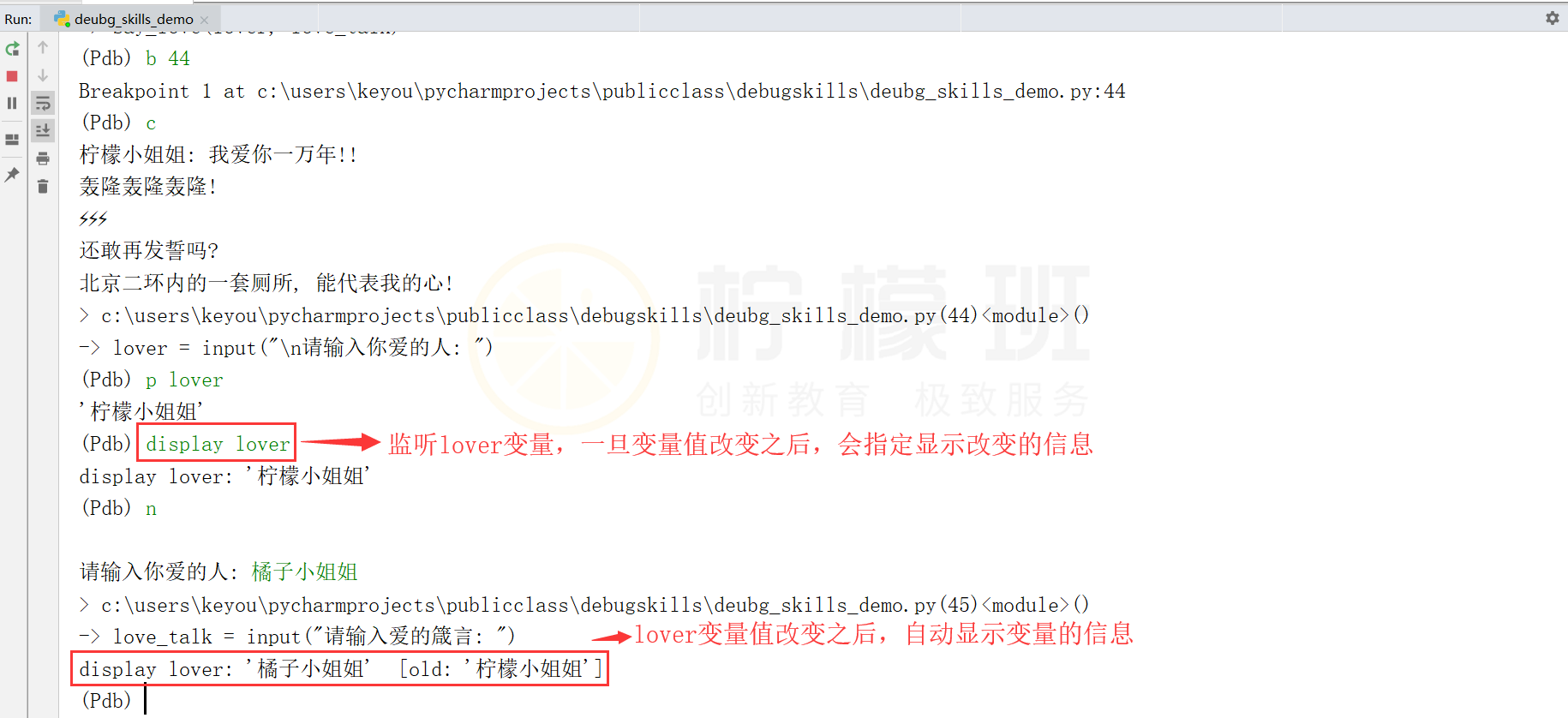
display或者undisplay 变量
监听或者不监听某个变量
如果变量值改变,会自动显示
h或者help
帮助信息
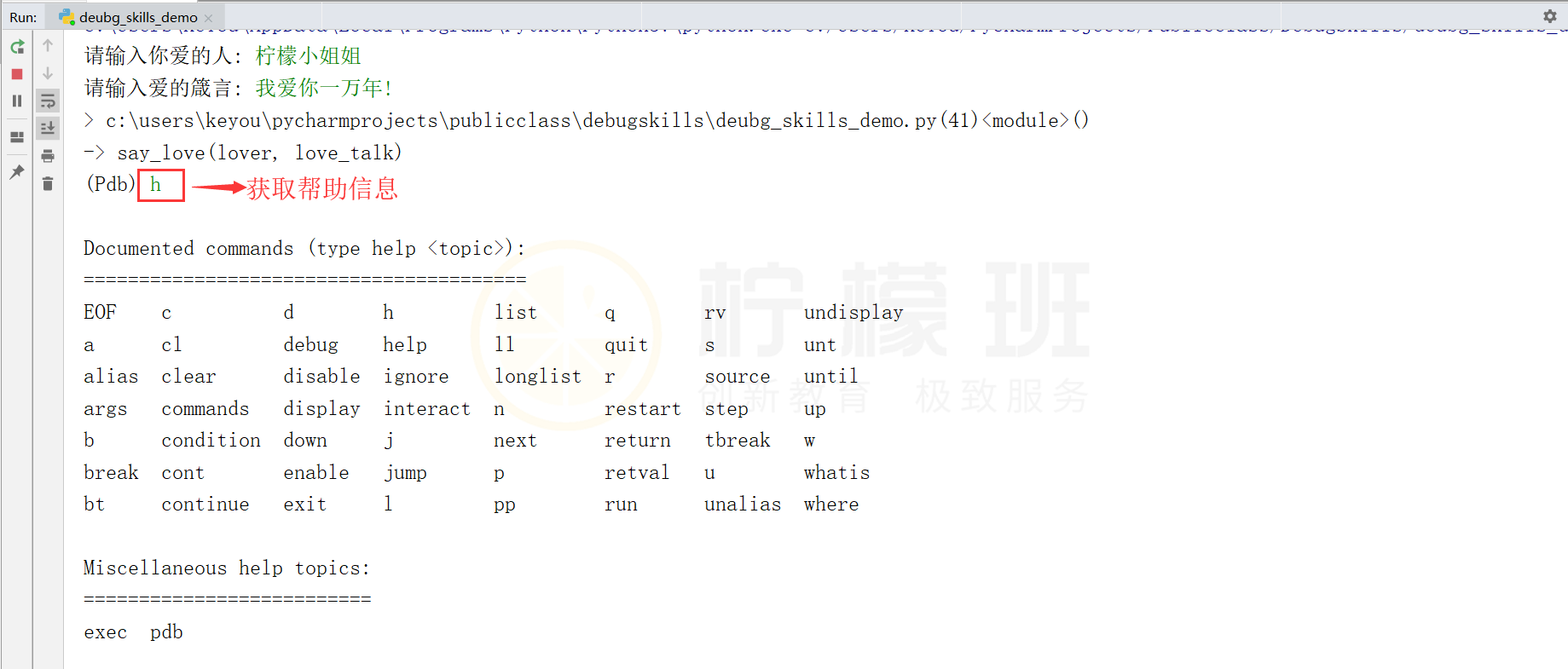
h 具体命令
具体命令的帮助文档
h pdb
pdb的完整文档
三、Pycharm debug操作??
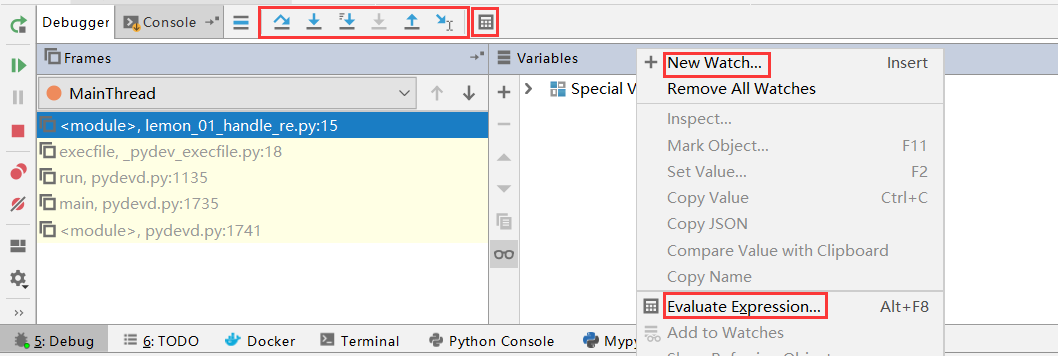
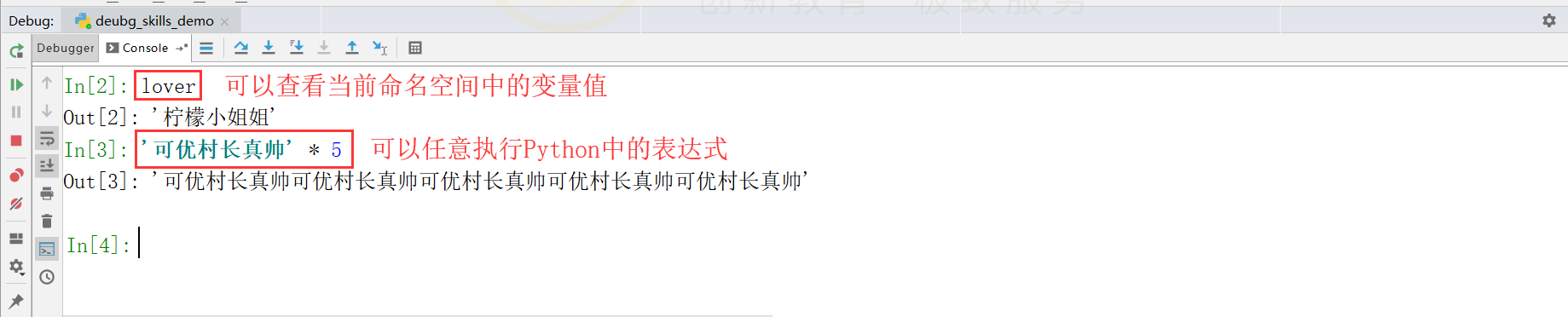
1.打开Python Prompt

会出现一个ipython的控制台
可在控制台查看当前命名空间中的变量
也可执行Python表达式
2.Step Over / F8
按调试工具栏中的
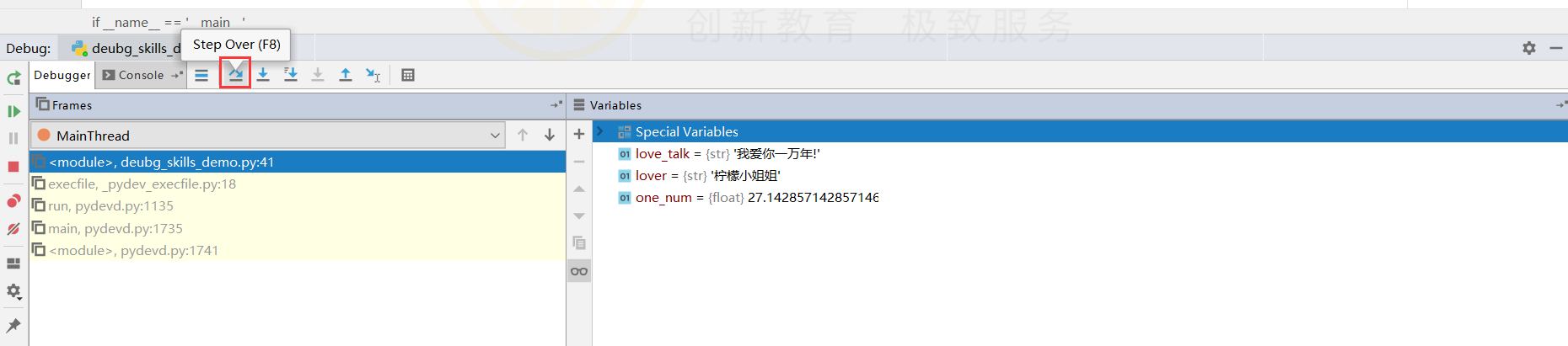
类似于pdb中的next
程序不会进入到函数体内部
3.Step Into / F7
按调试工具栏中的
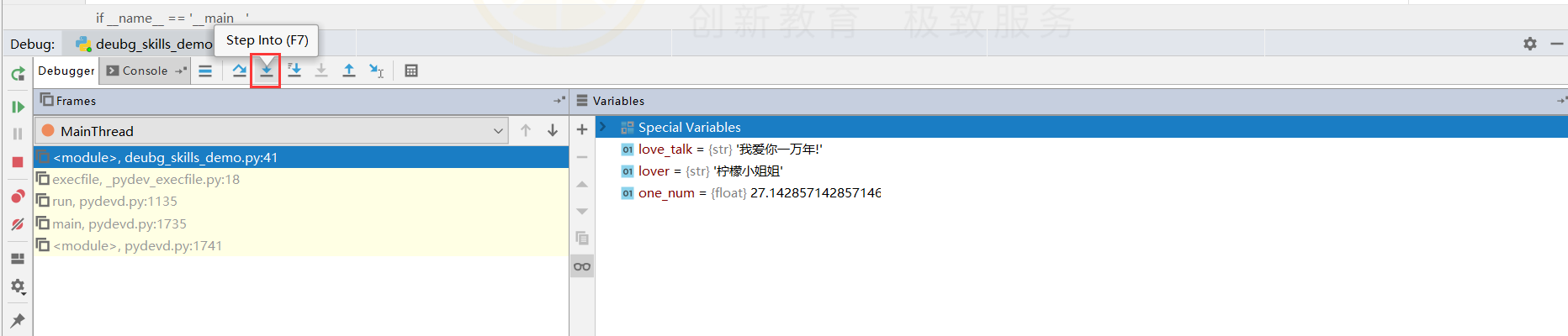
类似于pdb中的step
程序会进入到函数(方法)体内部、系统源码、第三方模块源码中
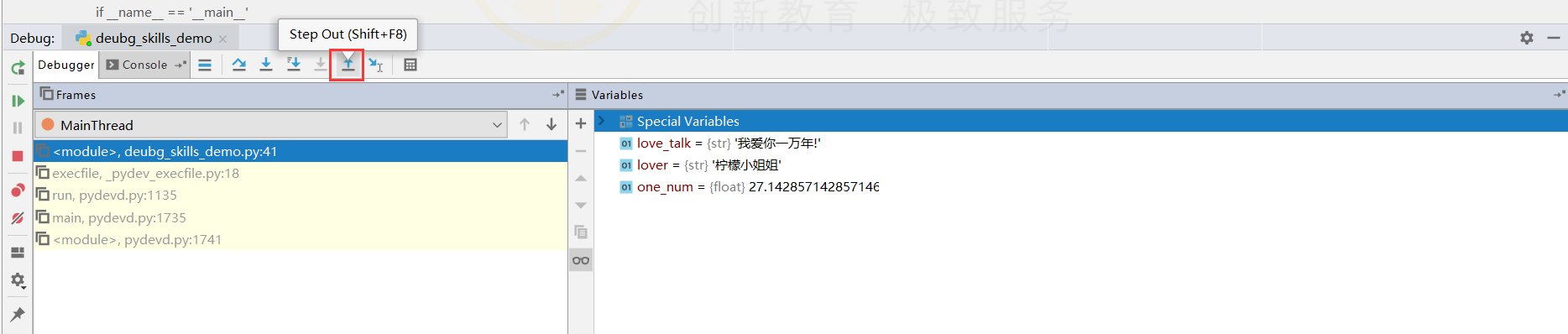
4.Step Out / Shift+F8
从函数体内部跳出
5.Step Into My Code / ALT+Shift+F7
按调试工具栏中的
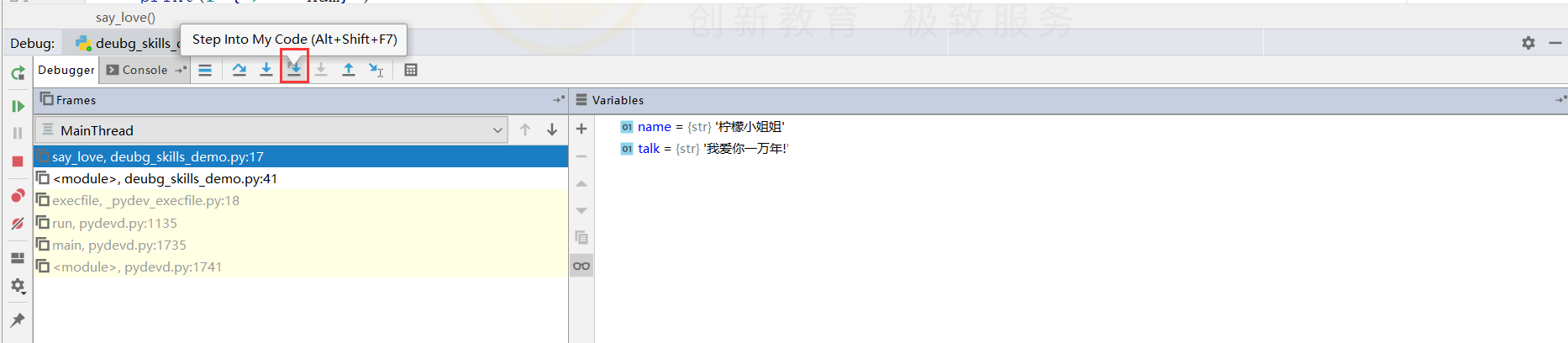
主要关注自己写的代码
从系统源码、第三方模块源码中跳到自己写的代码中
6.Evaluate Expression

在当前命名空间内计算表达式的值
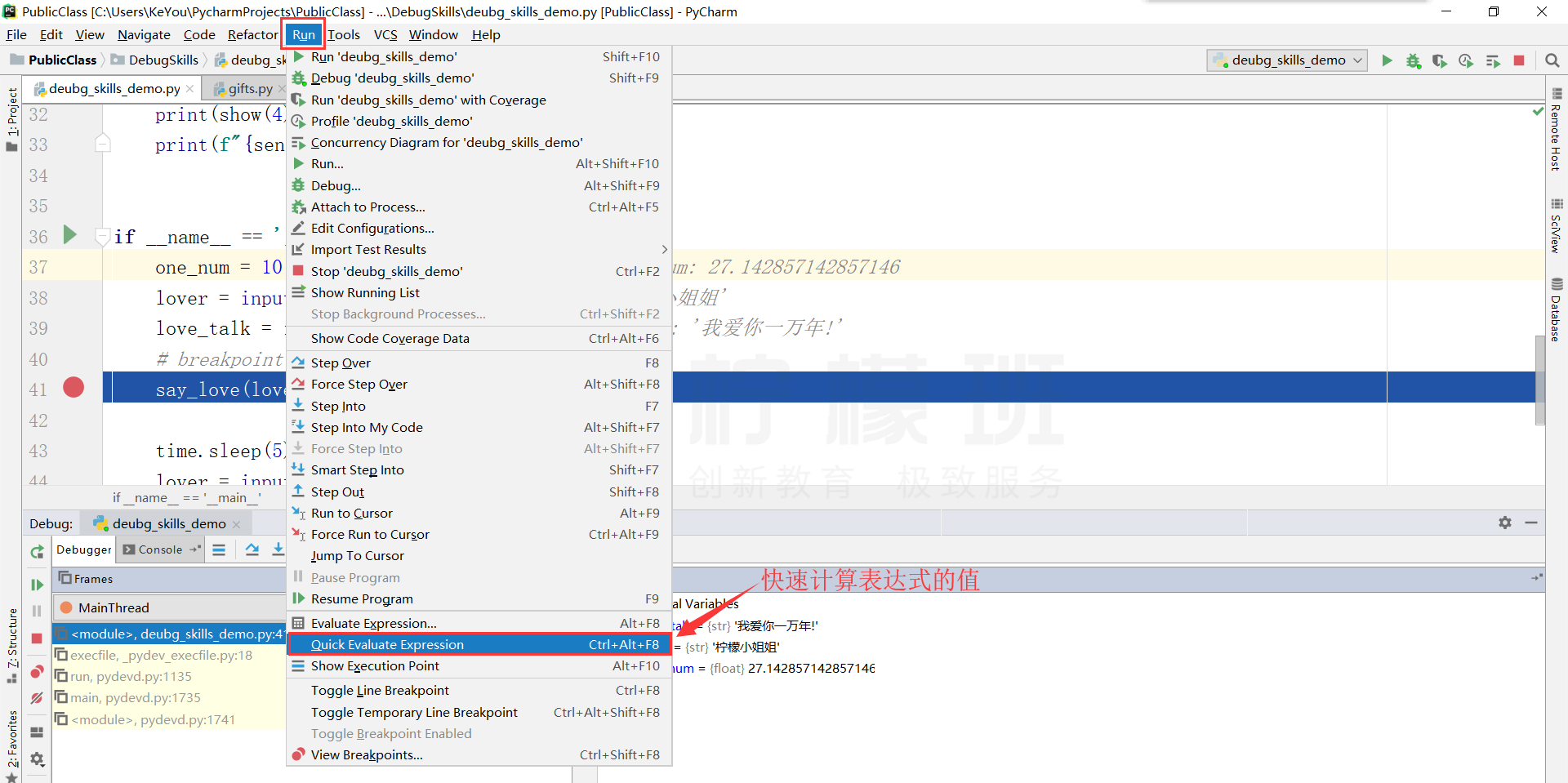
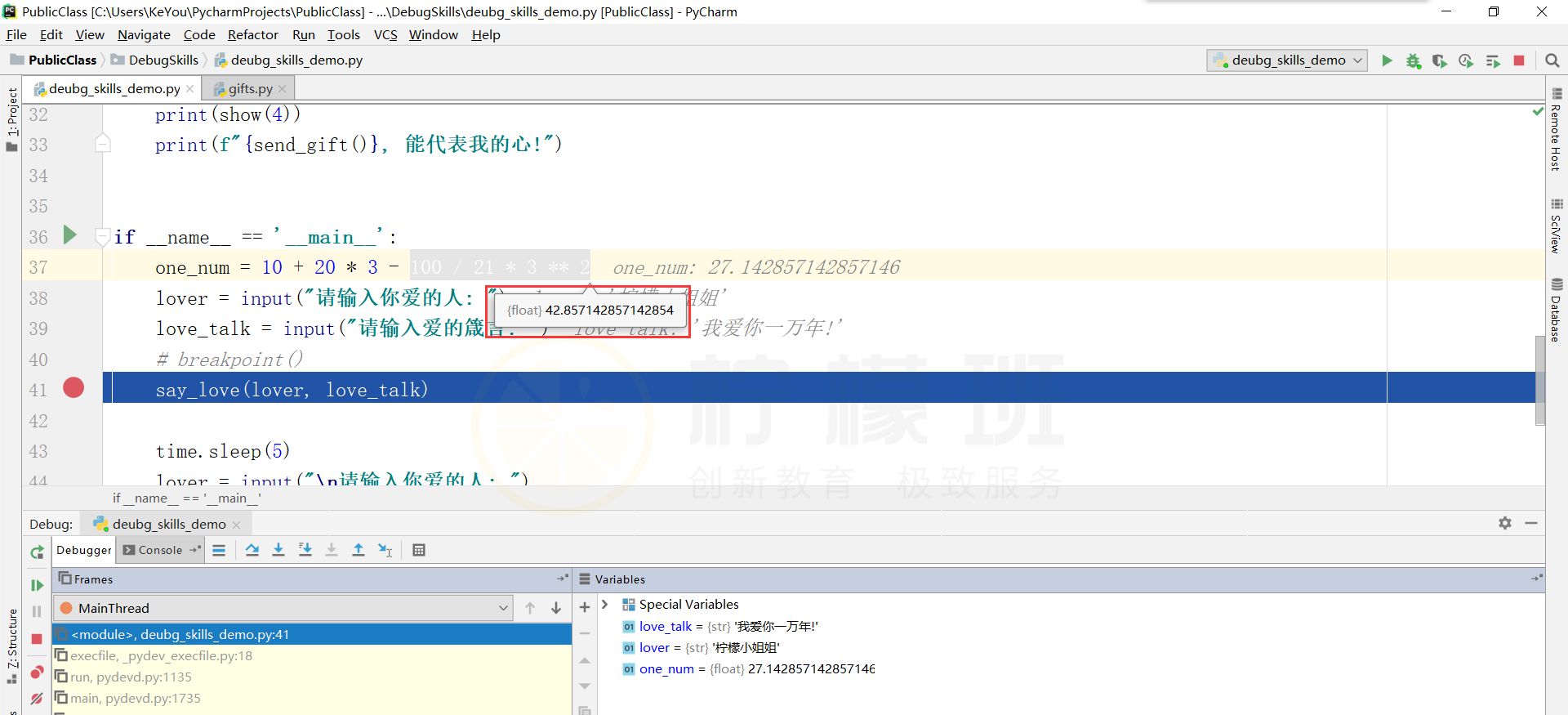
7.Quick Evaluate Expression
快速计算表达式的值
8.Watching

类似于pdb中的display
可以监听某个变量或者表达式的值
四、总结??

作为代码编写者,掌握代码的调试技巧是必备的
能提升工作效率,提高代码质量
Python中Debug调试工具和技巧非常多
最常用、最实用的知识点,本文均有覆盖
来源:testingpai