 柠檬班
柠檬班 最简单的方法教你查看 iOS 手机上的日志
本文目录
随着互联网时代的飞速发展,移动端的产品已经遍布了我们的所有领域 对于现在的很多人来说,衣、食、住、行,都已经离不开各式各样的app了 所以,对于我们测试工程师而言,在公司里对app进行测试,已经不是什么新鲜玩意了 那么今天,我们就主要来看一

前言
随着互联网时代的飞速发展,移动端的产品已经遍布了我们的所有领域 对于现在的很多人来说,衣、食、住、行,都已经离不开各式各样的app了 所以,对于我们测试工程师而言,在公司里对app进行测试,已经不是什么新鲜玩意了 那么今天,我们就主要来看一下如何在ios上app的日志
mac自带控制台查看日志
环境准备
mac电脑一台(一体机和笔记本都一样) iPhone手机一台 数据线一根
首先,先将iPhone通过数据线连接上mac电脑
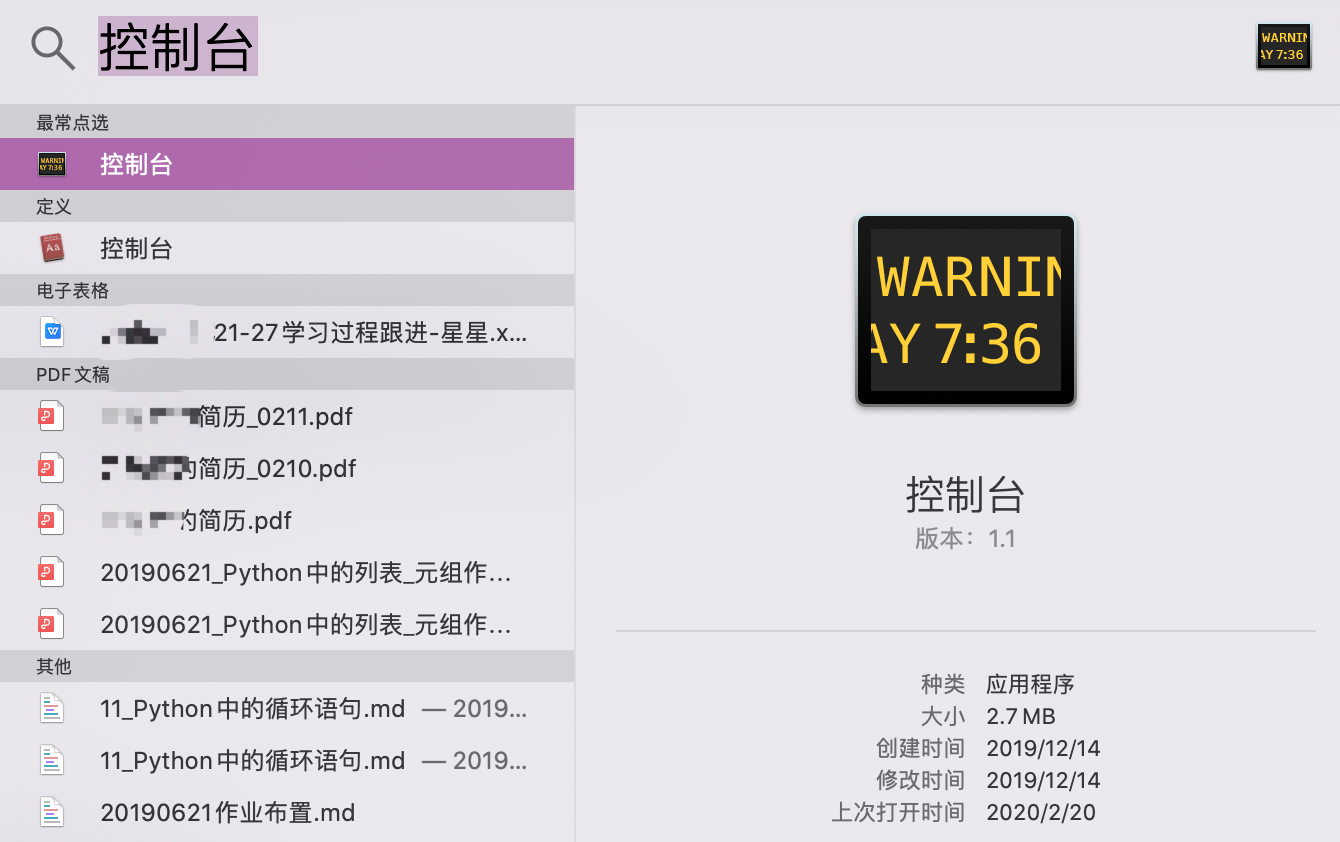
在mac电脑上打开控制台(可以通过command+空格,搜索应用)
因为你已经通过数据线连接了电脑和手机,所以此时在控制台的左侧工具栏里会显示你的设备
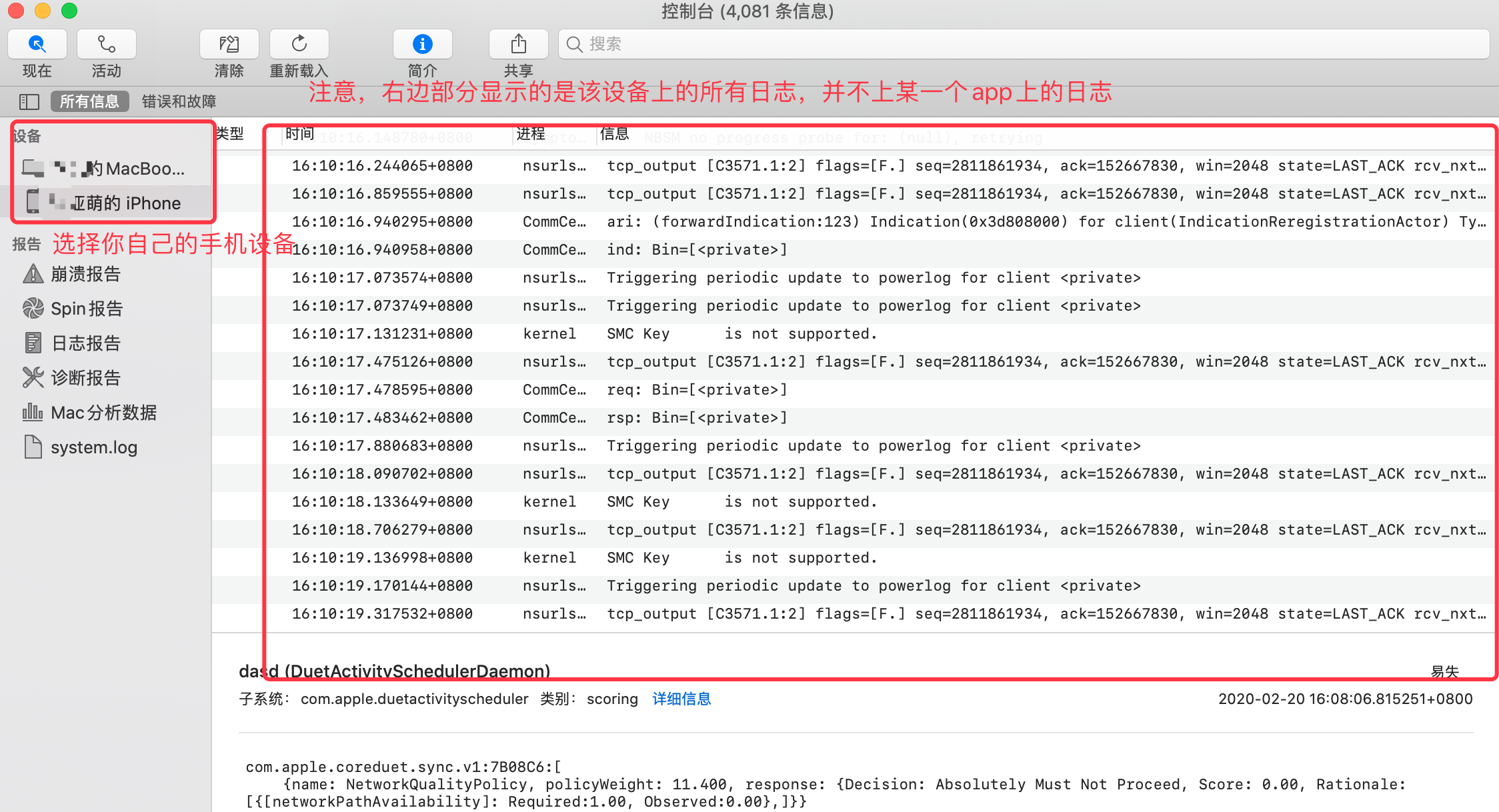
ps:在这里强调一下,右边的日志栏里,显示的是你手机上的所有日志!!!
ps:那么就会有优秀的你们在思考了,这么多日志,我傻了~~,这怎么看阿!!要我命阿~~
ps:那么我们就接着在往下走一步
控制台提供了筛选功能,可以通过该功能进行日志筛选
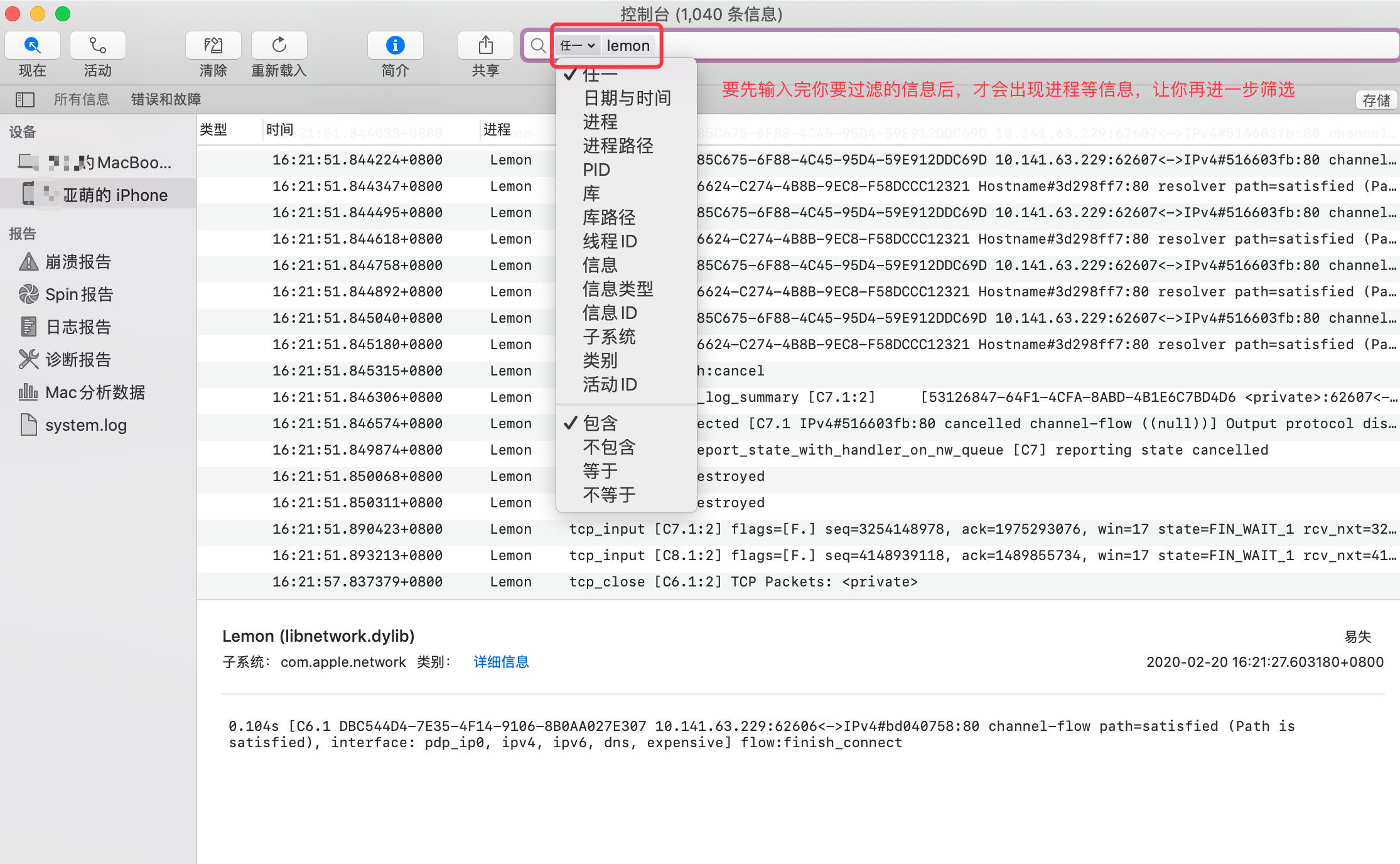
当你过滤出来了错误信息后,你可以将这些错误日志存储起来,形成一个errorlog提交给到开发
ps:mac上怎么存储这个信息呢? ps:选中你要的日志信息,按下command + c对信息进行复制 ps:然后再打开记事本,直接command + v 粘贴进去就好拉!!
手机设置查看奔溃日志
在手机设置里找到隐私
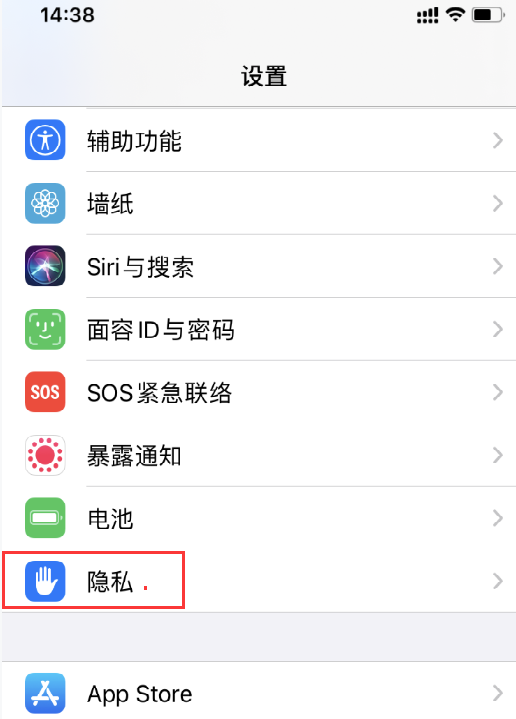
在隐私里找到分析与改进
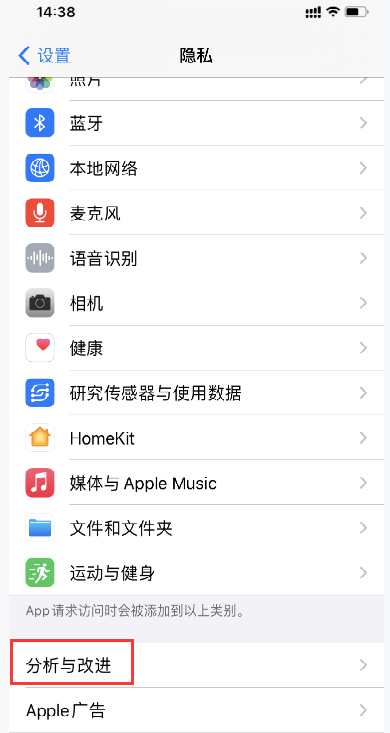
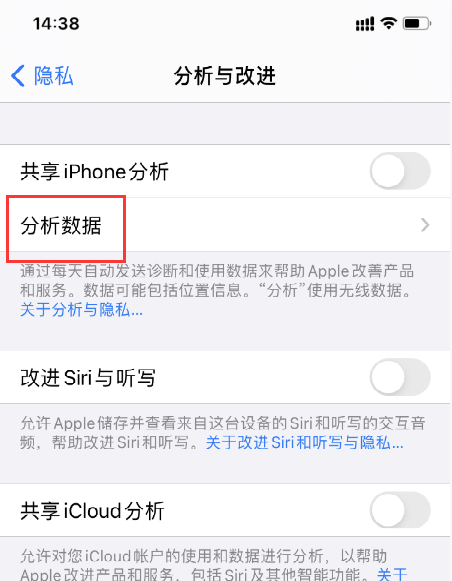
在分析与改进里找到分析数据
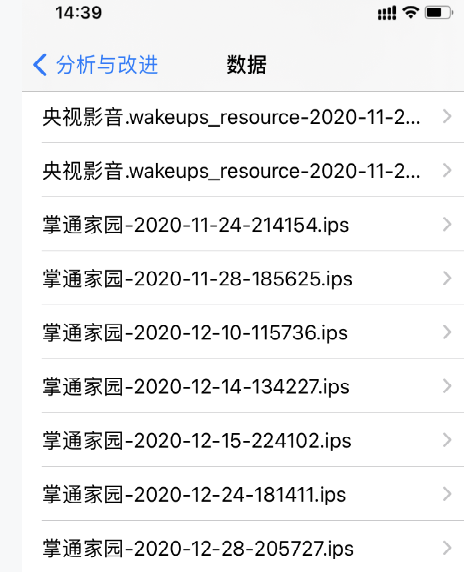
IOS系统里的异常日志就都会在这里显示啦~~
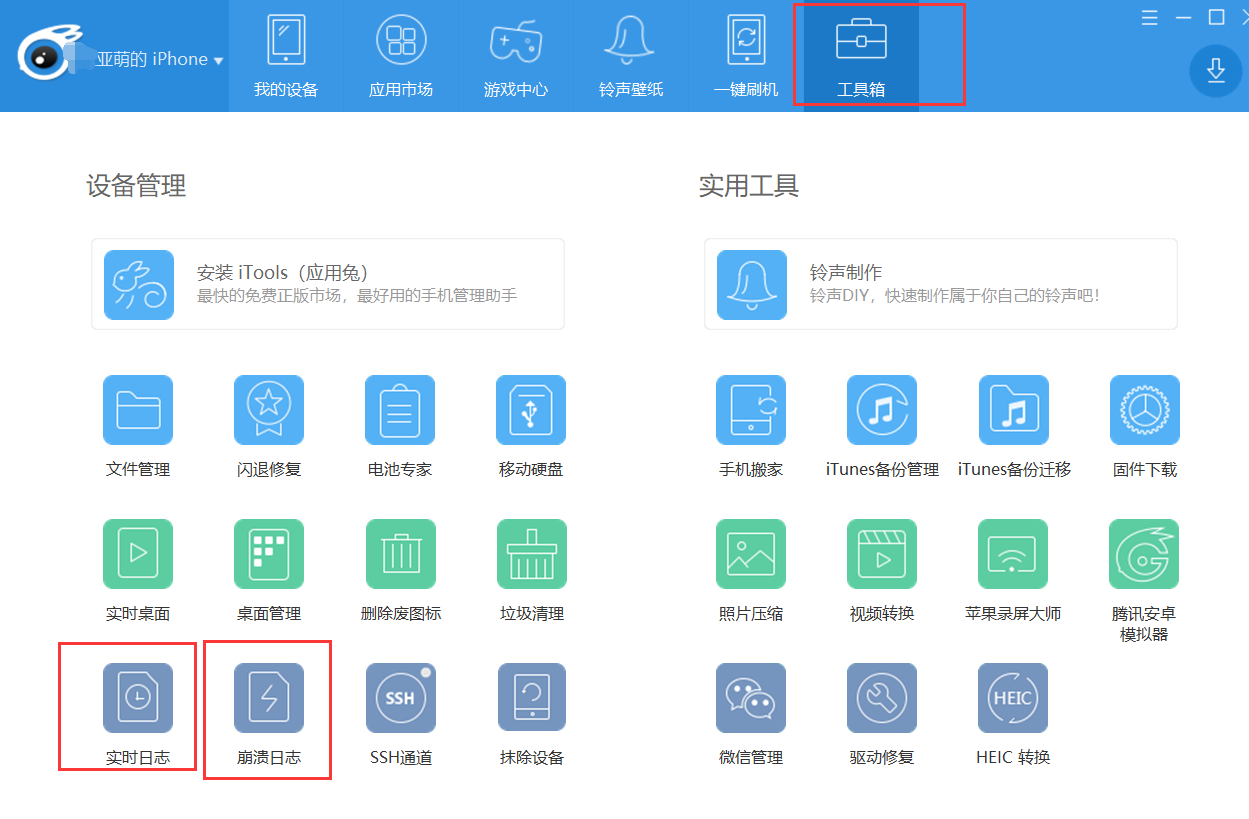
第三方软件iTools
1.在Windows电脑里下载好iTools(自己百度搜索这个名字就可以下载)
2.通过数据线连接ios手机和电脑(ios手机上一定要信任这次连接)
3.打开iTools->工具箱,iTools会提供两种日志,一种是实时的,一种的是崩溃的。
Xcode开发软件
环境准备
1.mac电脑一台,且在mac电脑里安装了Xcode软件
2.数据线连接手机和mac电脑
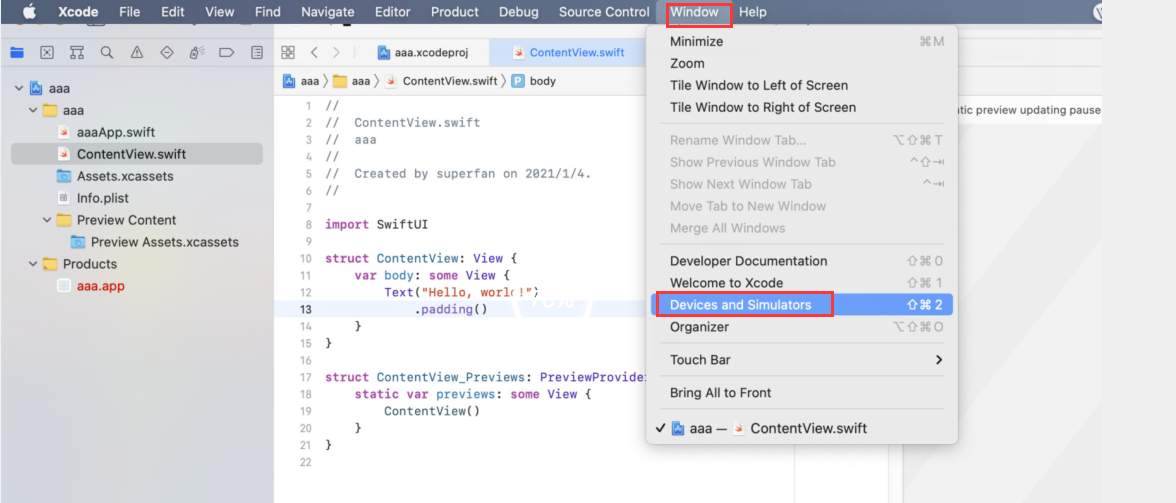
打开Xcode->windows->Devices and Simulators
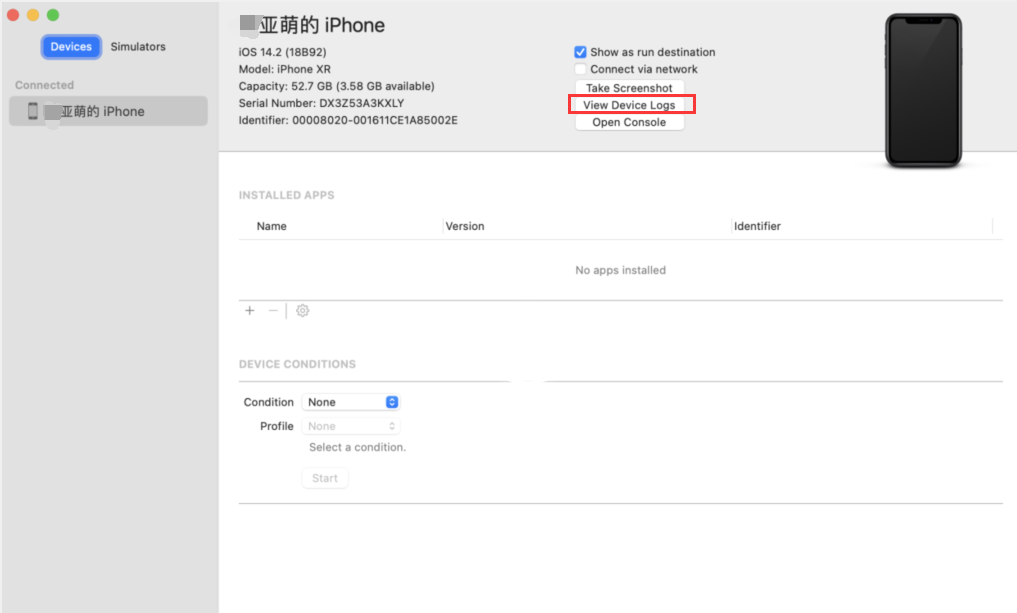
在Devices界面,选择View Device Logs
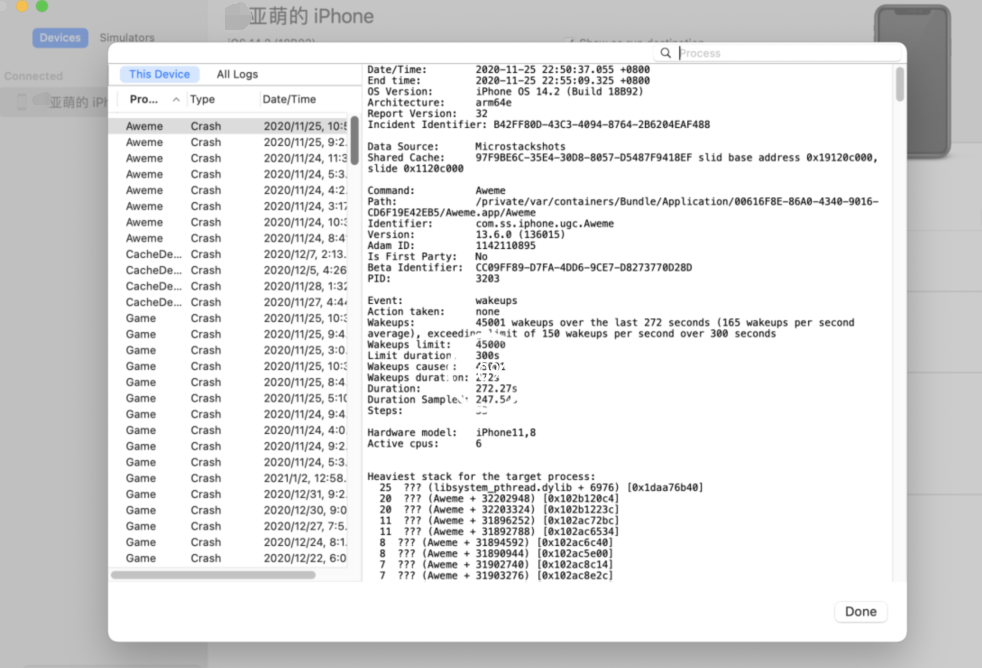
就可以在弹出的页面查看到ios的日志啦,左边的就是日志文件,右边的就是日志内容
写在最后,对于测试工程师而言,看日志应该是一个必备技能。不管是服务端日志还是app端日志,都应该要会看。
当然了,肯定有人会说,看不懂看个毛线阿。这其实反应的是个态度,测试可以去定位问题,但是解决问题还是靠开发的呀,所以,你看不懂没关系,找到日志,直接发给开发即可。
来源:testingpai