 柠檬班
柠檬班 Jmx exporter+Prometheus+Grafana 监控 JVM
本文目录
目录: 一、Jmx exporter关联Tomcat启动

目录: 一、Jmx exporter关联Tomcat启动
二、配置Prometheus
三、配置grafana显示JVM监控数据
一、Jmx exporter关联Tomcat启动
1、新建一个目录,比如:prom_jvm
2、下载JMX exporter
3、上传到目录(prom_jvm),或者直接下载到该目录
4、新建配置文件:jvm_config.yml
内容如下:
lowercaseOutputLabelNames: true
lowercaseOutputName: true
whitelistObjectNames: ["java.lang:type=OperatingSystem"]
rules:
pattern: 'java.lang<type=OperatingSystem><>((?!process_cpu_time)\w+):'
name: os_$1
type: GAUGE
attrNameSnakeCase: true
5、配置Tomcat
vim /data/apache-tomcat-8.5.50/bin/catalina.sh
加入如下内容
JAVA_OPTS="-Xms1g -Xmx1g -Xmn1g -XX:SurvivorRatio=8 -XX:ParallelGCThreads=4 -XX:+PrintGCTimeStamp s -XX:+PrintGCDetails -Xloggc:/data/logs/jvmgc.log -javaagent:/data/prom_jvm/jmx_prometheus_javaa gent-0.13.0.jar=8090:/data/prom_jvm/jvm_config.yml"
6、启动Tomcat,只要没有报错,就可以了
/data/apache-tomcat-8.5.50/bin/startup.sh &&tail -f /data/apache-tomcat-8.5.50/logs/catalina.out
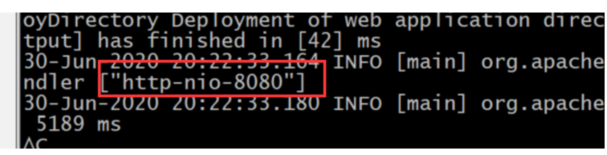
7、访问:http://IP:8090/metrics,看到JMX exporter提供的监控指标信息
二、配置Prometheus
1、在Prometheus的配置文件中配置jvm的信息
vim /usr/local/prometheus/prometheus.yml
job_name: 'JVM'
scrape_interval: 10s
static_configs:
targets: ['192.168.226.161:8090']
2、启动Prometheus:
systemctl restart prometheus.service
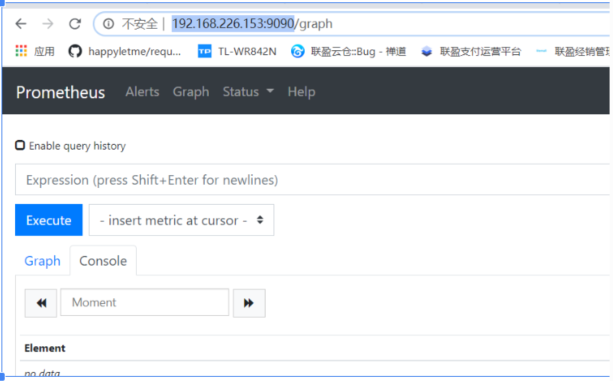
3、访问:http://IP:9090/,验证Prometheus是否启动成功
4、在输入框里面输入:jvm_info,可以看到如下的信息
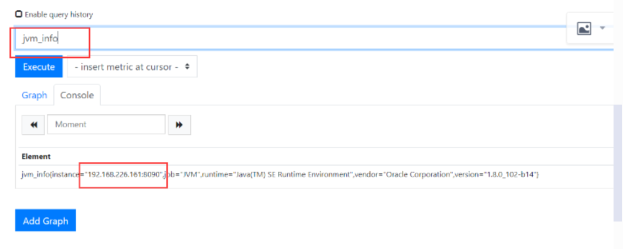
三、配置grafana
1、访问grafana:http://IP:3000/
2、添加数据源
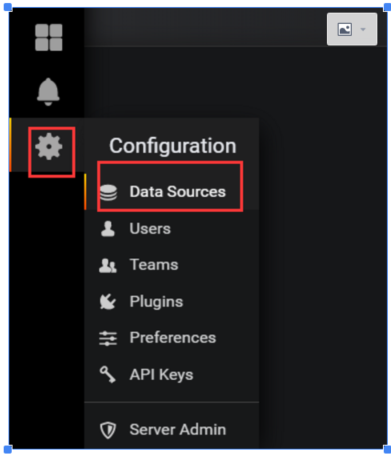
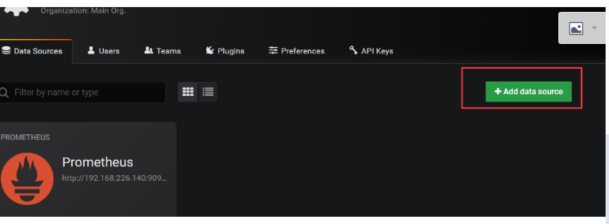
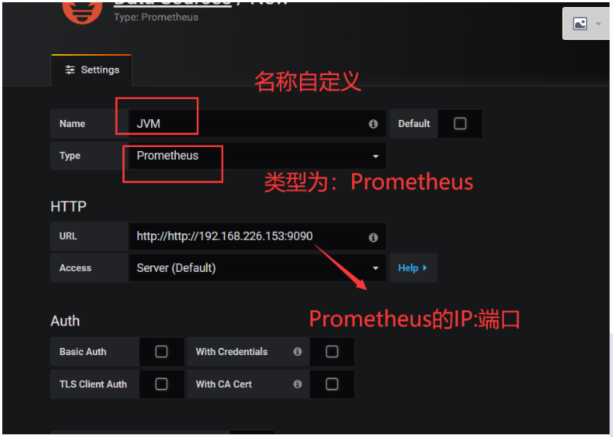
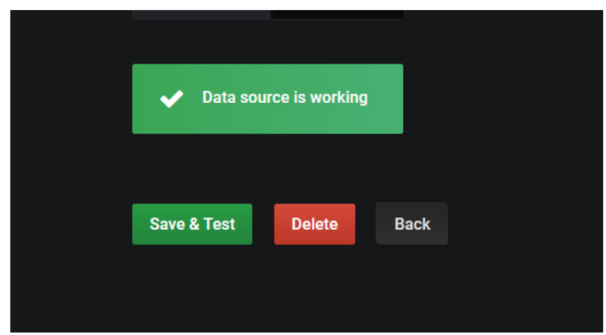
点击保存&测试
3、导入模板
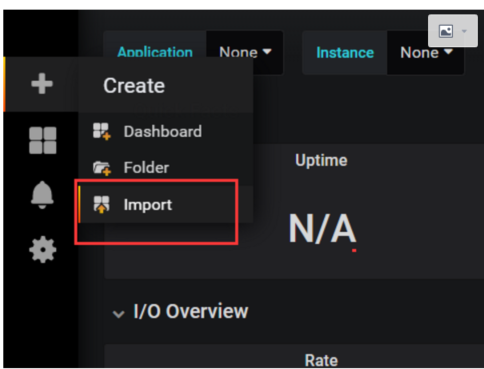
输入id:4701或3457
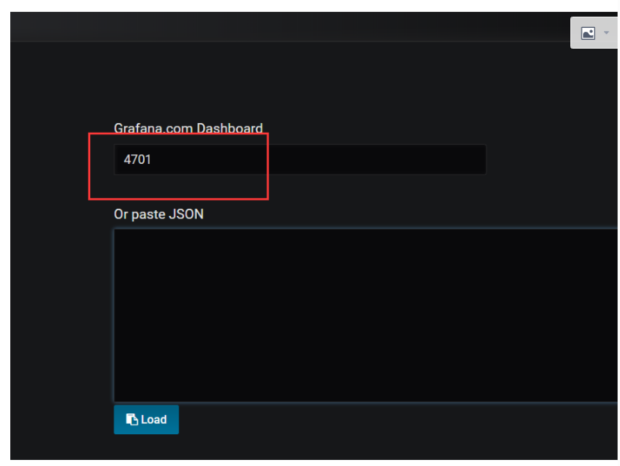
点击“Load”按钮
5、选择上面已经配置好的数据源名称:JVM
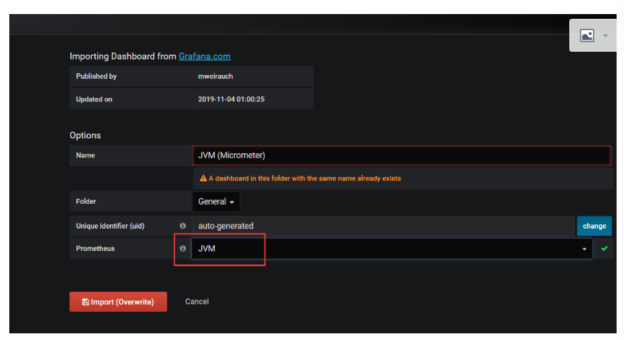
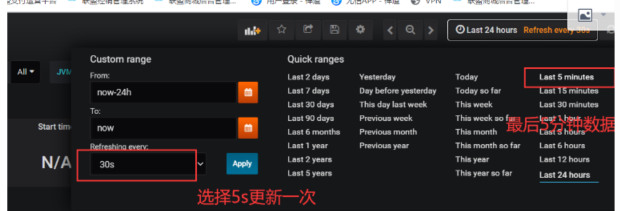
更新方式:
来源:testingpai