 柠檬班
柠檬班 loadrunner 实现分布式压测
目录: 添加window机器的压力机器
目录: 添加window机器的压力机器
添加Linux机器的压力机器添加Windows压力机器 一般压力机器分为Windows和Linux 1.添加Windows压力机器的步骤如下:
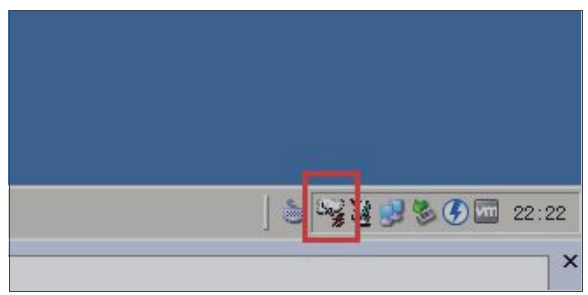
Ø 前提是先需要在压力机器上面安装了Loadruner Agent,并启用(看状 态栏有一个小卫星图标)
Ø 添加的压力机遇Controller所在机器要在同一个网段,建议关闭防火墙
Ø 本地系统的RPC服务要开启(在“控制面板”—>“管理工具”—>“服务”中 开启,建议改为自动启动:Remote Procedure Call (RPC) Locator)
Ø 从Controller所在的机器上登录到压力机器,验证是否可以连通。单击 Windows系统的“开始”菜单,选择“运行”,在弹出的对话框中输入“\机 器名”,如果不报错则成功
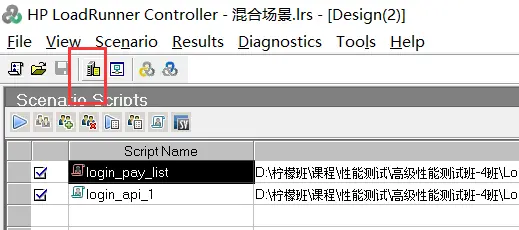
Ø 进入到Controller,单击Scenario—>Load Generators菜单项,默认会 有一台本机的压力机器
或直接点击下面的按钮
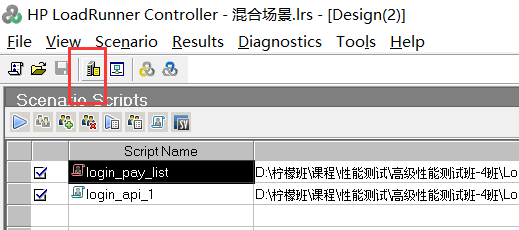
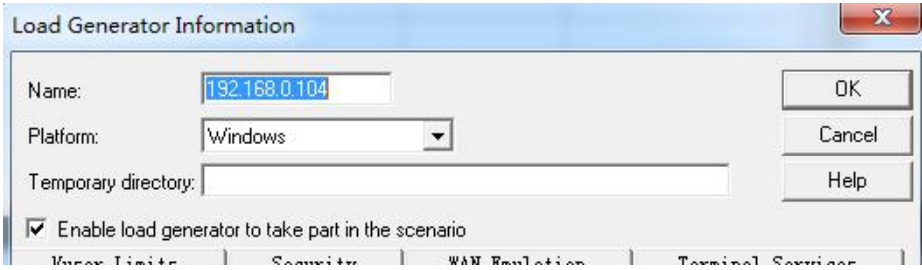
单击add按钮,添加其它压力机器
Ø name:输入IP地址
Ø platform:选择Windows
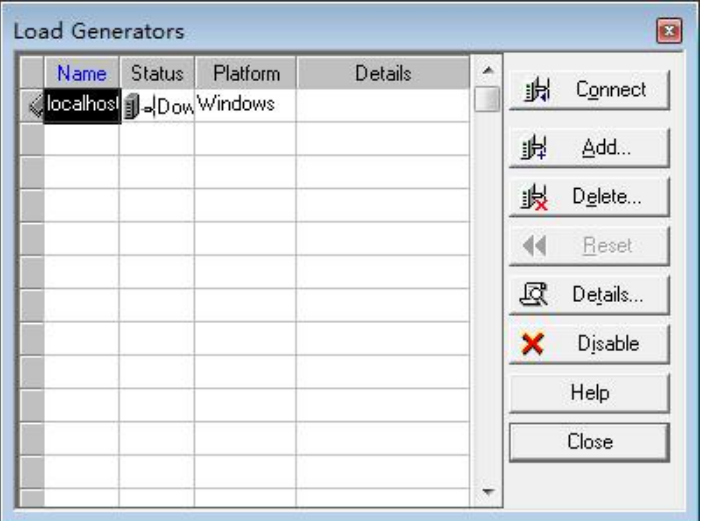
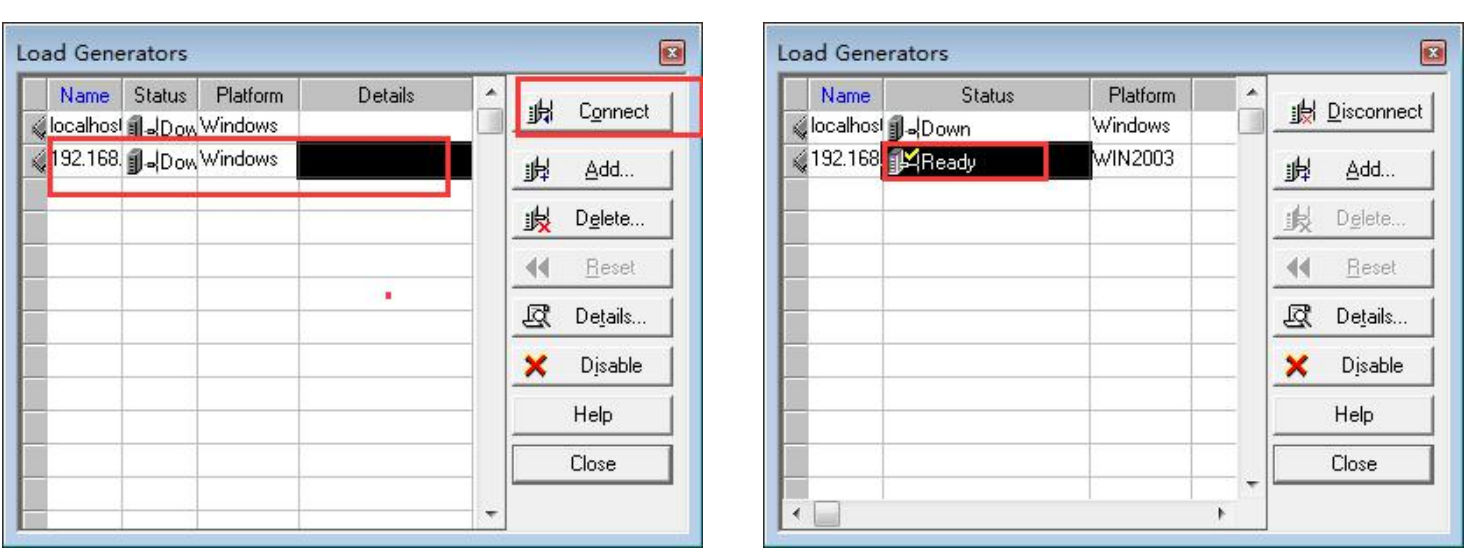
Ø选择刚添加的loadruner Generators,点击“Connect”进行连接
Ø当状态(status)变成Ready,表明已经连接成功了
在场景中的load Generators下拉框显示刚添加的load Generators
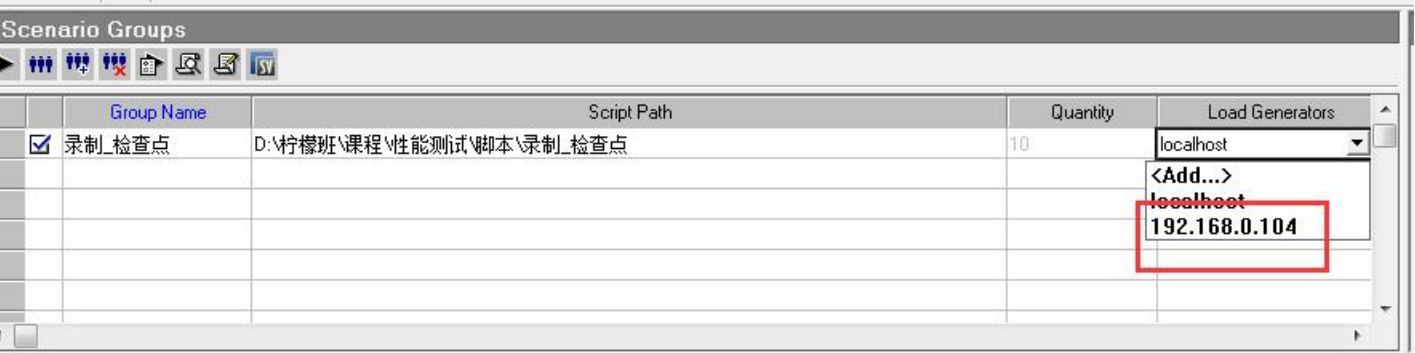
Ø选择刚才添加的负载机,到时压力就会在这台机器上面
Ø跑脚本时,在负载机的工具栏,看到如图的小图标
2、添加Linux压力机器
Ø 到HP官网下载HP_LoadGenerator,解压之后,选择文件名为Linux 的包,上传到Linux系统中
Ø 在控制台输入
Ø [root@jmeter opt]# chmod -R +x Linux/*
Ø [root@jmeter opt]# cd Linux
Ø [root@jmeter Linux]# ./installer.sh
Ø 输入n
Ø 输入a
Ø 输入i

安装依赖包
Ø [root@jmeter yum.repos.d]# yum whatprovides libstdc++.so.5
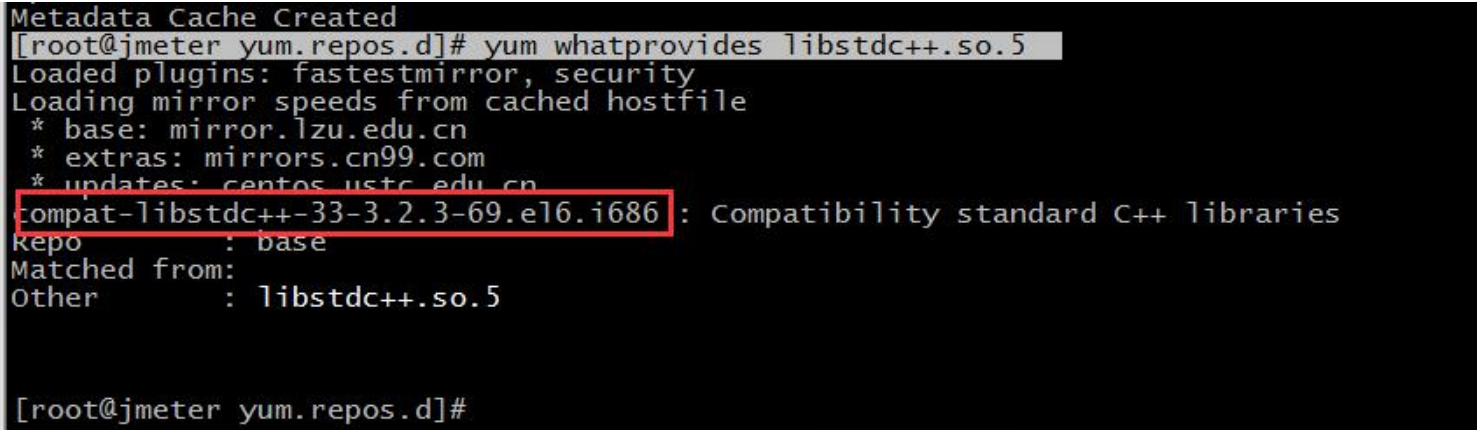
Ø 安装这个版本的
Ø [root@jmeter yum.repos.d]# yum install compat-libstdc++-33- 3.2.3-69.el6.i686 -y
Ø 安装的目录: /opt/HP/HP_LoadGenerator
Ø 输入f,完成安装
Ø 设置环境变量:[root@jmeter Linux]# useradd -g 0 -s /bin/bash generator # 创建一个generator用户
Ø [root@jmeter Linux]# vim /etc/profile 输入一下内容: export PRODUCT_DIR=/opt/HP/HP_LoadGenerator export M_LROOT=$PRODUCT_DIR export PATH=${M_LROOT}/bin:$PATH
Ø 输入:wq保存
Ø 输入[root@jmeter Linux]# source /etc/profile使环境变量生效
Ø [root@jmeter Linux]# su - generator # 切换到generator
Ø [generator@jmeter ~]$ [generator@jmeter bin]$ cd /opt/HP/HP_LoadGenerator/bin/ # 进入到默认安装目录中
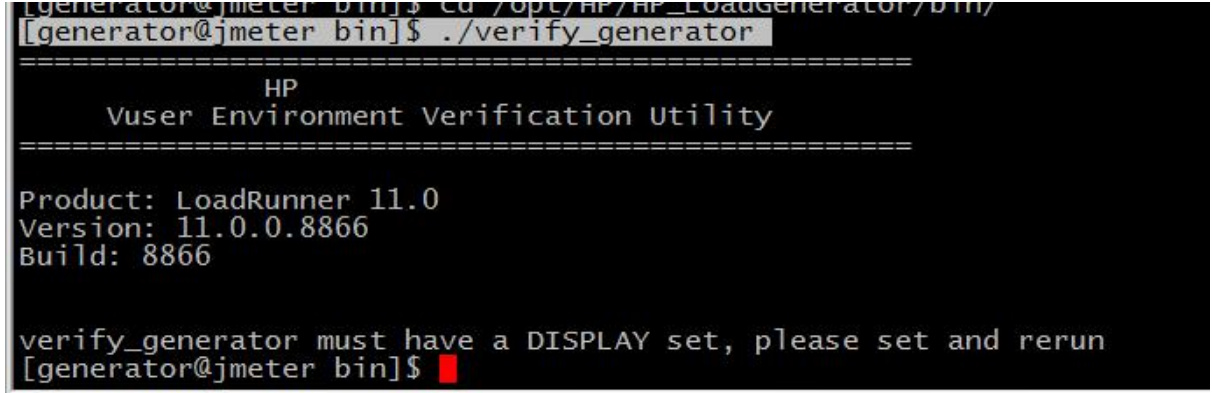
Ø [generator@jmeter bin]$ ./verify_generator
Ø 看到如下安装信息,表示安装成功
配置hosts [root@jmeter yum.repos.d]# vim /etc/hosts
在文件中加入如下信息
127.0.0.1 jmeter # 你本机的机器名
启动agent [root@jmeter bin]# ./m_daemon_setup start
m_agent_daemon ( 64416 ),
出现上面信息,表示启动成功
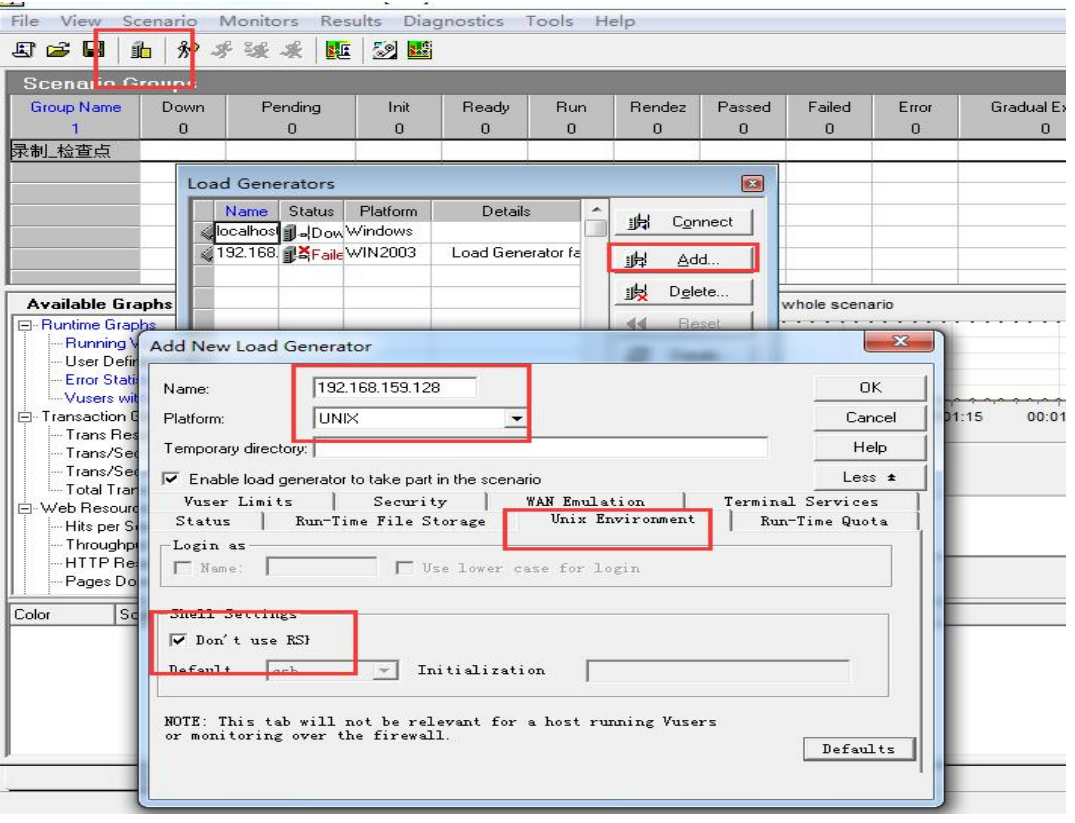
回到controller页面,与添加Windows的方法一样,不同的是,需要勾选“Don’t use RSH’
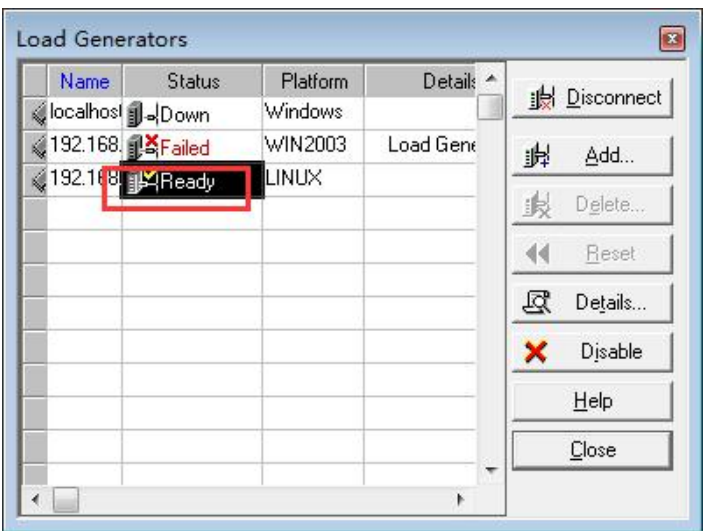
点击connect,出现Ready,说明连接成功
来源:testingpai