 柠檬班
柠檬班 Jenkins 执行远程 Linux 的 ant 构建 jmeter 自动化
一、环境准备:
一、环境准备:
1 Jdk1.8:http://www.oracle.com/technetwork/java/javase/downloads/index.html
配置jdk环境变量:
#下载相应的jdk软件包,然后解压安装,我这里包名称为:
jdk-8u102-linux-x64.tar.gz
[root@localhost ~]# tar -zxvf jdk-8u102-linux-x64.tar.gz -C /usr/local/ #解压到/usr/local/下面
[root@localhost ~]# vi /etc/profile 最后面加入以下语句:
export JAVA_HOME=/usr/local/jdk1.8.0_102
export CLASSPATH=$CLASSPATH:$JAVA_HOME/lib:$JAVA_HOME/jre/lib
export PATH=$JAVA_HOME/bin:$JAVA_HOME/jre/bin:$PATH:$HOMR/bin
[root@localhost ~]# #source /etc/profile #使环境变量马上生效
[root@localhost ~]##java --version #查看java版本,看到jdk1.8.0_102版本即代表java jdk安装成功。
ant环境变量:
ant包名称为:apache-ant-1.9.14-bin.tar.gz
[root@localhost data]# tar -zxvf apache-ant-1.9.14-bin.tar.gz
比如放到:/data/apache-ant-1.9.14
[root@localhost opt]# vi /etc/profile #加入如下内容
export ANT_HOME=/data/apache-ant-1.9.14
export CLASSPATH=$CLASSPATH:$ANT_HOME/lib
export PATH=$ANT_HOME/bin:$PATH:$HOMR/bin
[root@localhost ~]# #source /etc/profile #使环境变量马上生效
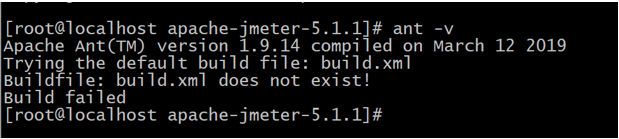
命令行输入:ant -v,出现如下提示说明安装成功
配置jmeter环境变量
Jmeter:apache-jmeter-5.1.1.zip
解压到一个目录下面:unzip apache-jmeter-5.1.1.zip
比如:/data/apache-jmeter-5.1.1
[root@localhost opt]# vi /etc/profile #加入如下内容
export JMETER_HOME=/data/apache-jmeter-5.1.1
export CLASSPATH=$CLASSPATH:$JMETER_HOME/lib
export PATH=$JMETER_HOME/bin:$PATH:$HOMR/bin
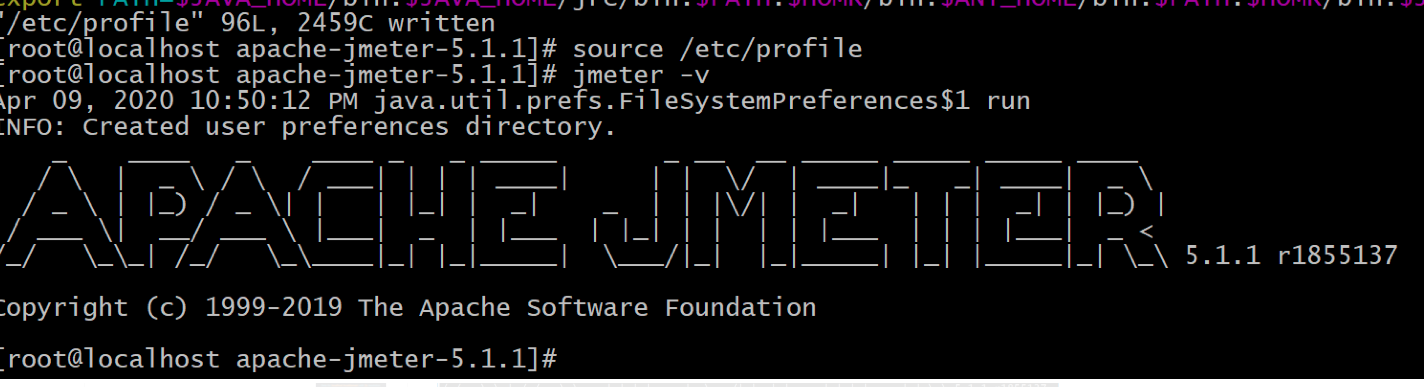
命令行输入:jmeter –v
二、开通ssh免密验证
修改hostname:[root@master ~]# vi /etc/sysconfig/network
NETWORKING=yes
HOSTNAME=master
打开hosts文件 并修改关联关系:
vi /etc/hosts
127.0.0.1 localhost localhost.localdomain localhost4 localhost4.localdomain4
::1 localhost localhost.localdomain localhost6 localhost6.localdomain6
增加下面两行 (本地和另一台机器IP和hostname)
192.168.226.208 master
192.168.226.131 slave
验证两台机器的通信
[root@master ~]# ping master
PING master (192.168.226.208) 56(84) bytes of data.
64 bytes from master (192.168.226.208): icmp_seq=1 ttl=64 time=0.132 ms
64 bytes from master (192.168.226.208): icmp_seq=2 ttl=64 time=0.068 ms
[root@master ~]# ping slave
PING slave (192.168.226.131) 56(84) bytes of data.
64 bytes from slave (192.168.226.131): icmp_seq=1 ttl=64 time=1.25 ms
64 bytes from slave (192.168.226.131): icmp_seq=2 ttl=64 time=0.609 ms
ssh免密码验证配置
首先在master机器配置(该机器是master)
[root@master ~]# cd ~/.ssh/ #进去.ssh文件:
[root@master ~]# ssh-keygen -t rsa ,一路狂按回车键就可以了
最终生成(id_rsa,id_rsa.pub两个文件)
生成authorized_keys文件:[root@master ~]# cat id_rsa.pub >> authorized_keys
在另一台机器slave(slave机器)也生成公钥和秘钥
步骤跟master是类似的
进去.ssh文件: [root@master ~]# cd ~/.ssh/
生成秘钥 ssh-keygen :[root@master ~]#ssh-keygen -t rsa ,一路狂按回车键就可以了
最终生成(id_rsa,id_rsa.pub两个文件)
将slave机器的id_rsa.pub文件copy到master机器:[root@slave .ssh]# scp id_rsa.pub root@192.168.226.208:~/.ssh/id_rsa.pub_sl
[root@master ~]# cat id_rsa.pub_sl >> authorized_keys #此切换到机器master 合并authorized_keys
[root@master .ssh]# scp authorized_keys root@192.168.226.131:~/.ssh/ #将authorized_keys copy到S1PA222机器(/home/.ssh):
现在讲两台机器 .ssh/ 文件夹权限改为700,authorized_keys文件权限改为600(or 644)
chmod 700 ~/.ssh
chmod 600 ~/.ssh/authorized_keys
OK 完成以上操作后 可以开始ssh验证了
master机器slave
[root@master ~]# ssh slave
Last login: Tue Jul 7 19:26:40 2015 from master
[root@slave ~]# exit
logout
Connection to slave closed.
[root@slave ~]# ssh master
Last login: Tue Jul 7 10:57:30 2015 from slave
[root@slave ~]# exit
logout
Connection to slave closed.
顺利完成ssh免密码验证
三、在jenkins配置ssh信息
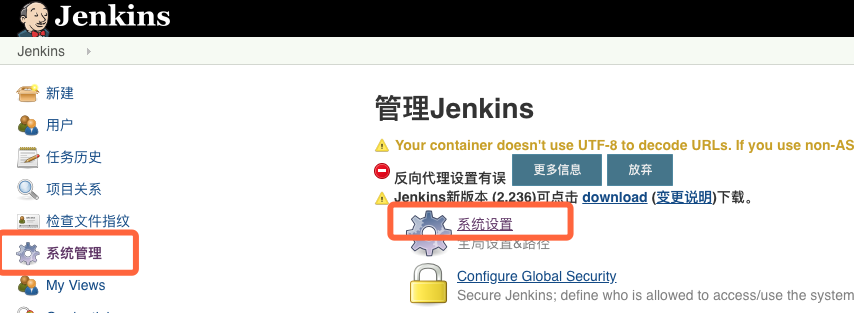
点击jenkins的系统管理—》系统设置按钮
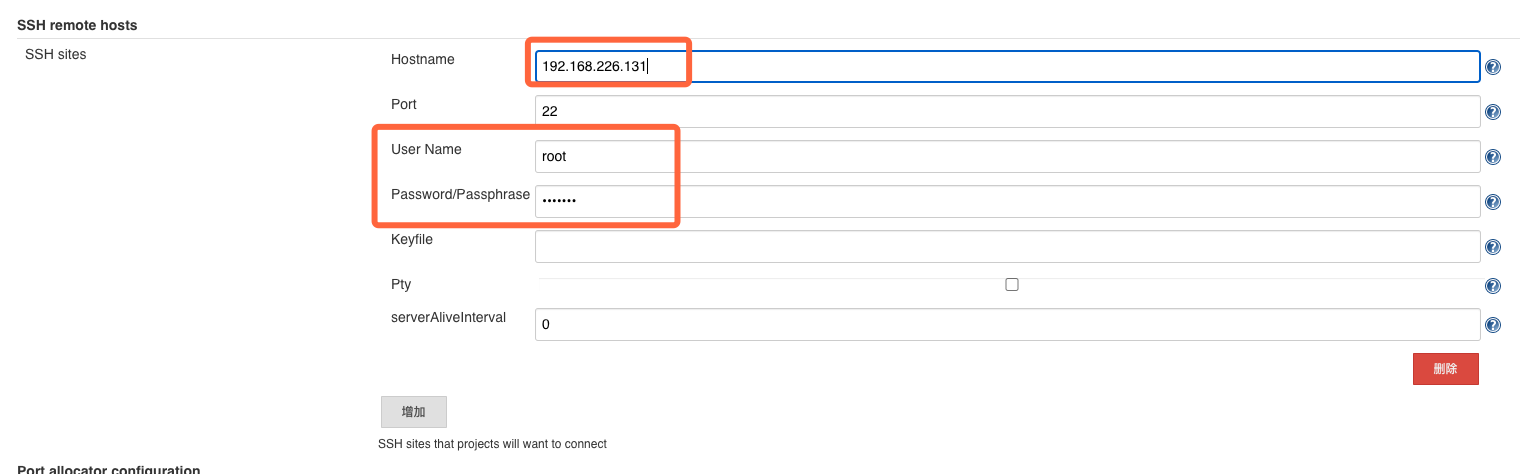
点击ssh remote hosts的增加按钮
输入如下的信息,ip地址,端口:22,用户名和密码
在构建任务里面—》构建环境选择”Execute shell script onremote host using ssh“按钮
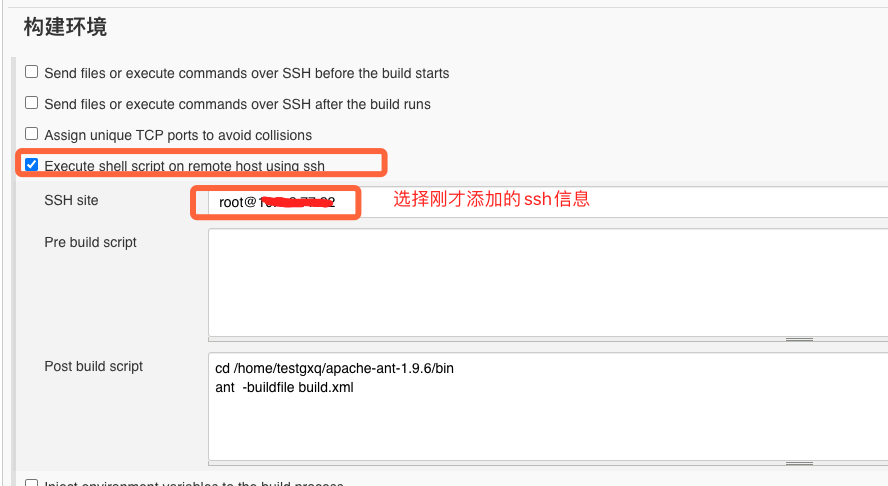
到此:jenkins构建远程Linux的ant就完成了
来源:testingpai