 柠檬班
柠檬班 使用 Selenium IDE 上手 web 自动化测试
Selenium IDE 是以浏览器插件的形式使用的,主要包含 FireFox 和 Chrome 两种。安装方式分为:
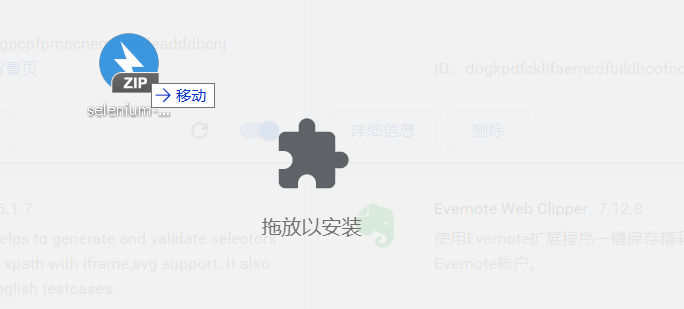
安装
Selenium IDE 是以浏览器插件的形式使用的,主要包含 FireFox 和 Chrome 两种。安装方式分为:
在线安装:下载对应的浏览器插件(chrome)。
本地安装:把 .zip 压缩包拖到浏览器的扩展页面。
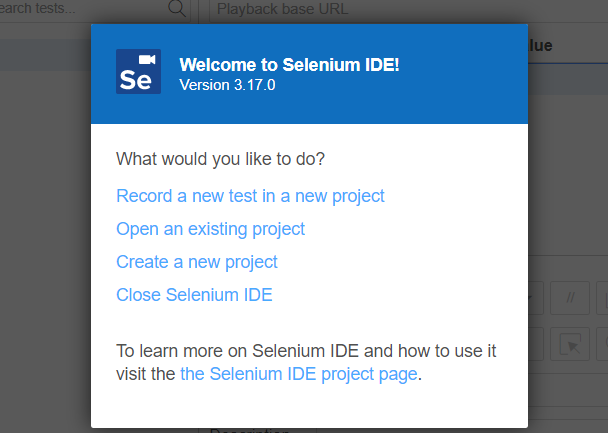
开始页面
在浏览器的插件栏点击 Selenium IDE 图标进入开始页面
Record 录制一个测试用例
Open 打开一个项目
Create 创建项目
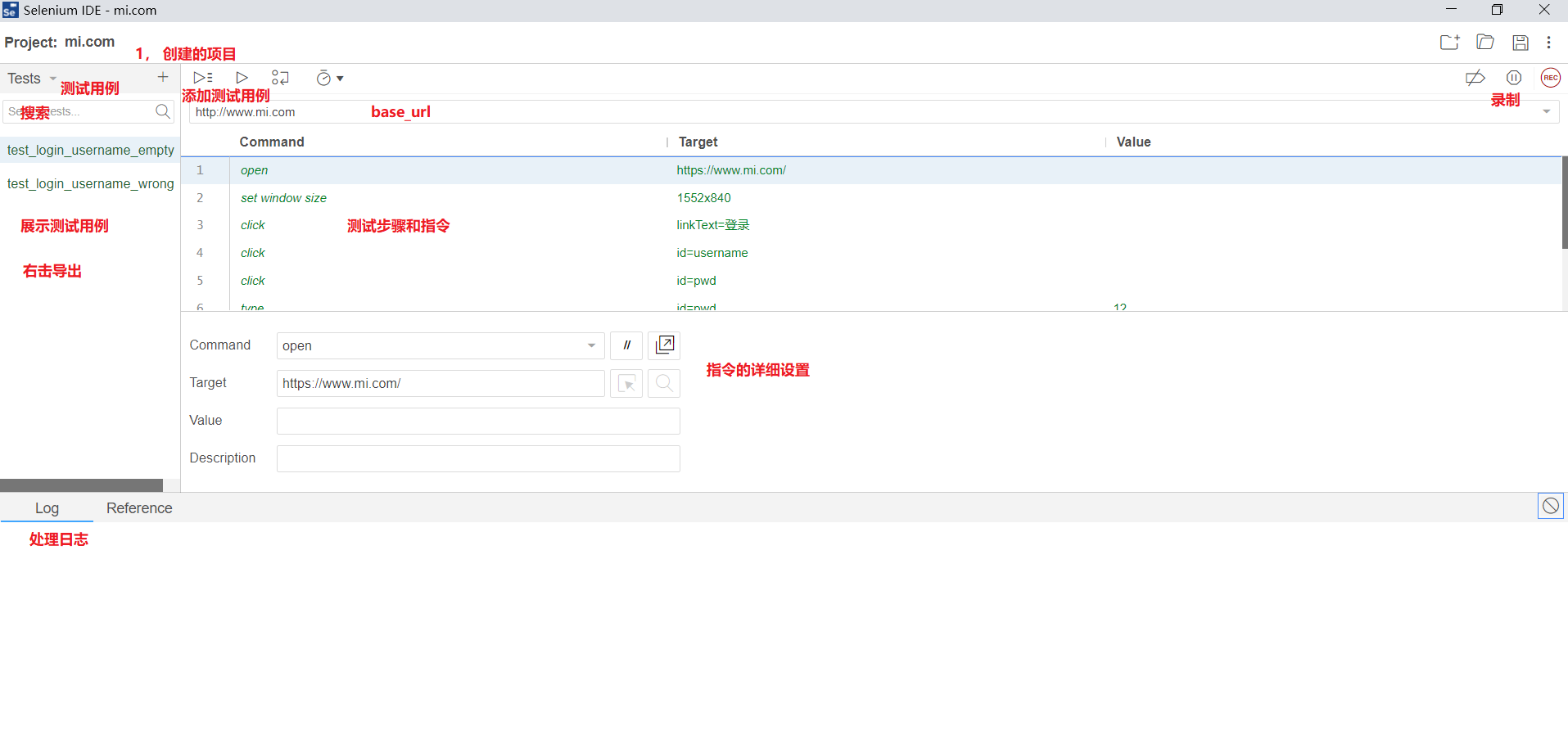
界面说明
最左侧是测试用例展示
正上方是运行用例
录制功能在右边
中间显示测试用例的详细步骤
基础操作
以下基础操作都可以在界面左边的用例管理进行操作:
添加用例。点击 + 号添加。
添加测试套件。点击项目下方的三角形切换到套件模式, 在套件页面可以点击 + 号添加测试用例。
复制用例。
删除用例。
重命名用例。
导出用例。可以到处 Java , Python, JavaScript 等多种编程语言。
录制
录制功能是 Selenium IDE 的重要功能,直接点击 Recording 就会自动打开一个浏览器。
在录制过程当中,对浏览器页面进行任何操作都会被记录成测试步骤。
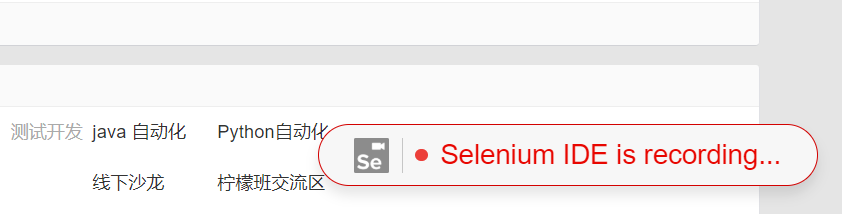
录制完成以后,再次点击录制按钮就能停止录制了。这时候你会发现页面当中多了很多操作。
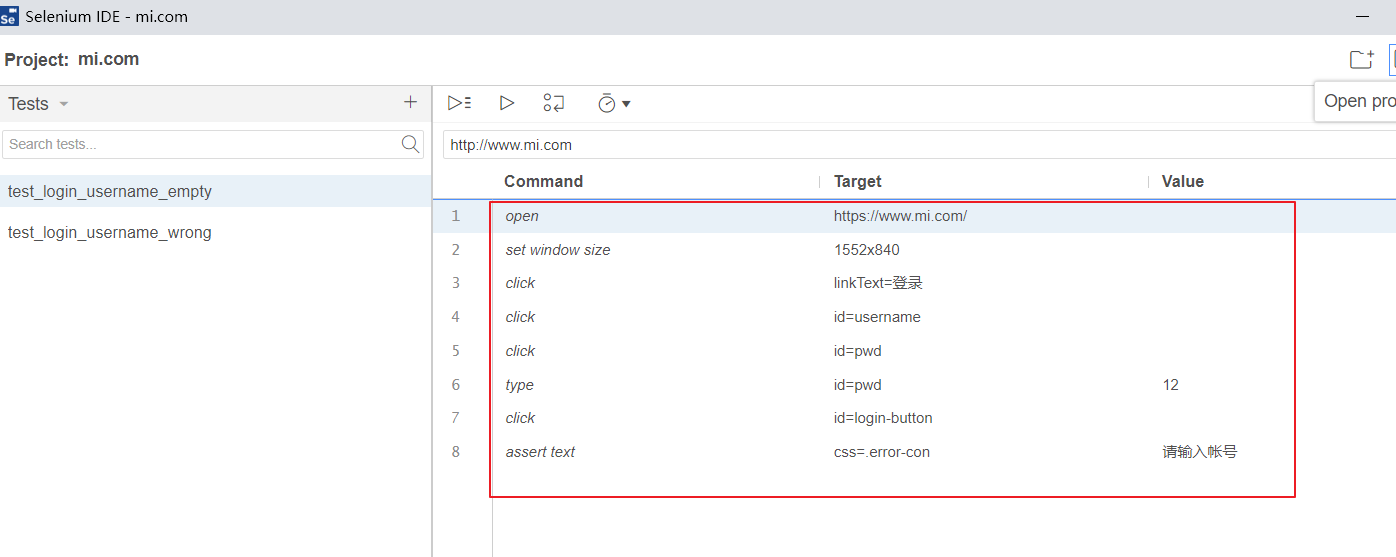
自定义操作
在每个操作是可以自己修改的,直接点击具体步骤修改。 也可以右击自定义新的命令。
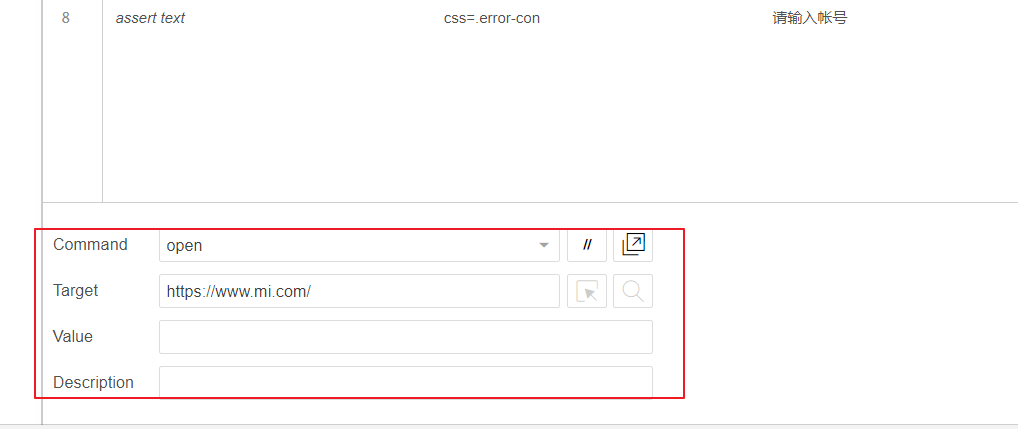
操作执行之后可以直接点击保存。保存的项目会以 .side 的后缀文件保存起来。
总结
Selenium IDE 是一个很好的自动化代码生成工具,导出的代码可以直接运行。
Selenium IDE 可以方便的管理用例。可以做为主力自动化工具使用。
它给我们提供了一种思路,可以通过模拟或者录制自动生成代码。当你觉得在编写 UI 测试用例的代码过程中比较繁琐时,可以开发类似的小工具,自动生成页面行为的代码。
来源:testingpai