 柠檬班
柠檬班 GitLab 从安装到使用一步到位
本文目录
如果听说过Git或者GitHub,那么GitLab你一定也听说过。GitLab是一个用于仓库管理系统的开源项目,使用Git作为代码管理工具,并在此基础上搭建起来的web服务。简单理解:GitLab类似私人版Github。
一、GitLab是什么
如果听说过Git或者GitHub,那么GitLab你一定也听说过。GitLab是一个用于仓库管理系统的开源项目,使用Git作为代码管理工具,并在此基础上搭建起来的web服务。简单理解:GitLab类似私人版Github。
二、docker安装GitLab
1、查询gitlab版本
访问 https://registry.hub.docker.com/r/gitlab/gitlab-ce/tags
2、拉取docker镜像
docker pull gitlab/gitlab-ce:latest3、运行镜像
docker run -d -p 443:443 -p 80:80 -p 222:22 --name gitlab --restart always gitlab/gitlab-ce
80端口:gitlab网址端口
222端口:ssh端口
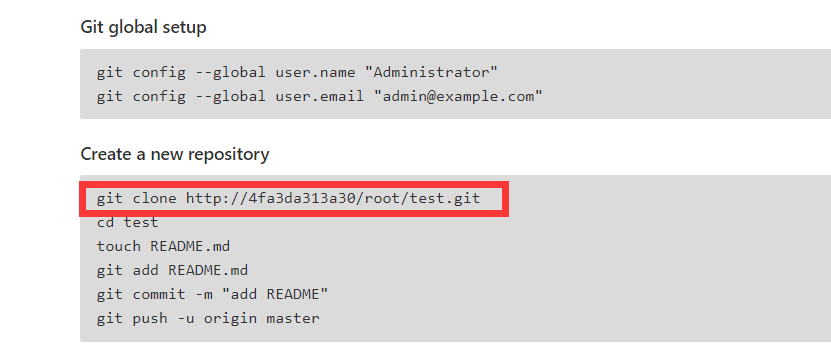
4、gitlab能正常访问,但是clone地址不正确
这里4fa3da313a30是gitlab容器的id值。

4、修改容器IP
1. 因为没有挂载目录,直接进入容器内容
docker exec -it gitlab /bin/bash
2. 修改gitlab.rb
vi /etc/gitlab/gitlab.rb
3. 新增内容
gitlab.rb本来是空文件,在非注释位置加入下面3行代码,IP和端口根据实际情况修改。
external_url 'http://192.168.232.128'
gitlab_rails['gitlab_ssh_host'] = '192.168.232.128'
gitlab_rails['gitlab_shell_ssh_port'] = 222
4. 重启容器
docker restart gitlab
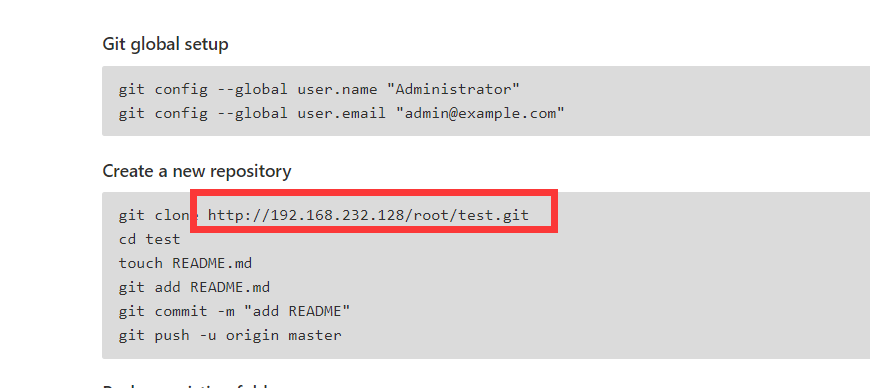
5、clone地址显示正常IP
三、idea集成gitlab
1、安装gitlab Project 插件
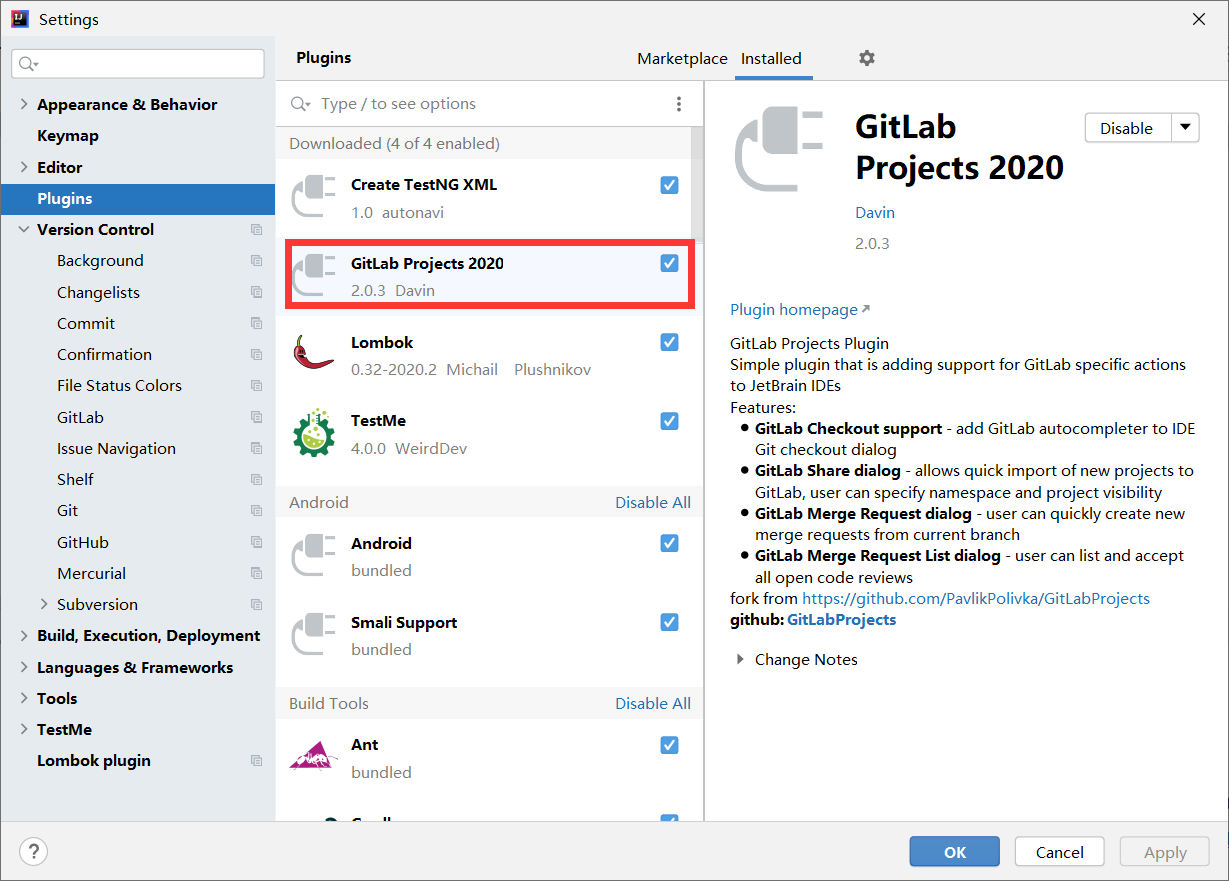
安装完毕之后重启idea。
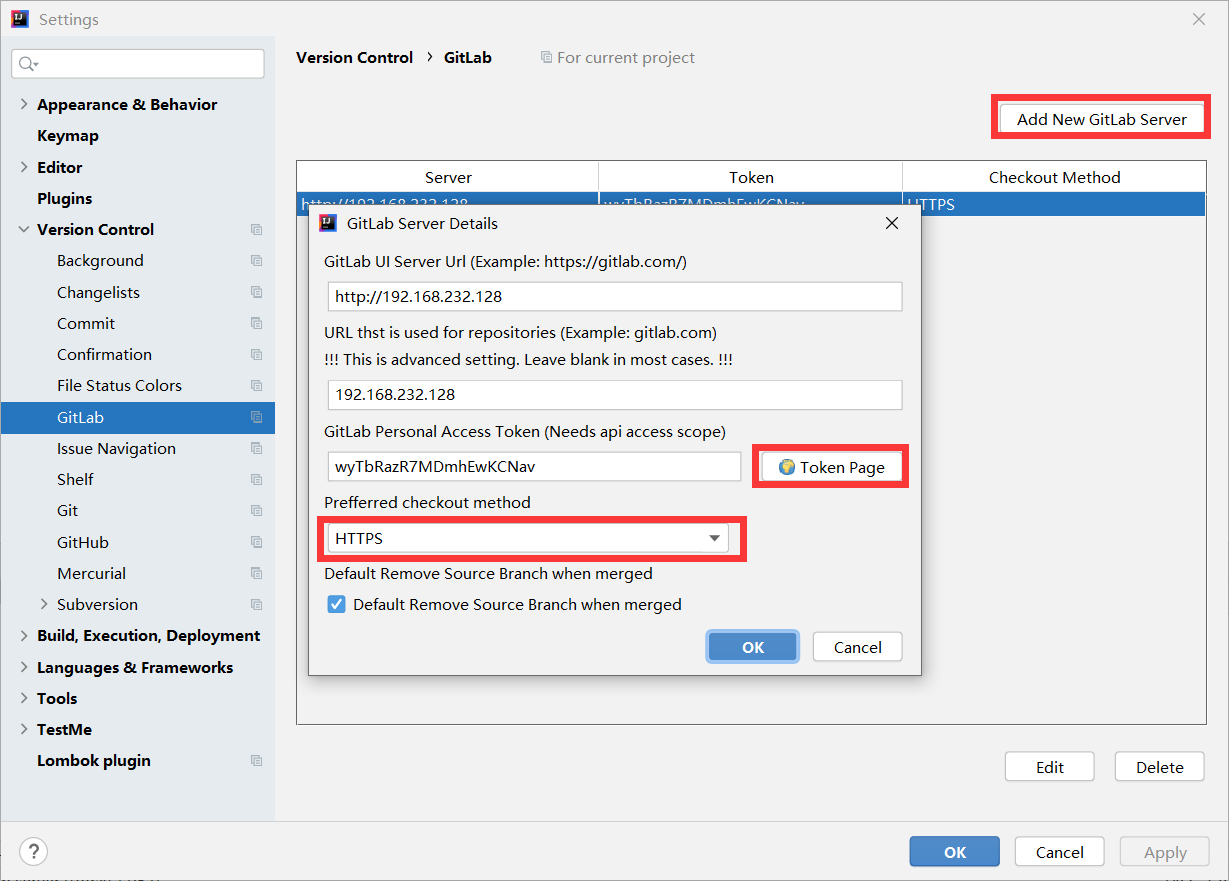
2、设置gitlab服务器
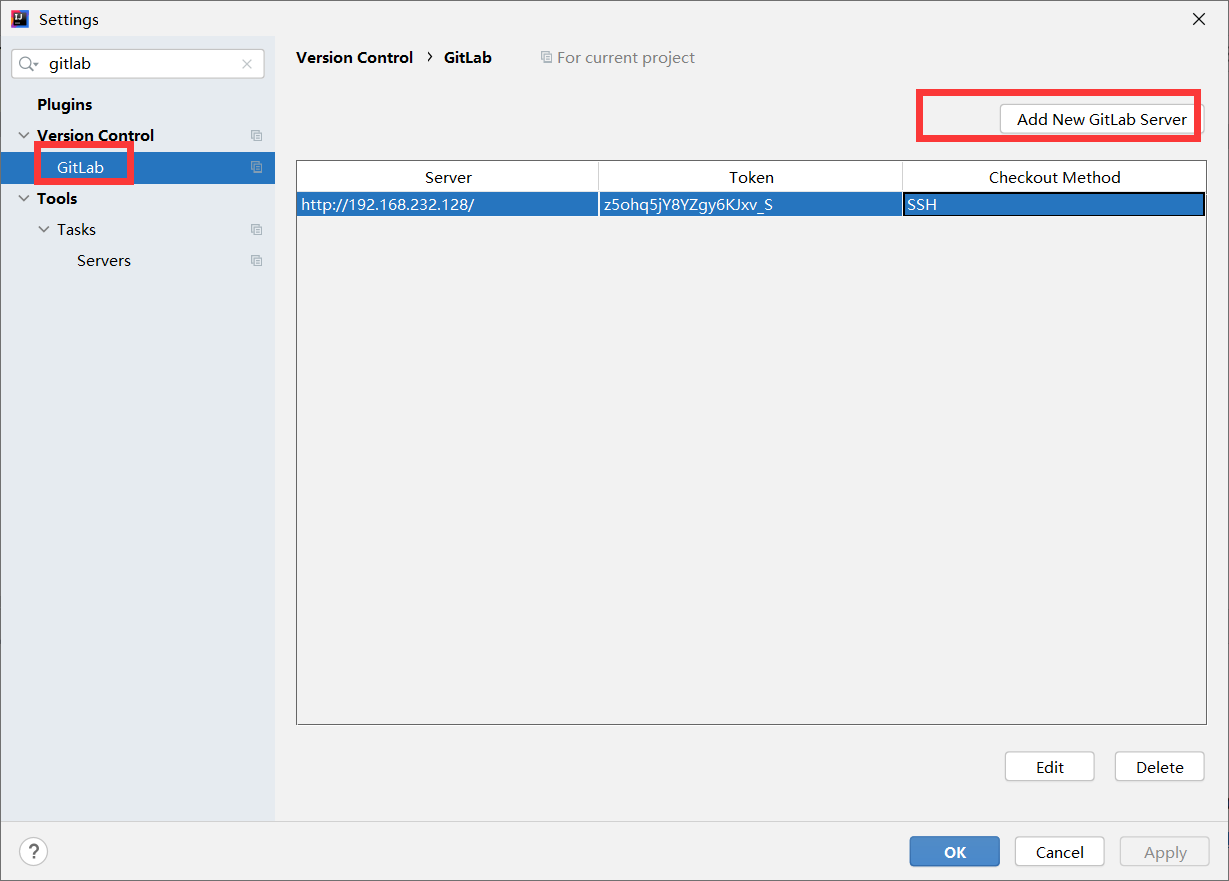
3、添加token配置,注意选择HTTPS方式
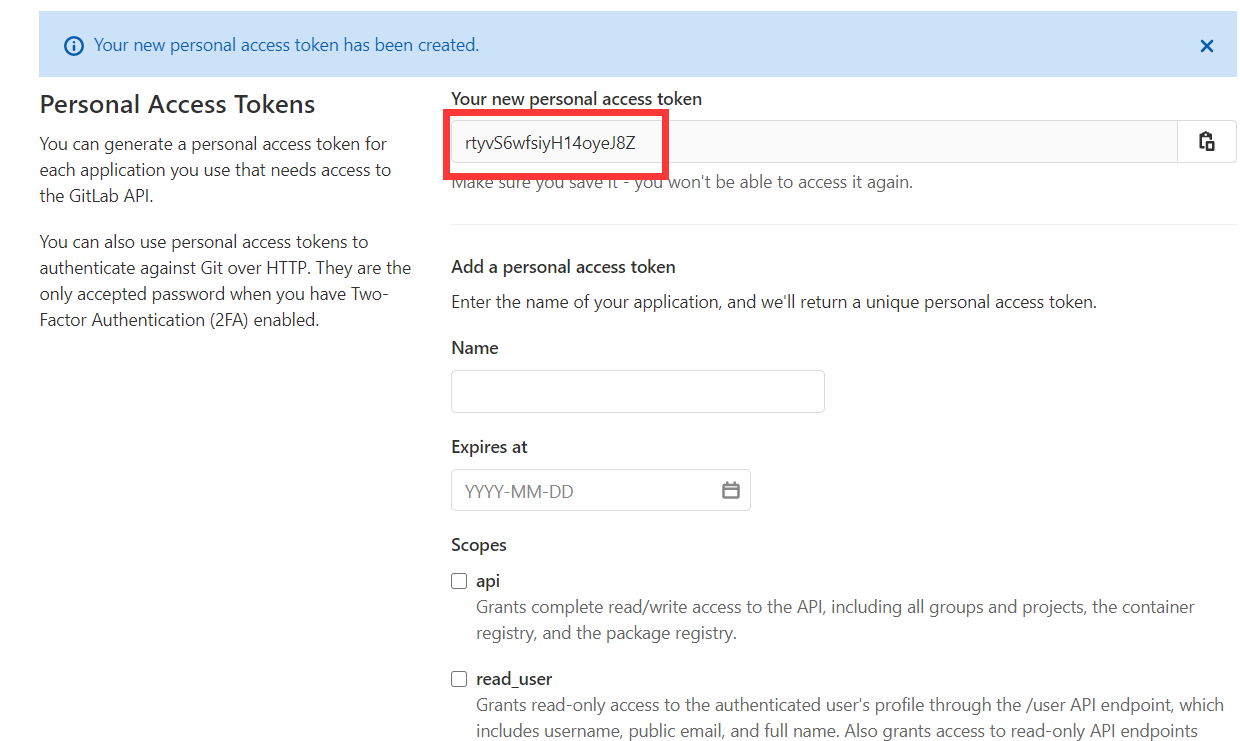
4、打开gitlab生成token页面,填写名称、有效时间、范围
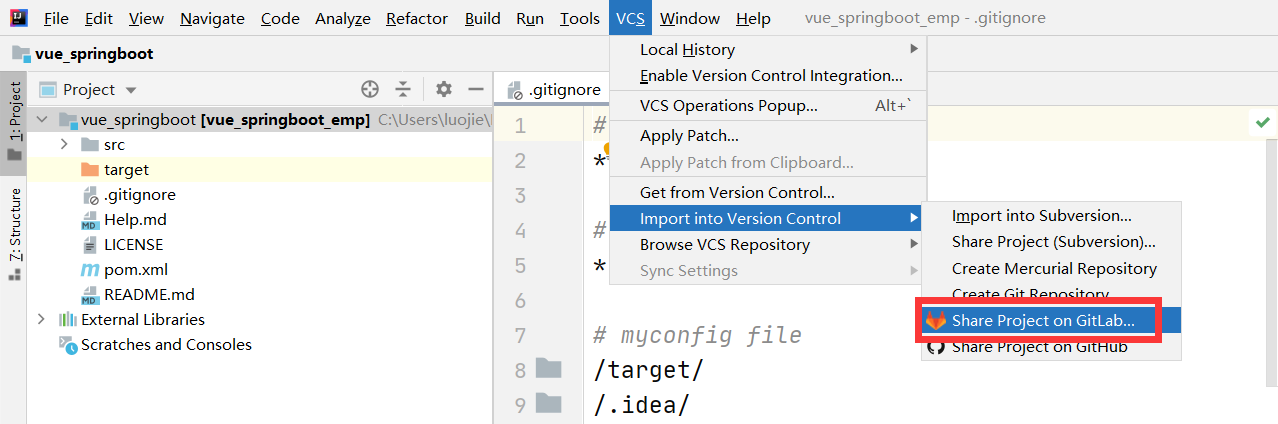
5、提交项目到gitlab
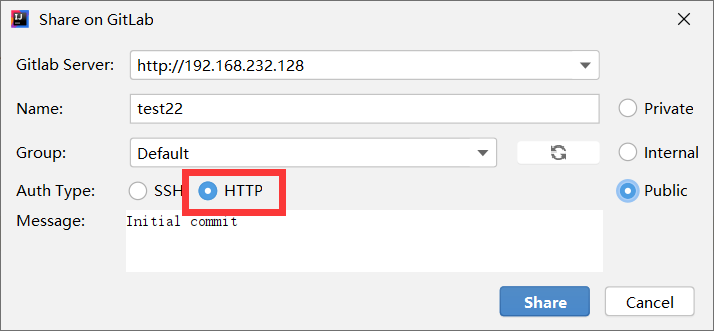
填写项目名,注意选择Http方式
6、项目提交到gitlab成功
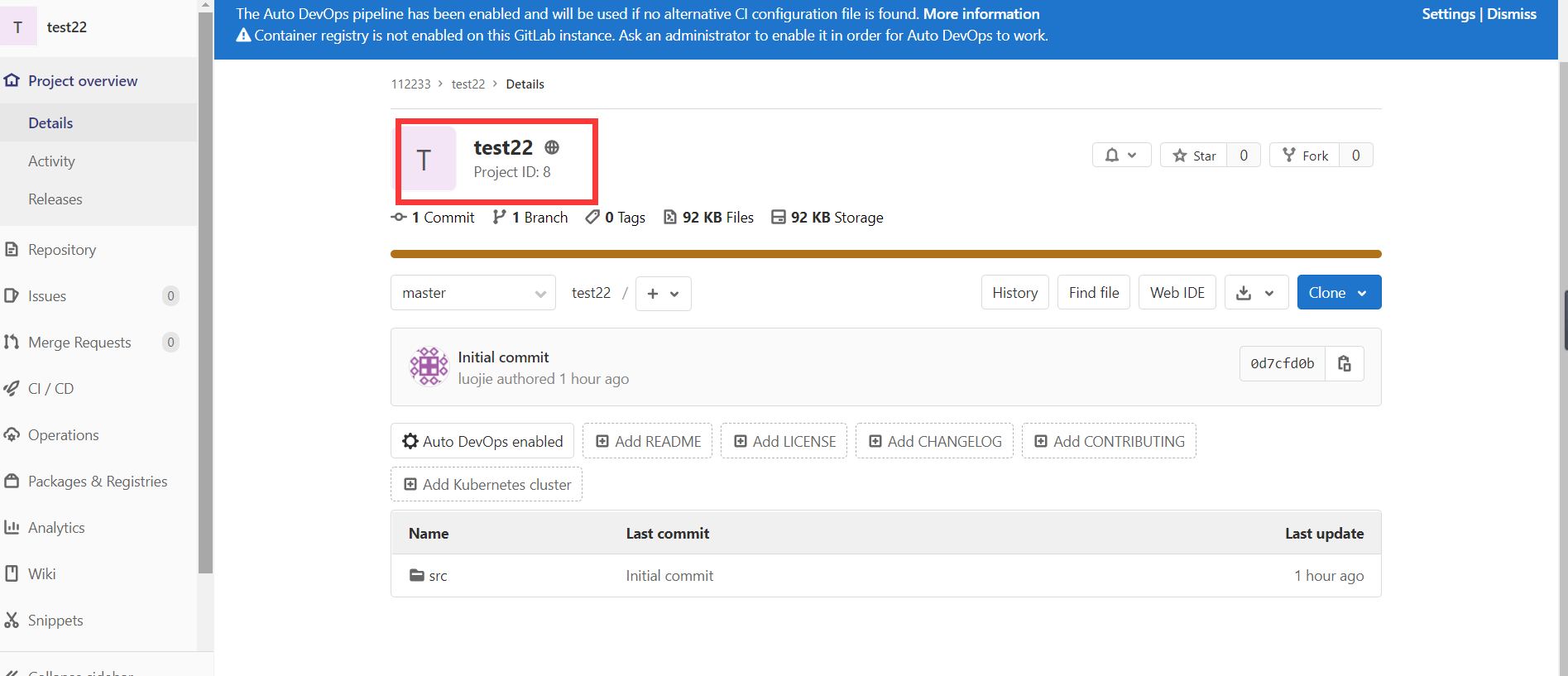
7、git基本操作
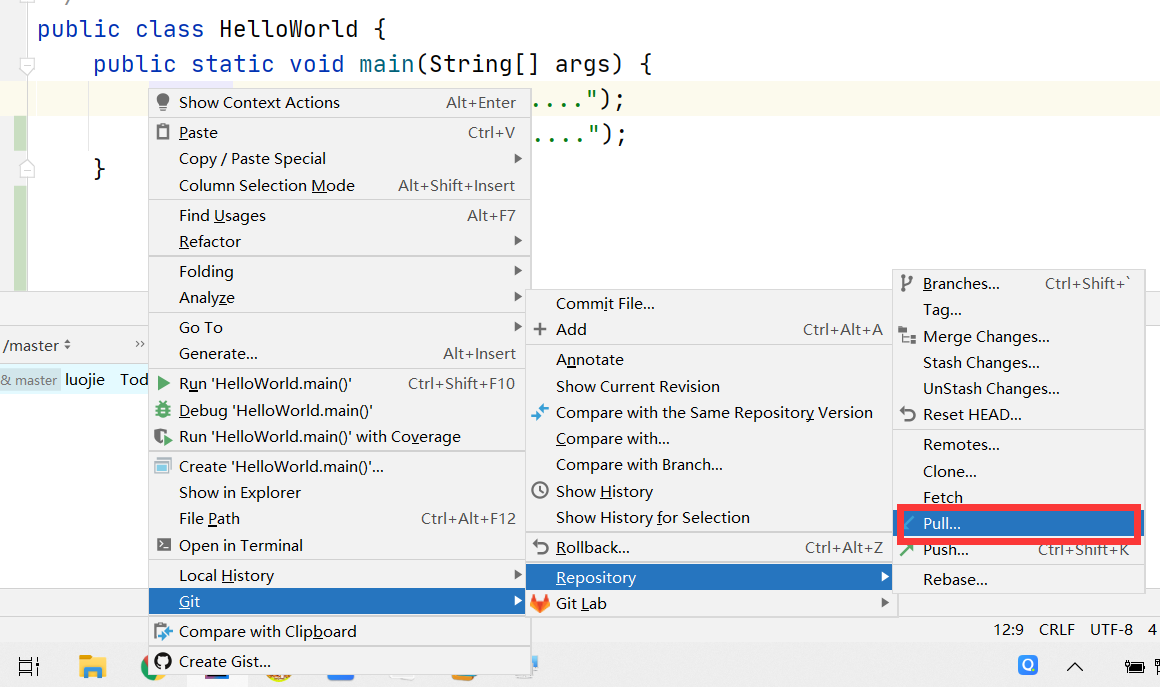
拉取
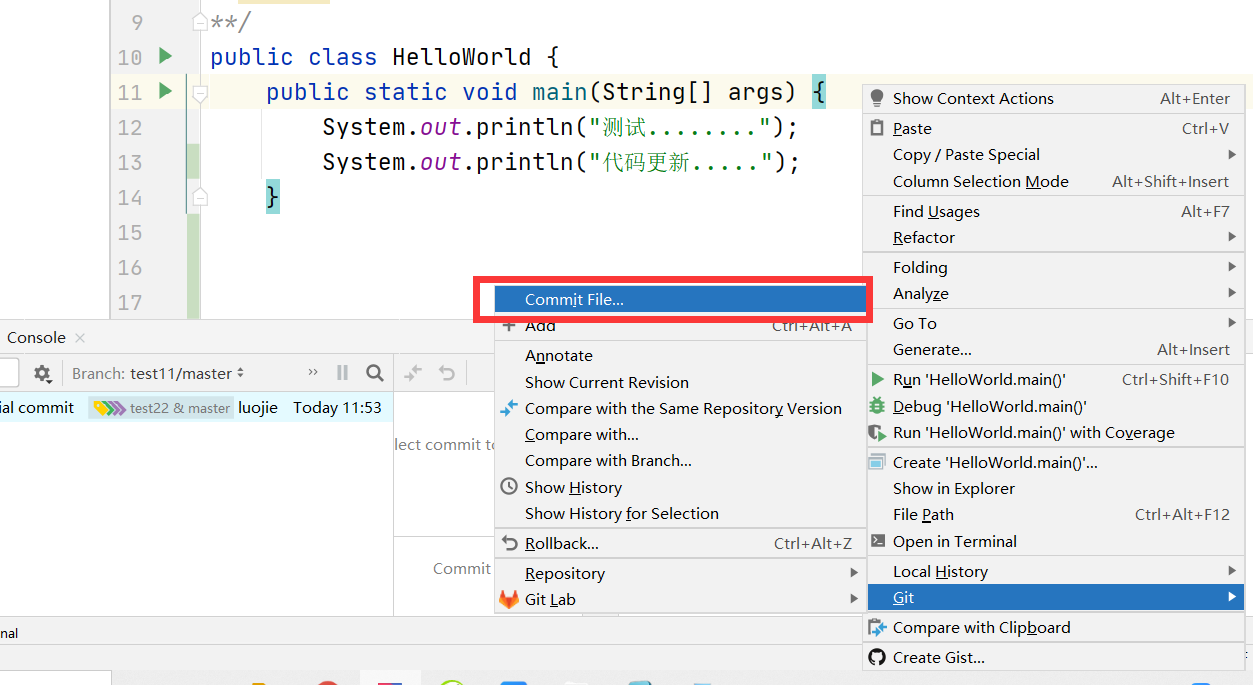
提交
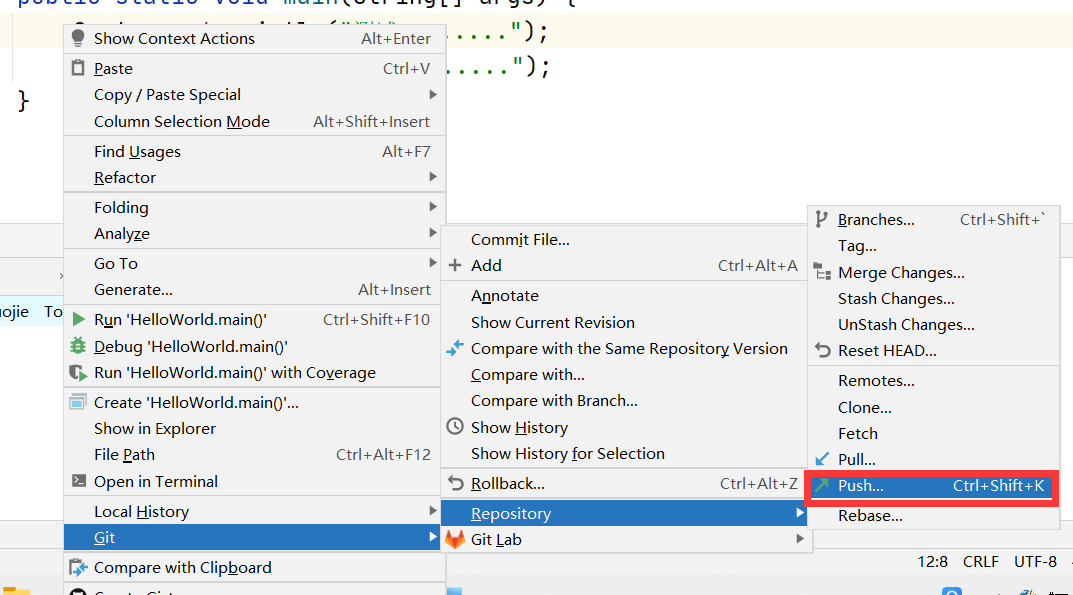
推送
来源:testingpai