 柠檬班
柠檬班 利用 MS.SM 和 PicGo 搭建图床
[toc]
利用MS.SM和PicGo搭建图床
[toc]
1.下载和安装PicGo最新版
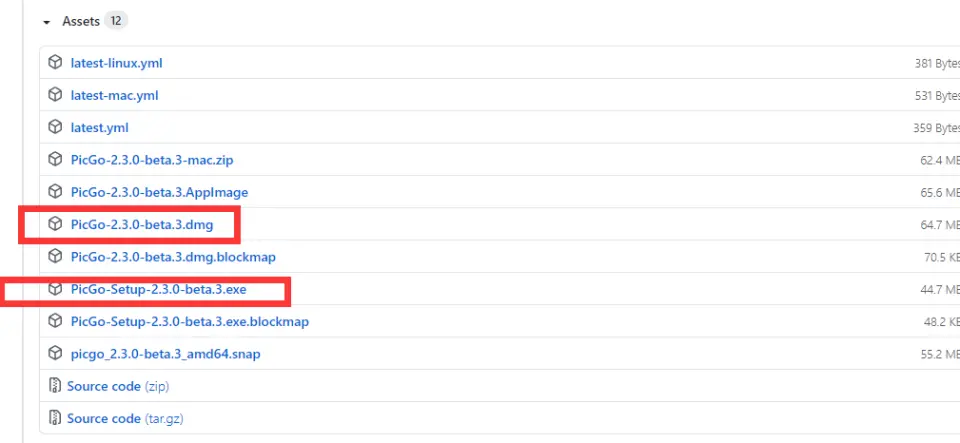
在releases页面选择PicGo版本(如我下载时使用的是2.3.0-beta.3版本,建议使用最新版)
在选择的版本下有一个Assets标签,点击下载合适于你的操作系统版本的安装包
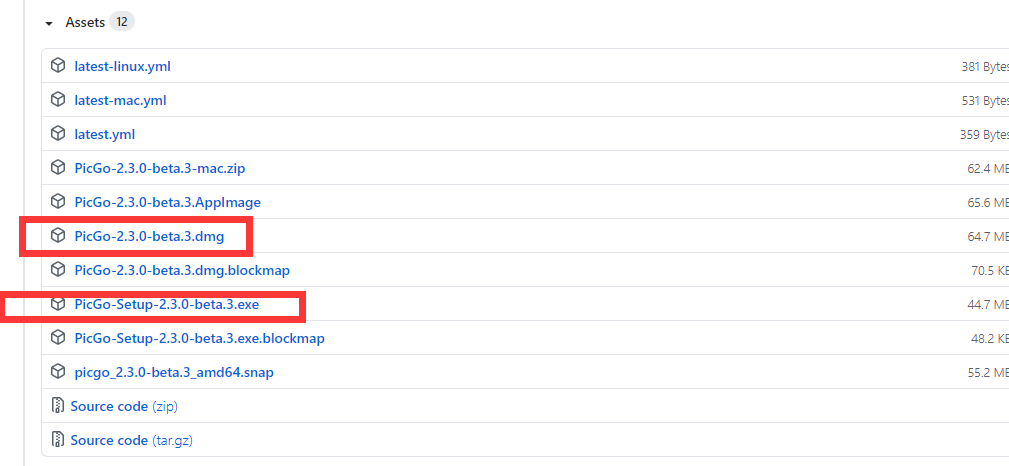 也可以点击版本号进入对应版本页面,在该页面的Asserts标签下,点击下载对应操作系统版本的安装包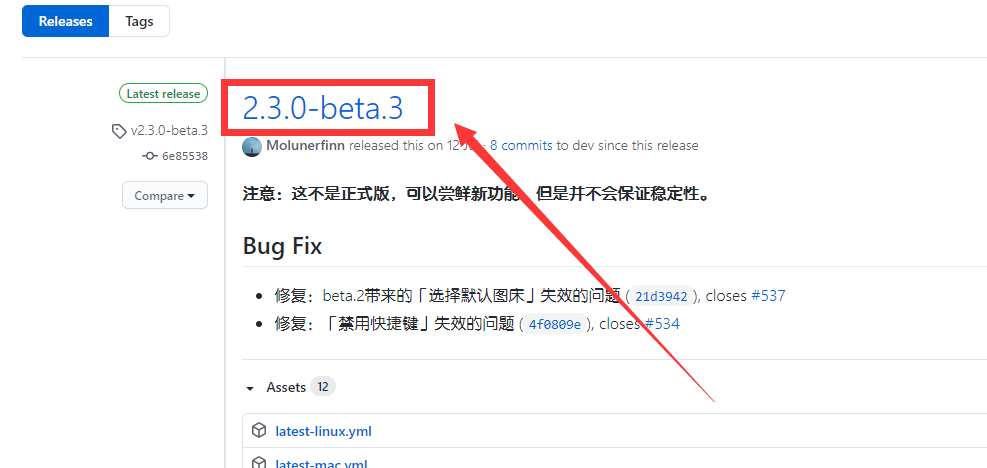
双击下载好的安装包安装PicGo
2.获取MS.SM的API Token
注册
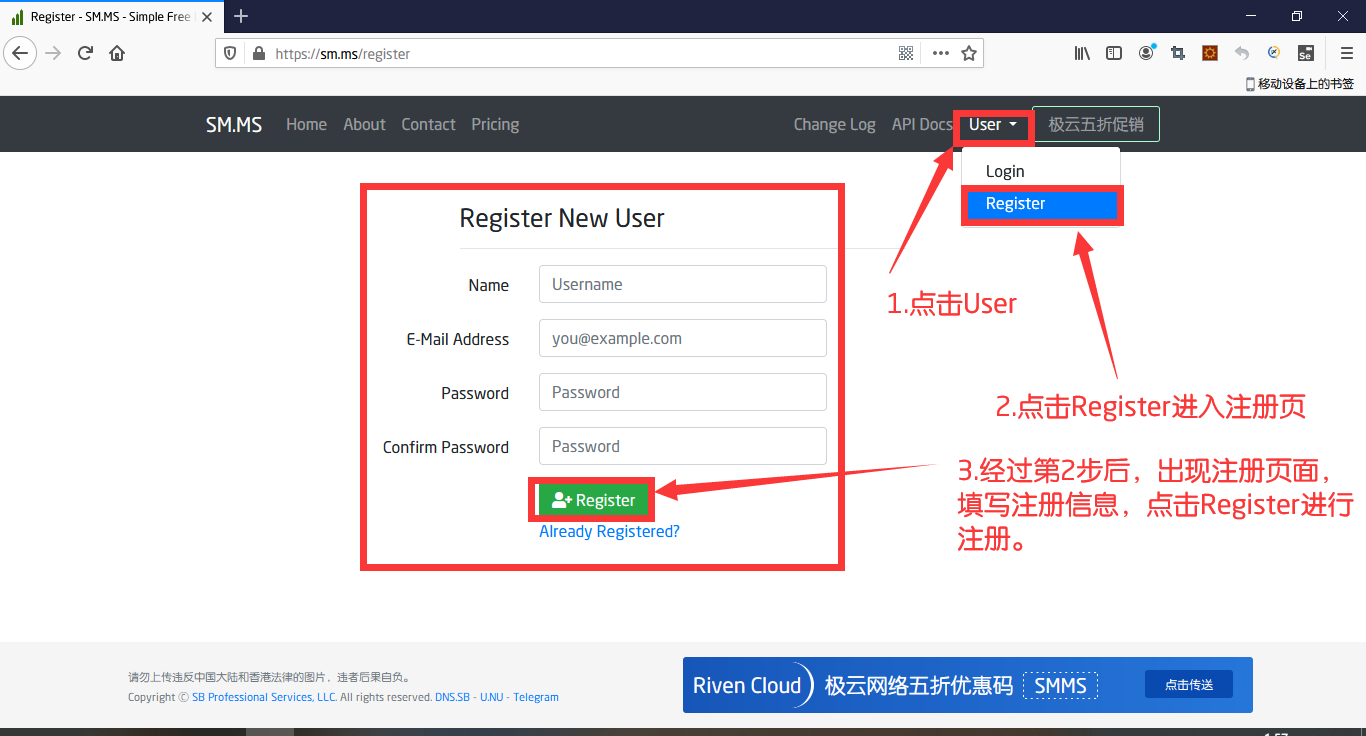
登陆
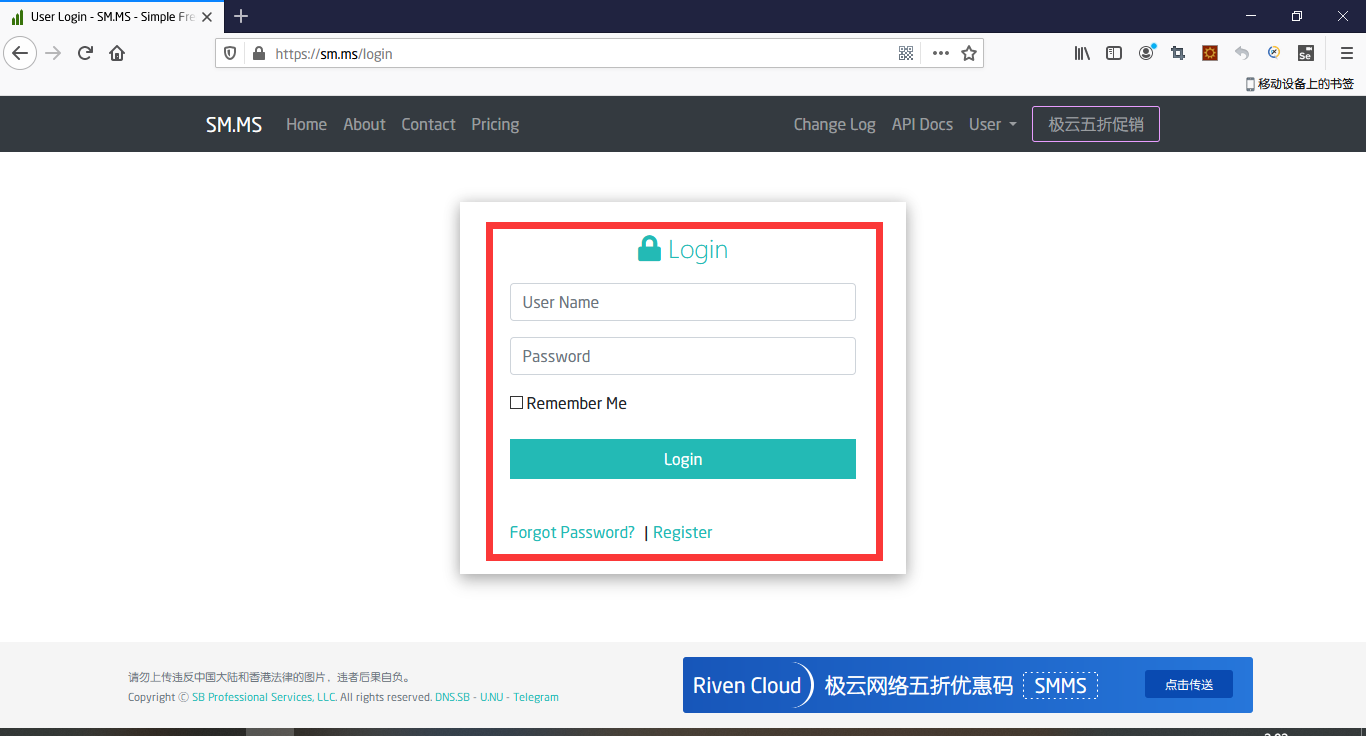
2.获取API Token
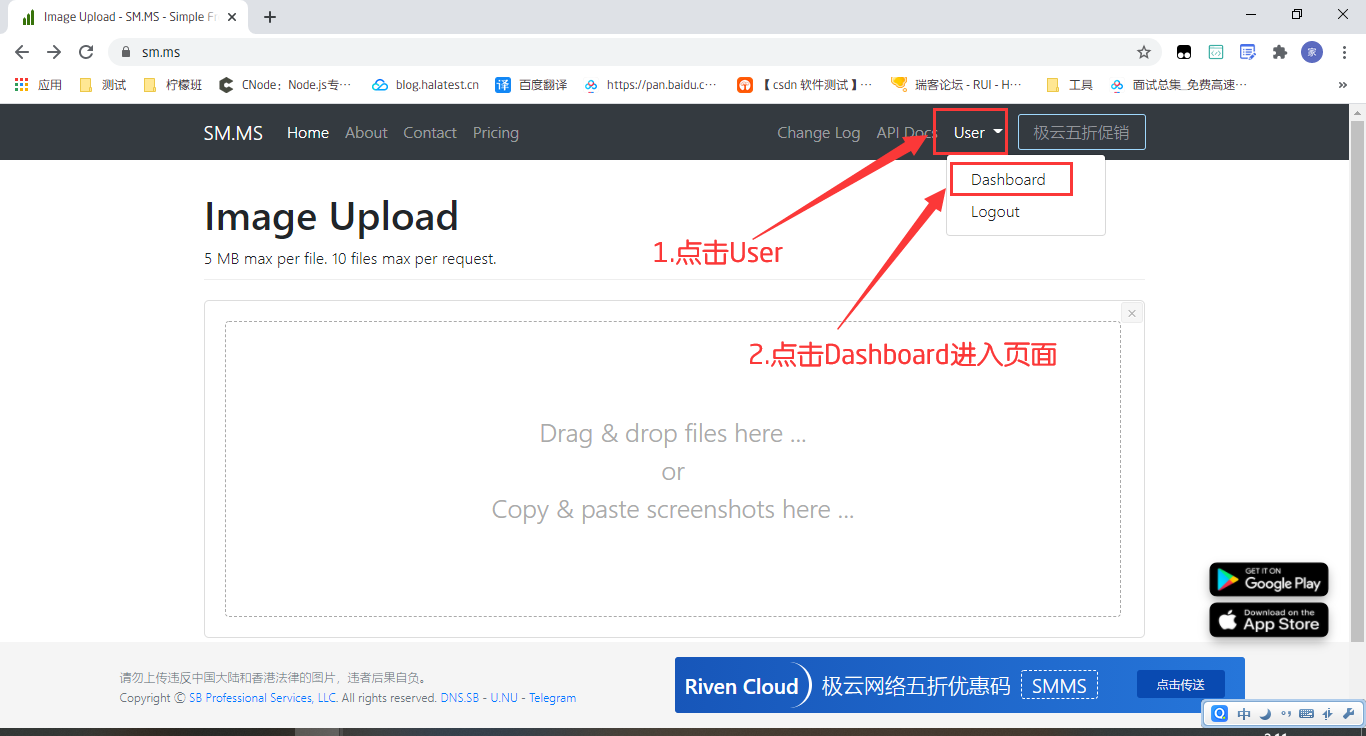
依次点击“User”、“Dashboard进入home页面”进入home页面
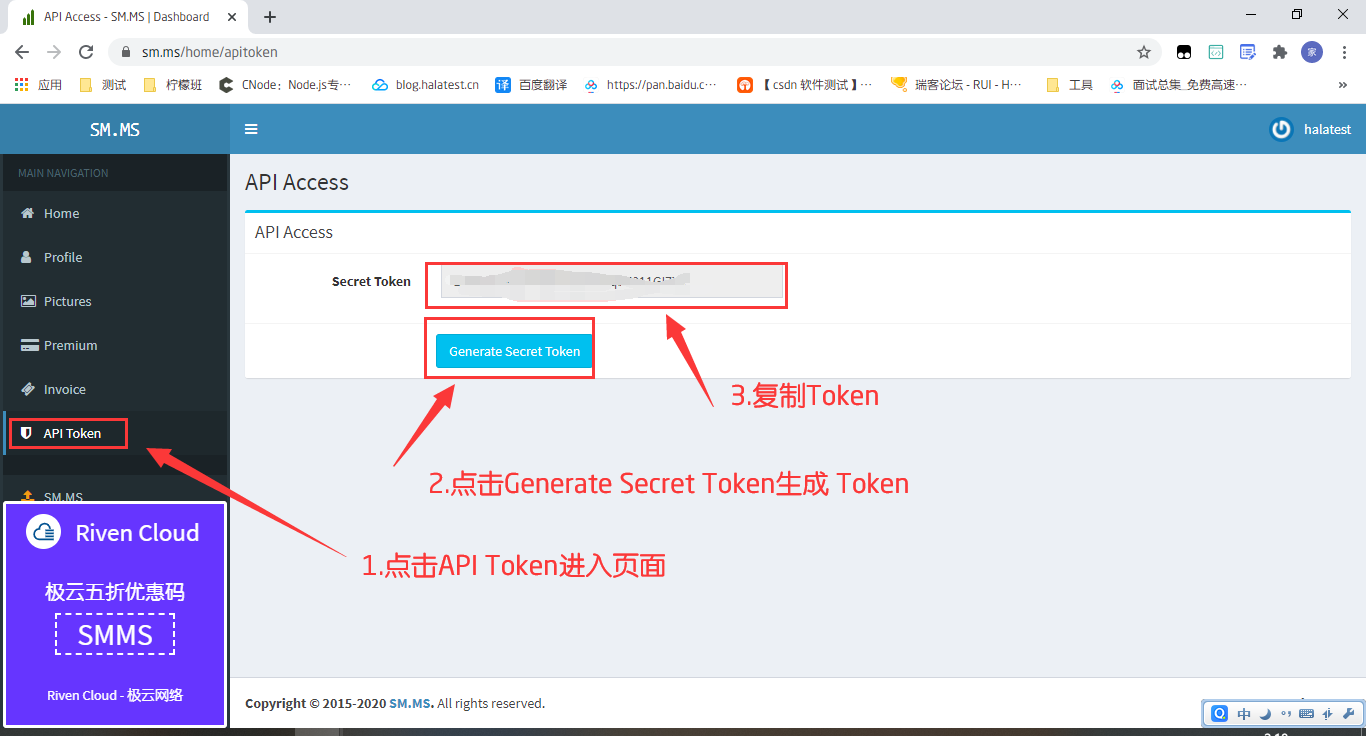
依次点击“API Token”、“Generate Secret Token”生成并复制API Token
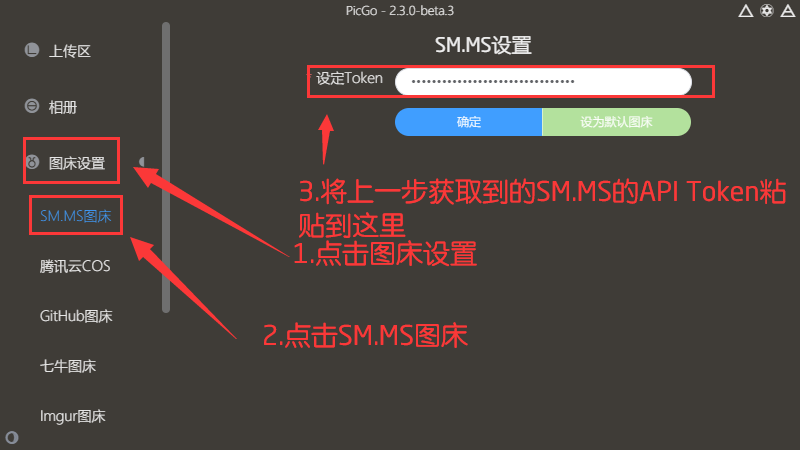
3.PicGo配置SM.MS图床
1.打开PicGo
2.设置SM.MS图床
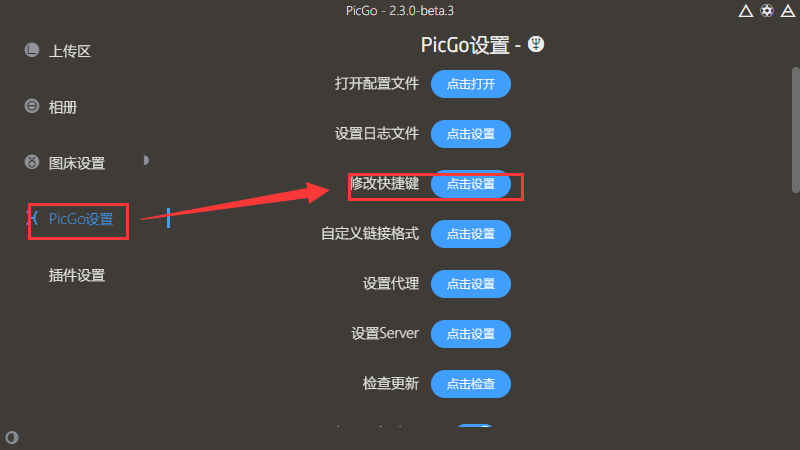
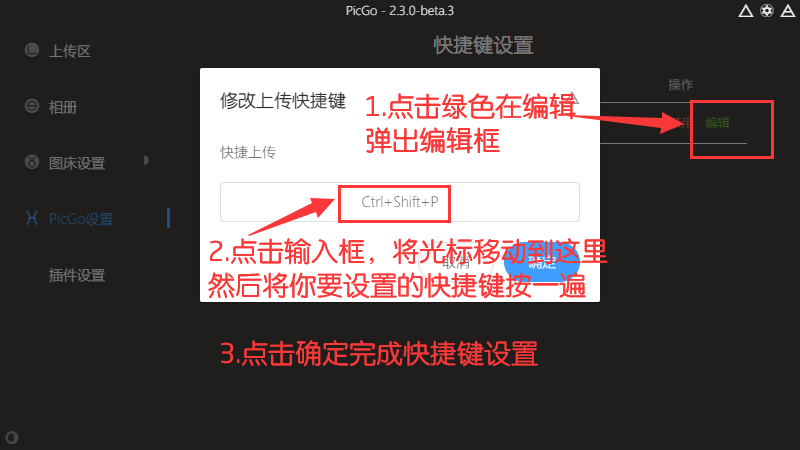
3.设置上传快捷键(默认使用Ctrl+Shift+P)
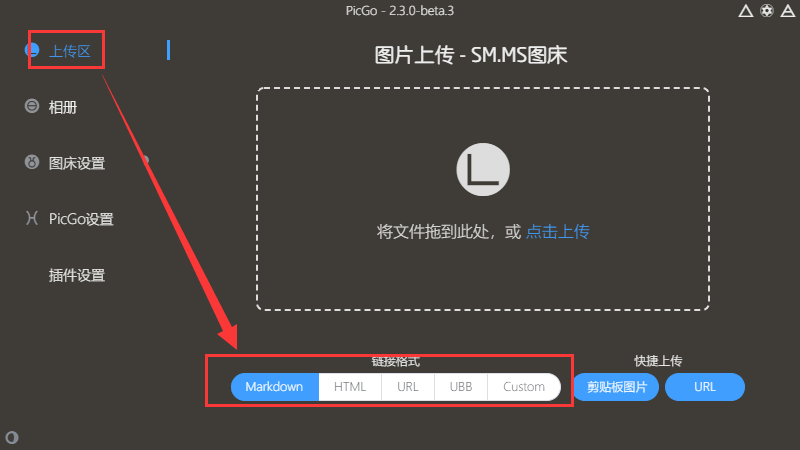
4.在上传区选择链接格式
4.使用图床
1.打开PicGo
2.截图(一般认为截图后,图片在剪贴板上)
3.按设定好的上传快捷键(我使用的是默认的Ctrl+Shift+P)
4.等待一两秒后,系统会弹出上传成功的提示(Windows10)上传成功后生成的你设定格式的链接,直接返回在你的你的剪贴板上
5.将剪切板上的链接直接张贴到你要使用的文本(如:MarkDown或HTML)中
来源:testingpai