 柠檬班
柠檬班 Jenkins 配置钉钉消息通知
Jenkins作为最流行的开源持续集成平台,其强大的拓展功能一直备受测试人员及开发人员的青睐,大家都知道我们可以在Jenkins中安装Email插件支持构建之后通过邮件将结果及时通知到相关人员。但其实Jenkins还可以支持钉钉消息通知,其
Jenkins作为最流行的开源持续集成平台,其强大的拓展功能一直备受测试人员及开发人员的青睐,大家都知道我们可以在Jenkins中安装Email插件支持构建之后通过邮件将结果及时通知到相关人员。但其实Jenkins还可以支持钉钉消息通知,其主要通过DingTalk这个插件实现:https://jenkinsci.github.io/dingtalk-plugin/examples/actionCardMultiple.html【官网链接】
准备工作
一、配置钉钉webhook
在钉钉电脑端建立群聊
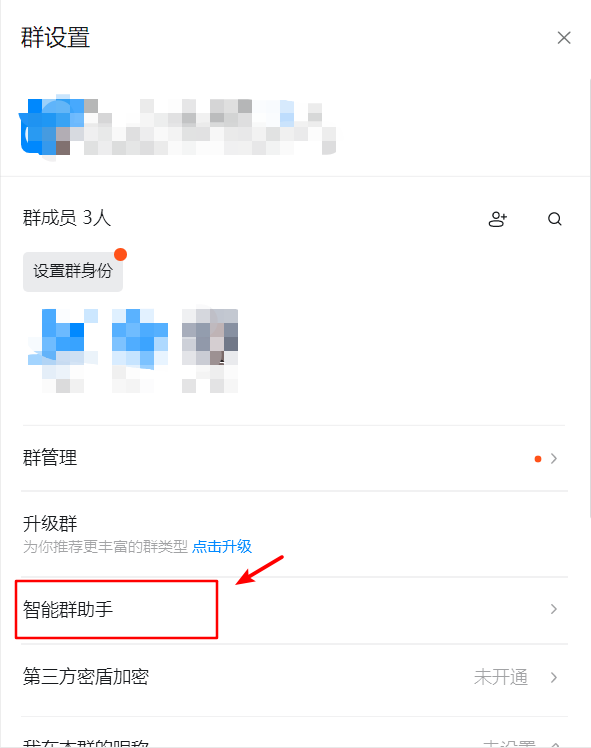
点击群右上角设置,点击【智能群助手】
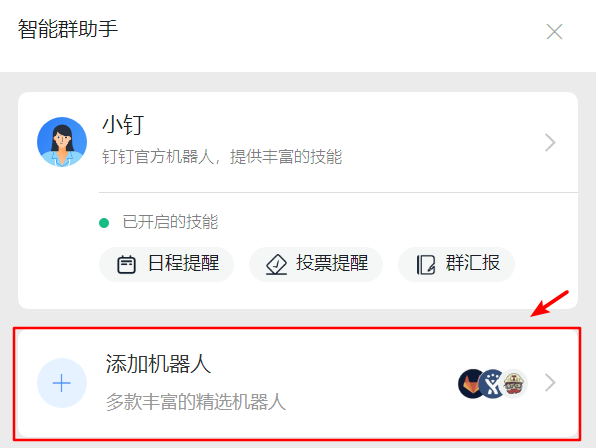
选择【添加机器人】
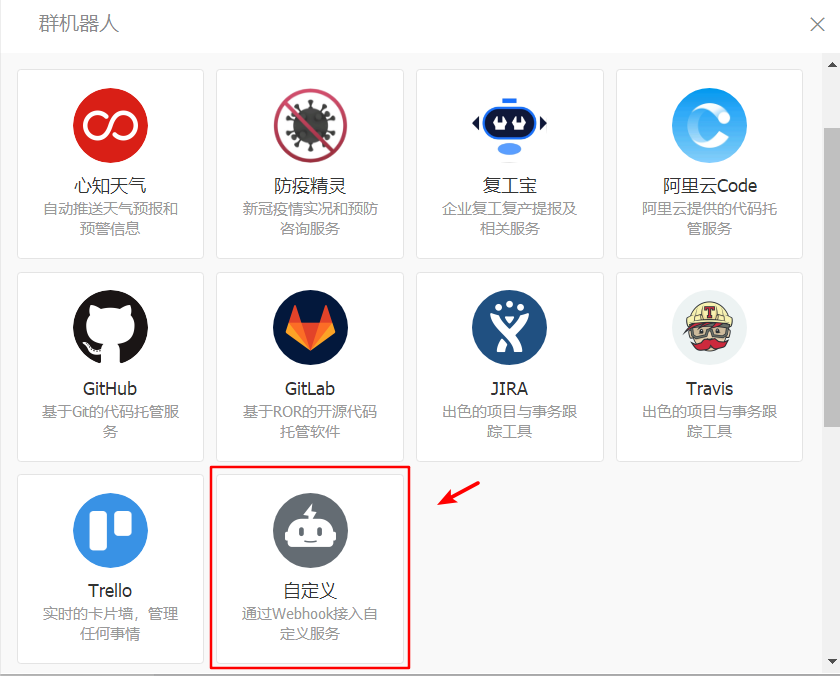
选择自定义(通过webhook接入自定义服务)
完成添加机器人
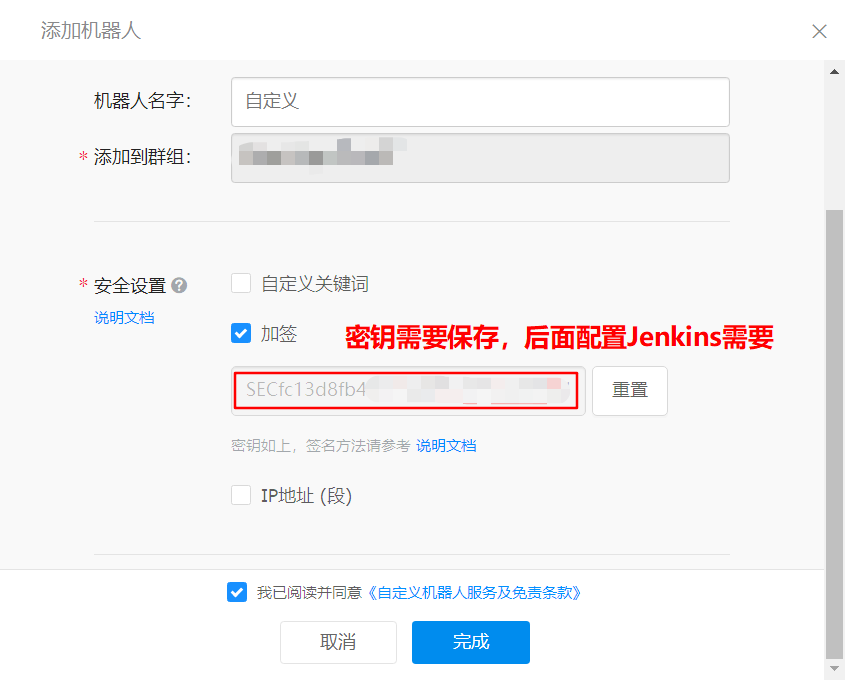
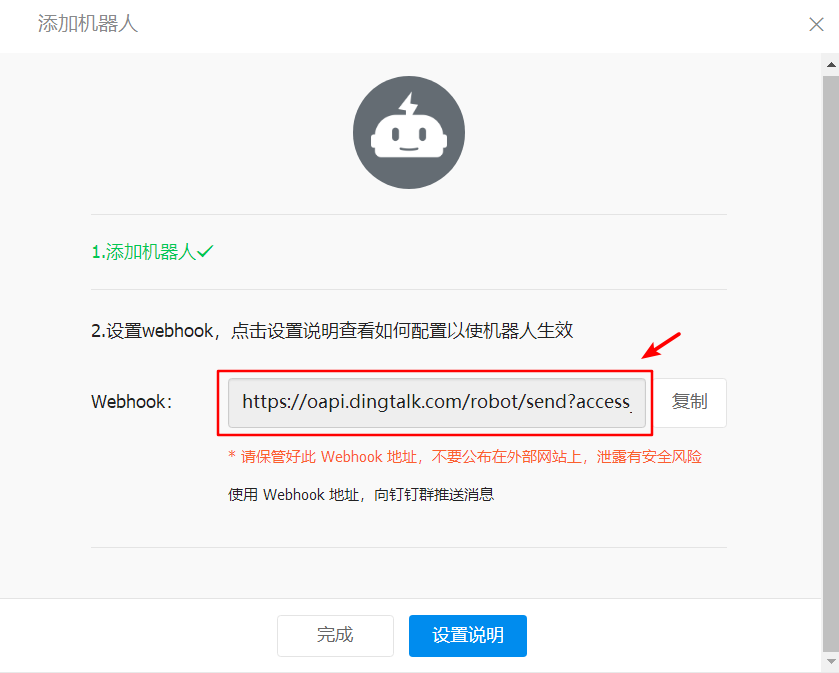
二、Jenkins安装配置DingTalk插件
这里以Jenkins V2.264为例:
进入到Jenkins的插件下载页面,搜索下载DingTalk插件
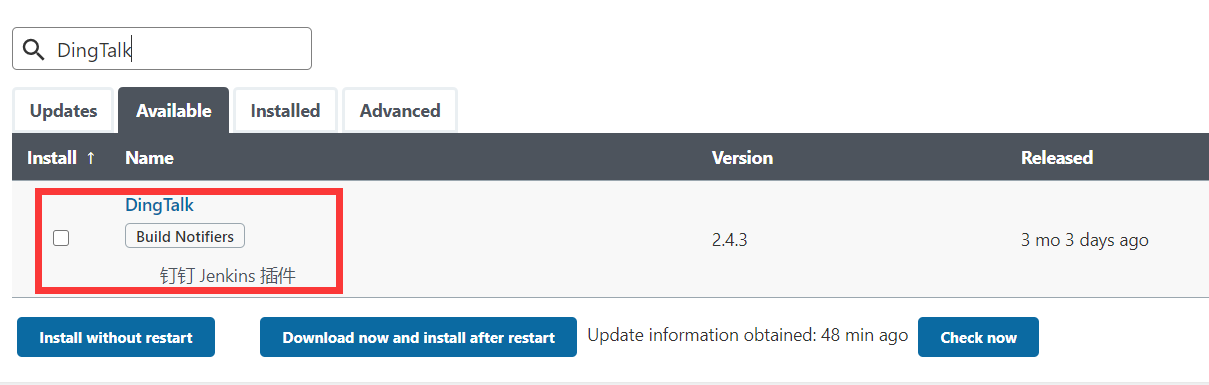
安装完毕插件记得重启Jenkins
进入到Jenkins系统管理页面
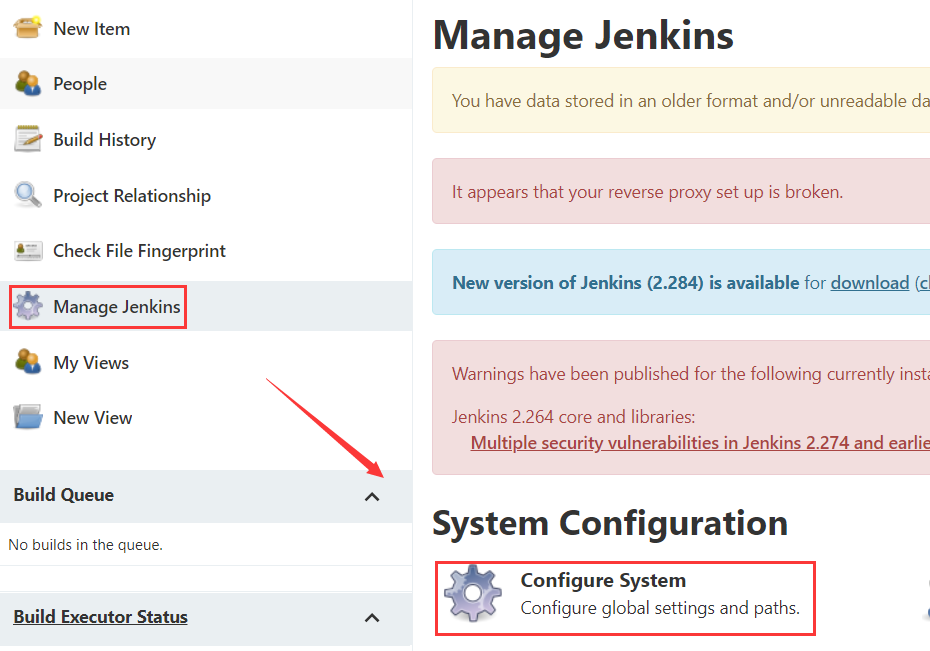
找到【钉钉】配置项,参考如下进行配置
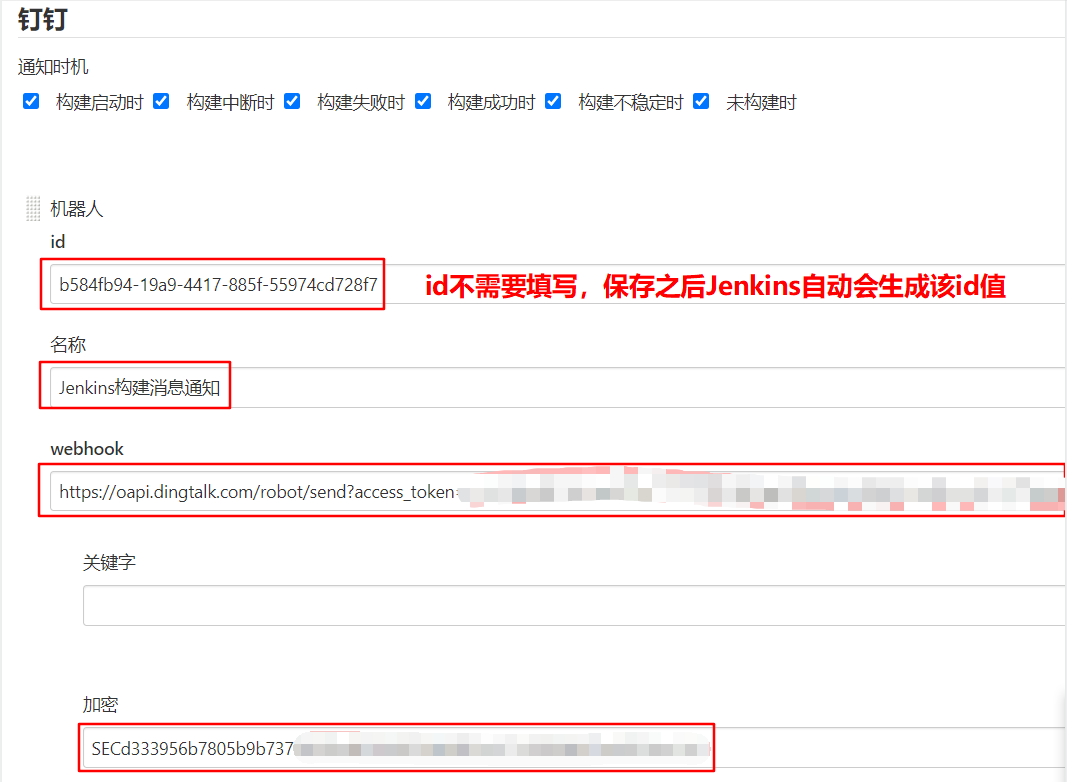
配置完毕可以测试下

Job中配置钉钉通知
前面一系列准备工作完毕后,我们可以新建任务/选择已有的任务添加钉钉通知。
这里需要特别注意的是:钉钉不支持Maven风格任务,所以我们这里的任务需要选择free style(自由风格)
在General中找到【钉钉机器人】配置项,参考如下进行配置
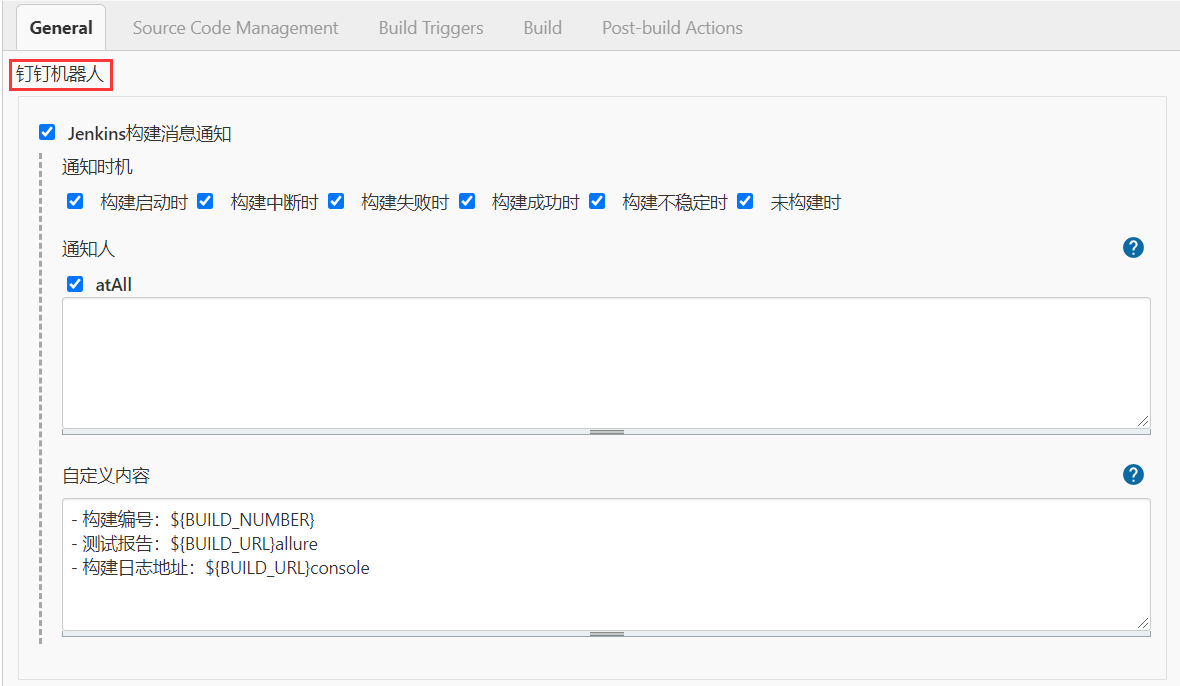
其中自定义内容(消息通知内容)支持markdown语法,内容如下
- 构建编号:${BUILD_NUMBER}
- 测试报告:${BUILD_URL}allure
- 构建日志地址:${BUILD_URL}console
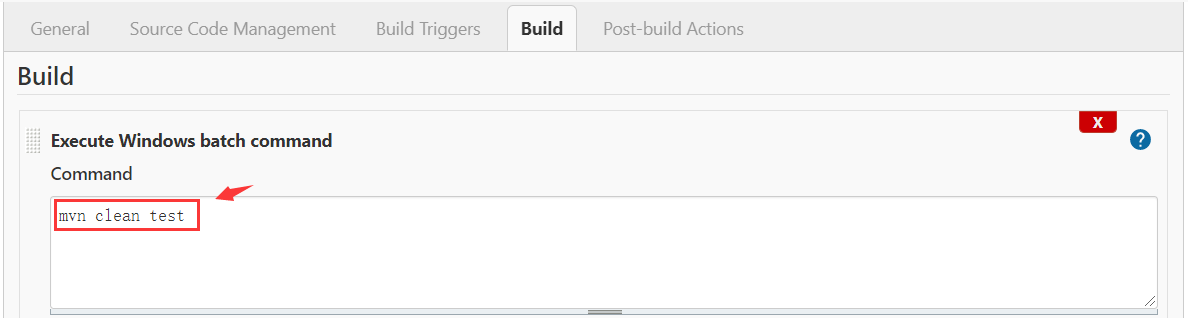
如果代码本身是maven项目类型,我们可以这样选择执行:在Build项中选择执行windows批处理命令,命令填写:mvn clean test
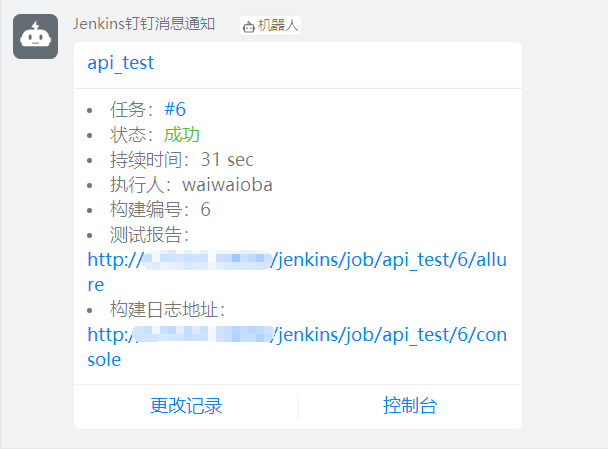
最后我们即可在钉钉中看到消息通知:
来源:testingpai