 柠檬班
柠檬班 Chrome F12 Network 选项详解
本文目录
Chrome开发者工具F12是前端开发、测试人员的利器, 使用开发者工具可以非常方便的查看页面元素,源文件,控制台,网络等等。
1、Chrome F12介绍
Chrome开发者工具F12是前端开发、测试人员的利器, 使用开发者工具可以非常方便的查看页面元素,源文件,控制台,网络等等。
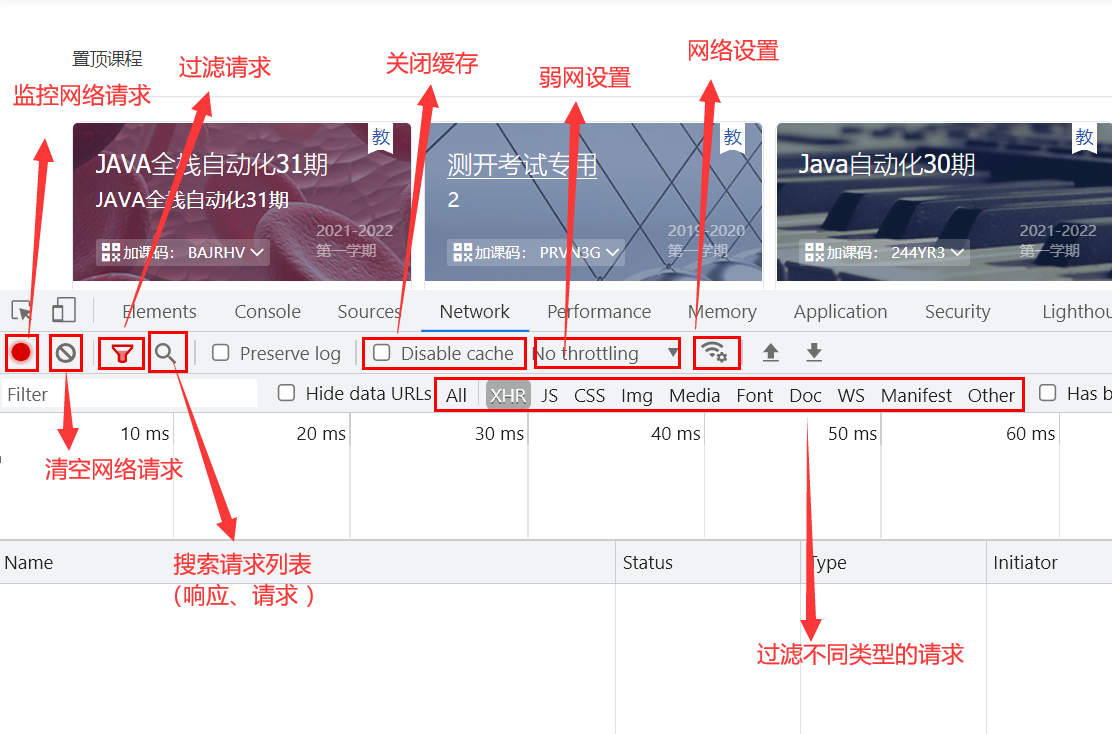
其中的Network类似与fiddler抓包工具,能够获取请求、响应、缓存等等内容。
接下来介绍介绍下Network,来吧。
2、界面介绍
1、界面总览
2、 记录请求
记录请求
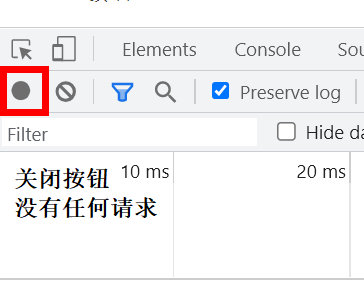
开启按钮时记录所有请求
关闭按钮时不会记录
3、 清除请求
清除请求
清除按钮,清除所有记录的请求
4、 过滤请求
过滤请求
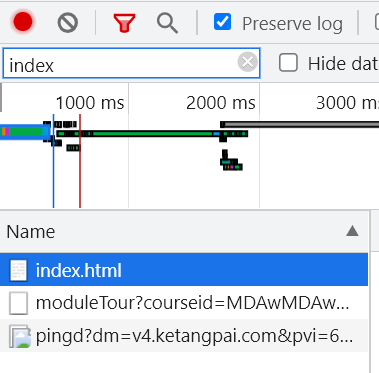
过滤器,能够自定义筛选条件,也可以选择预定义的过滤方式。
4.1、自定义条件
4.2、预定义的过滤
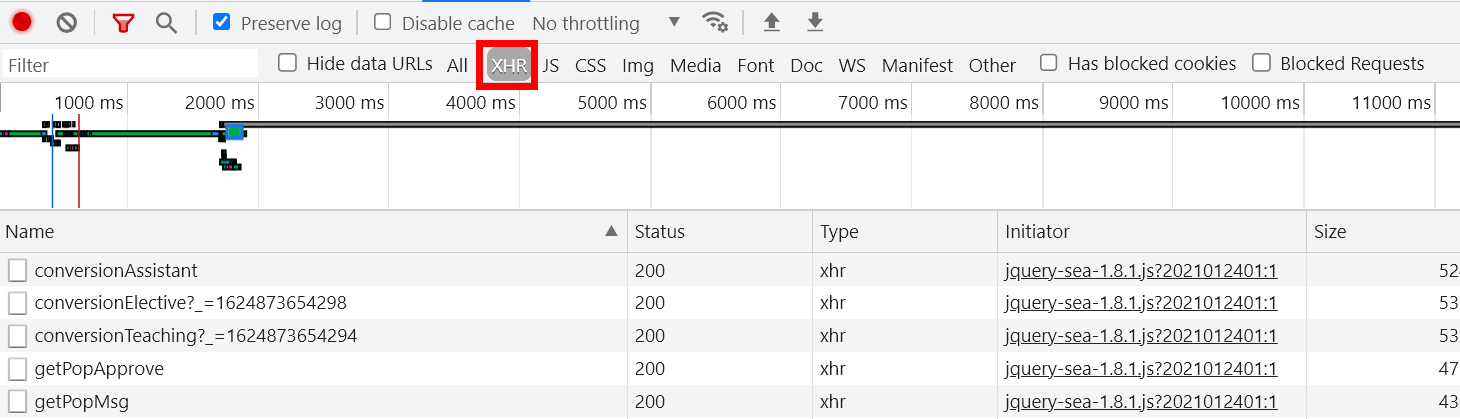
ALL:显示所有请求
XHR:显示AJAX异步请求
JS:显示js文件
CSS:显示css文件
Img:显示图片
Media:显示媒体文件,音频、视频等
Font:显示Web字体
Doc:显示html
WS:显示websocket请求
Other:显示其他请求
5、 保留请求记录
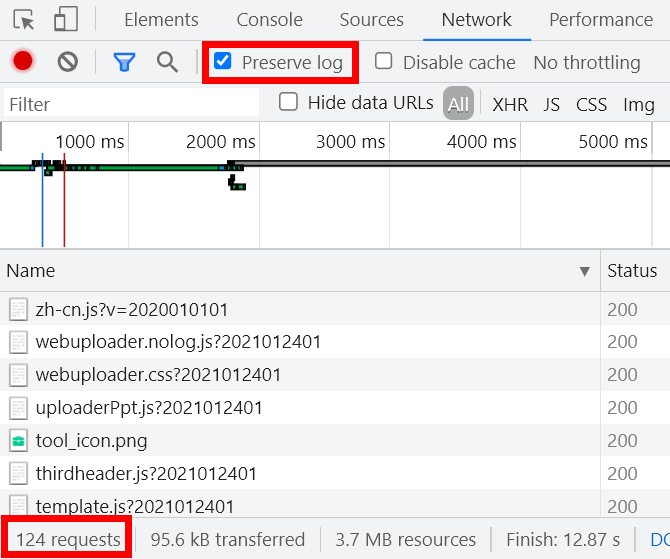
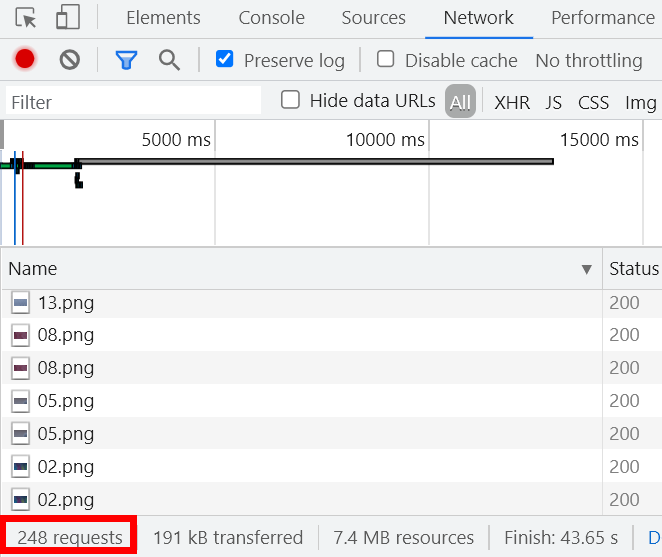
勾选之后,刷新页面不会清空之前的请求记录,下面是连续刷新两次页面结果
6、 是否进行缓存
当打开开发者工具时生效,打开这个开关,则页面资源不会存入缓存,可以从Status栏的状态码看文件请求状态。
7、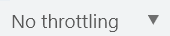 弱网设置
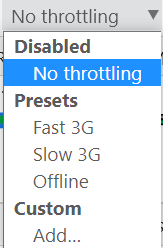
弱网设置
设置模拟限速,如下图所示。
8、 网络设置
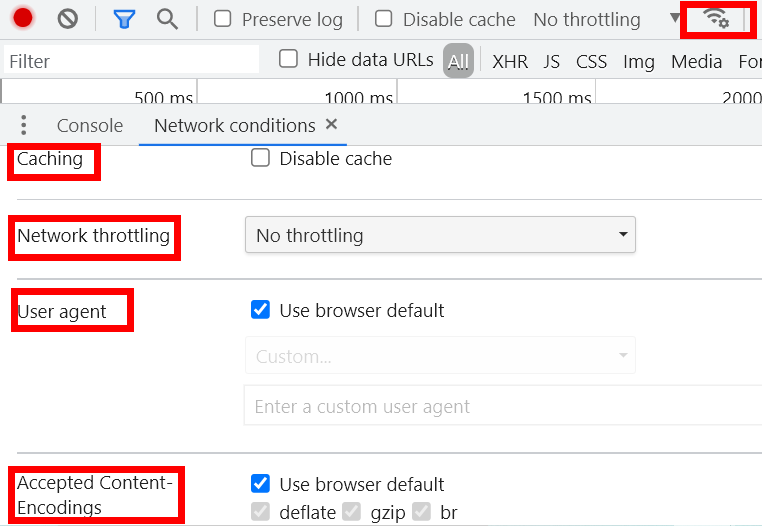
网络设置
caching:缓存设置
Network throttling :弱网设置
User agent:属于http请求头一部分。表示所用浏览器类型及版本、操作系统及版本、浏览器内核、等信息的标识。
Accepted Content-Encodings:服务端压缩格式
9、右键界面
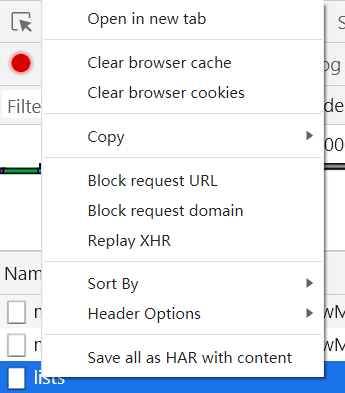
Open in new tab:在新的标签中打开链接
Clear browser cache:清空浏览器缓存
Clear browser cookies:清空浏览器cookies
Copy:复制
Block request URL:拦截当前请求url
Block request domian:拦截当前域名下所有请求
Replay XHR:重新请求AJAX
Sort By:排序请求
Header Options:显示请求头选项
Save all as HAR with content:保存所有请求为.har文件
copy:
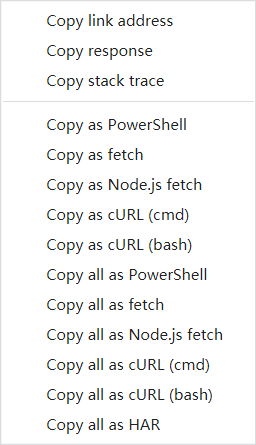
Copy Link Address:复制资源url到系统剪贴板
Copy Response:复制HTTP响应
Copy stack trace:复制堆栈信息
Copy as PowerShell:复制请求PwoerShell代码
Copy as fetch:复制请求fetch代码
Copy as Node.js fetch:复制请求Node.js fetch代码
Copy as cUrl(cmd):复制请求cUrl 命令代码
Copy as cUrl(bash):复制请求cUrl 命令代码
Copy all as PowerShell:复制所有请求PwoerShell代码
Copy all as fetch:复制所有请求fetch代码
Copy all as Node.js fetch:复制所有请求Node.js fetch代码
Copy all as cUrl(cmd):复制所有请求cUrl 命令代码
Copy all as cUrl(bash):复制所有请求cUrl 命令代码
Copy All as HAR:复制所有请求HAR文件
来源:testingpai