 柠檬班
柠檬班 VMware 安装 Centos7 步骤图解
一、前提条件:windows电脑需要开启CPU虚拟化,具体机型步骤大同小异,大致步骤如下:
一、前提条件:windows电脑需要开启CPU虚拟化,具体机型步骤大同小异,大致步骤如下:
进入BIOS后,找到Cpu Configuration 中的VirtuallizationTechnology选项;
在VirtuallizationTechnology上按下回车键把Disabled改为Enabled,最后按F10选择Save保存,重启电脑就可以设置成功了。
二. 安装VMware
vmware workstation下载 官网:https://www.vmware.com/cn/products/workstation-pro/workstation-pro-evaluation.html
按步骤安装即可,很简单
VMware Workstation Pro 16 许可证密钥 ZF3R0-FHED2-M80TY-8QYGC-NPKYF YF390-0HF8P-M81RQ-2DXQE-M2UT6 ZF71R-DMX85-08DQY-8YMNC-PPHV8 密钥来源:https://www.cnblogs.com/wind-under-the-wing/p/14122040.html
三. 基于VMware安装Centos7
下载Centos7镜像 官网:https://www.centos.org/
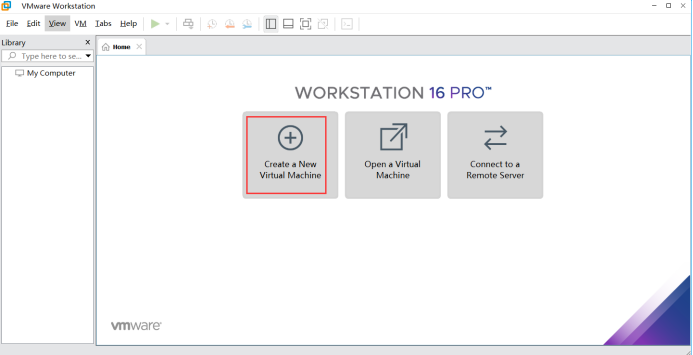
打开vmware软件,创建一个新的虚拟机
选择自定安装
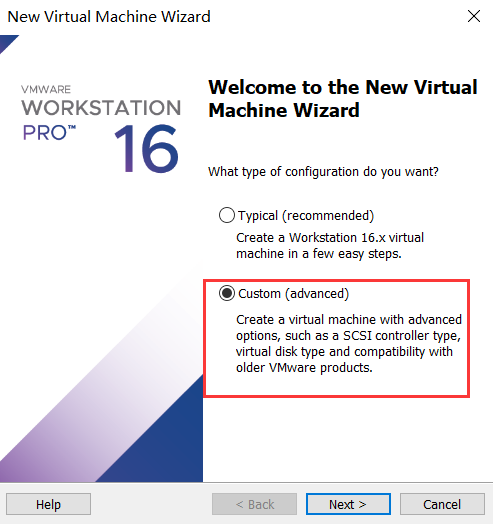
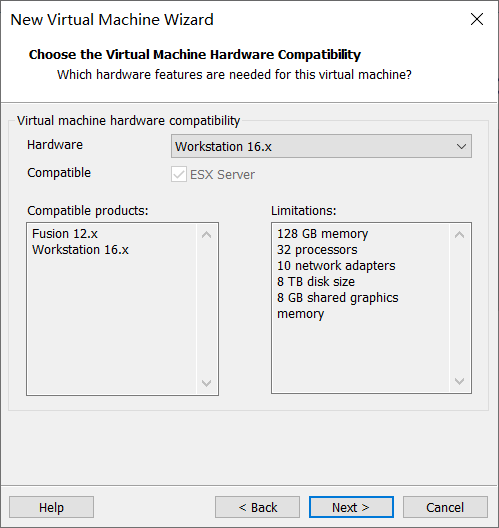
点下一步,这里不用管直接下一步即可
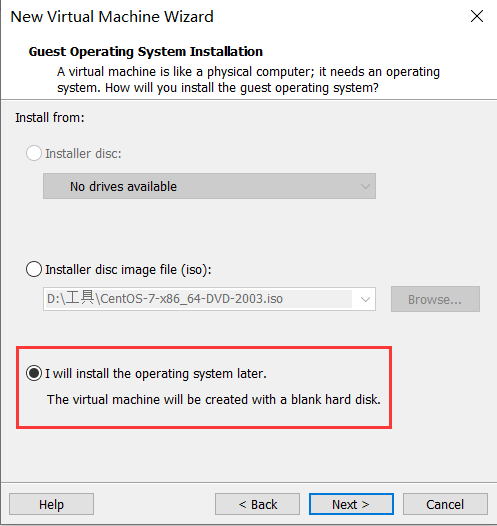
选择稍后安装系统
选择64位Linux系统
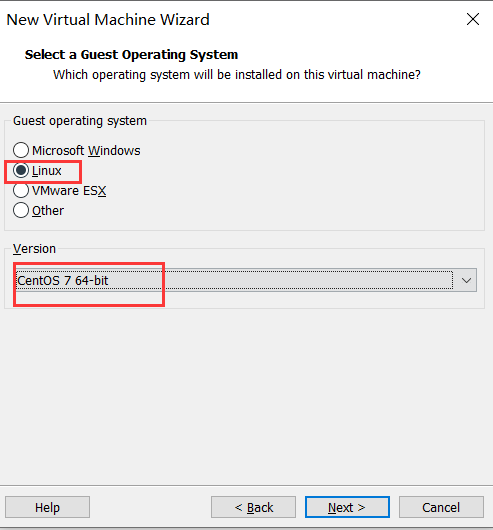
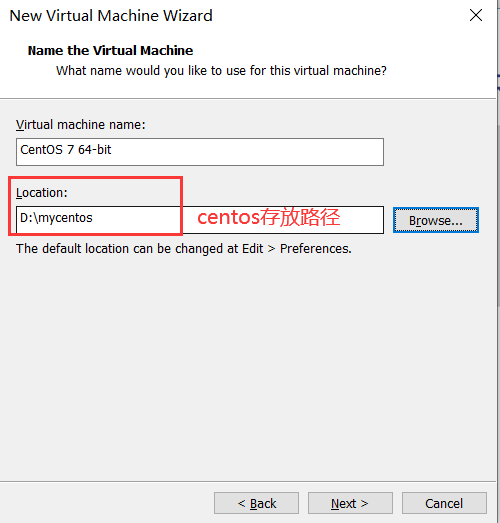
选择centos系统存放路径
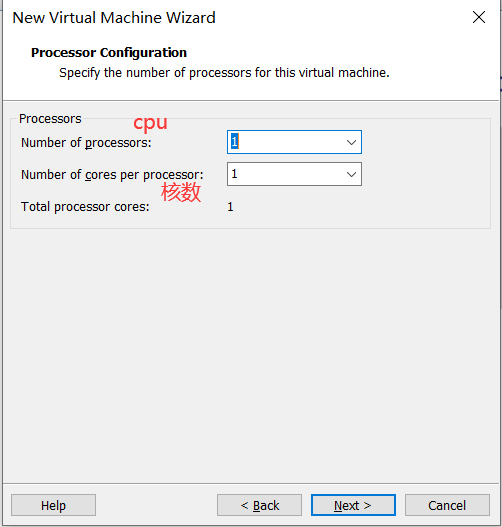
设置cpu数量与核数,保持默认即可,如果给虚拟机分太多了你本地机子会很卡
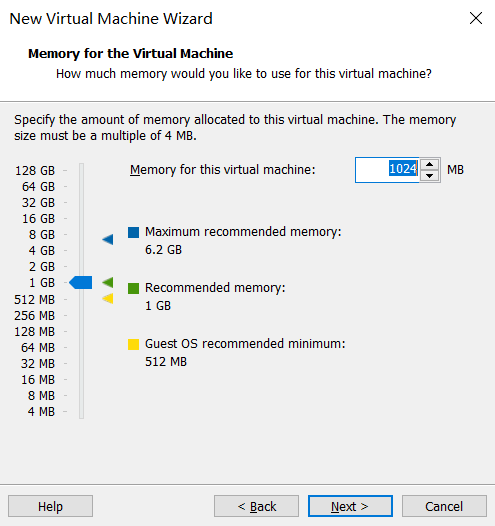
设置虚拟机内存,保持默认即可1024够用了,不够用以后再修改
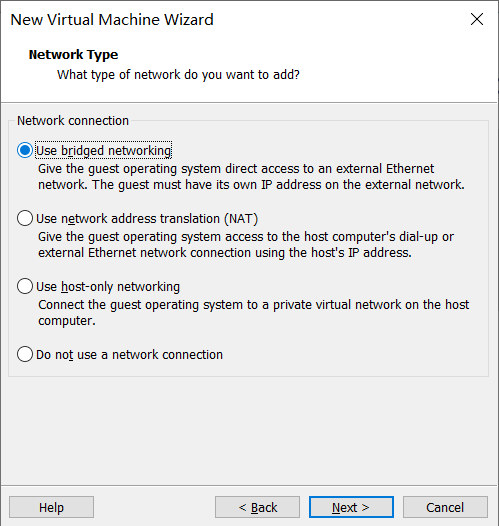
网络模式,这里选择桥接模式
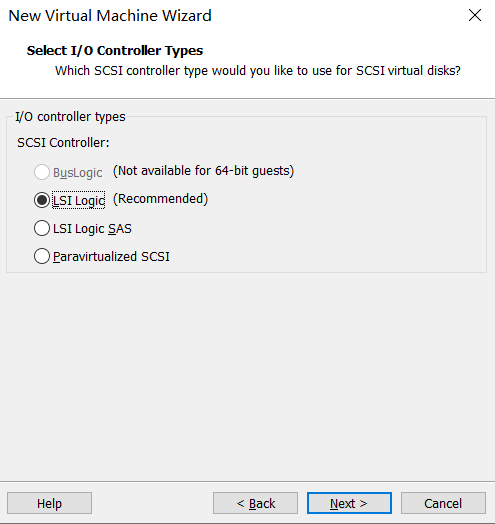
I/O控制器类型使用默认即可,无需修改
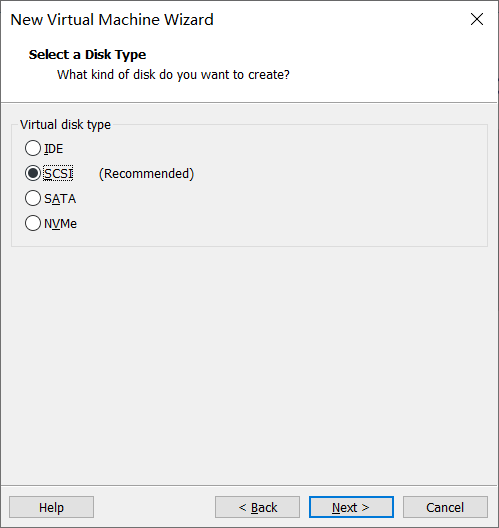
磁盘类型选择默认即可
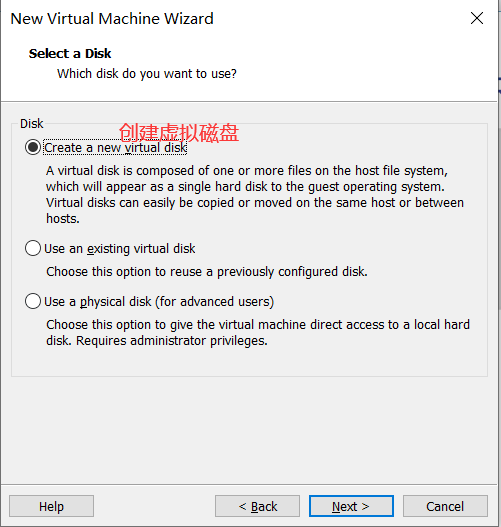
磁盘选择,这里选择创建新的虚拟磁盘即可
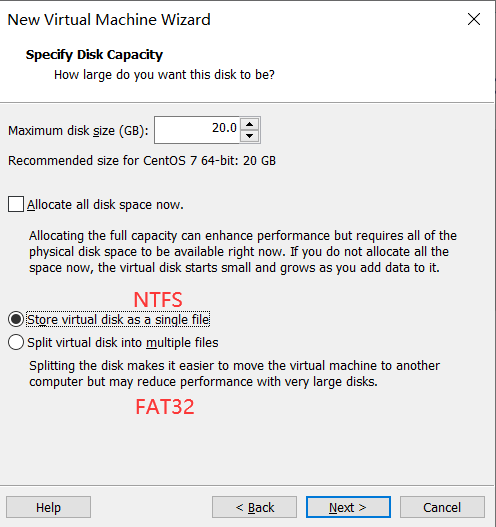
磁盘格式选择,这里选择NTFS,与你本地磁盘格式保持一致,我的是NTFS,磁盘大小20--50G够用了
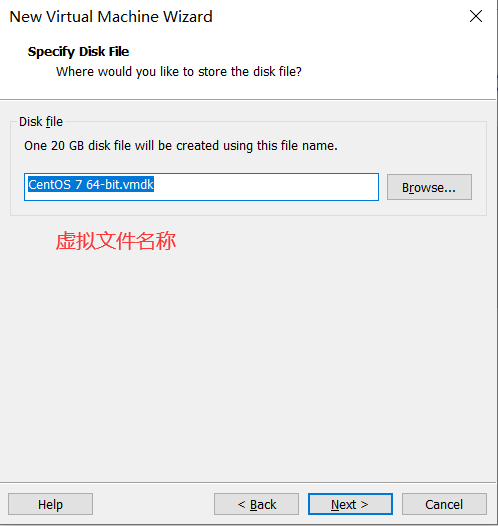
文件名称保持默认即可
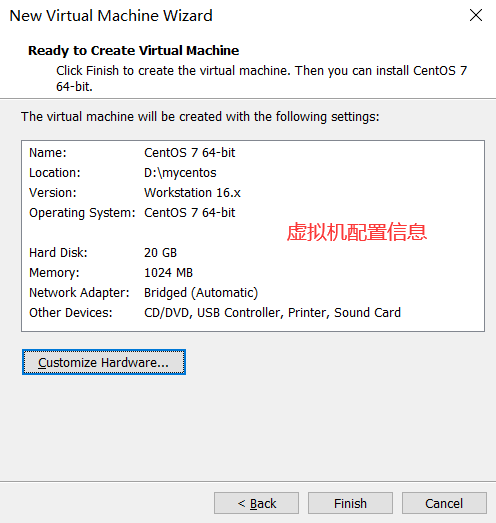
虚拟机配置信息预览页面,点下面那个按钮可以查看详情
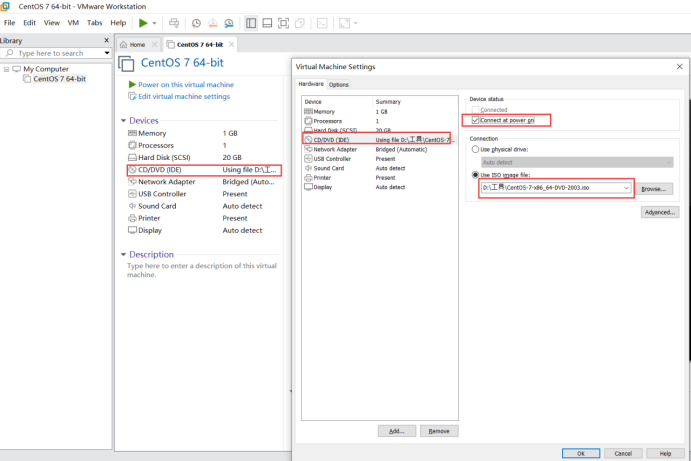
完成虚拟机配置后,来到vmware页面,设置镜像路径 Device status一定要勾选上 Connect at power on,否则你识别不到你的镜像文件
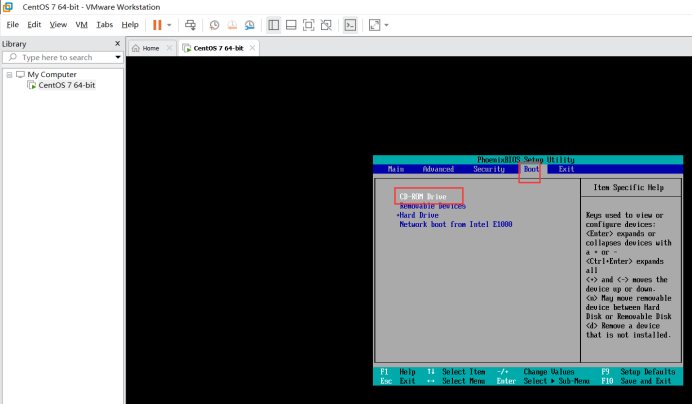
设置开机启动项,和我们安装windows系统一样,要设置镜像启动,具体步骤如下: 1、点绿色的按钮启动虚拟机 2、马上把鼠标点进去虚拟机,然后不停按F2(有些电脑不是F2)进入Bios设置启动项 3、通过上下方向键选择Boot将CD-ROM Drive调整到最上面(按+号键,就是删除键左边那个键,需要按sheft) 4、按F10,弹出一个框,选择yes保存即可
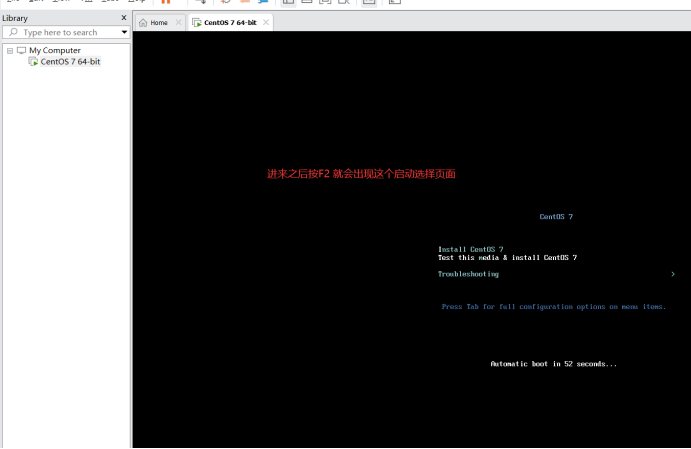
然后重启虚拟机,就是之前那个绿色三角形按钮 1、这里好像不用按F2也会自动进来 2、进来之后上下方向键切换,选择第一个install centos7即可 3、如果你到不了这个页面说明你第17步骤Device status未勾选上 Connect at power on 或者是你未设置镜像路径,赶紧回去退出去看看
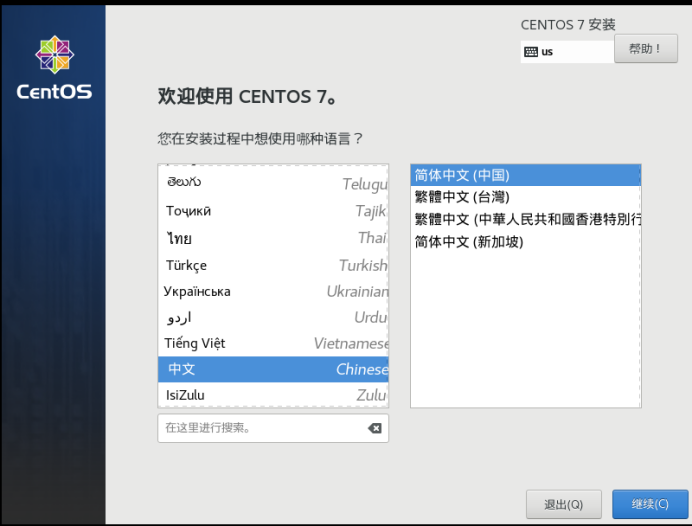
接下来就会进入系统安装页面,跟windows安装系统一样,大概5分钟左右吧会来到系统配置界面
这里点进去,选择你刚才分配的那20G磁盘即可,在最上面,只有这一个选择,想选错都难
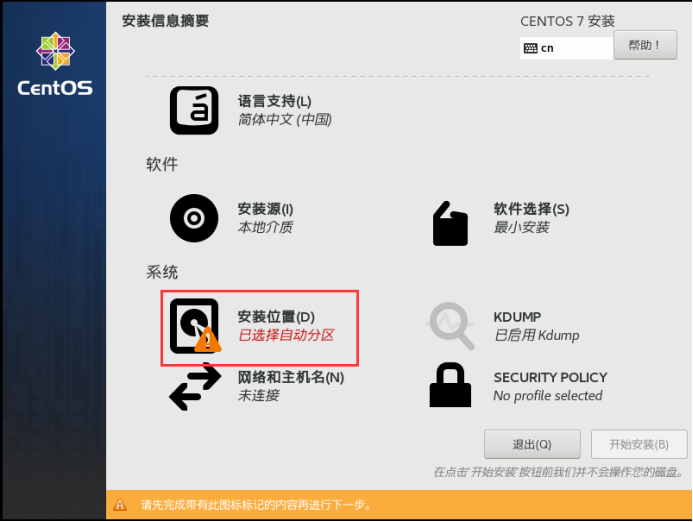
选择完成后就是下面这个样子
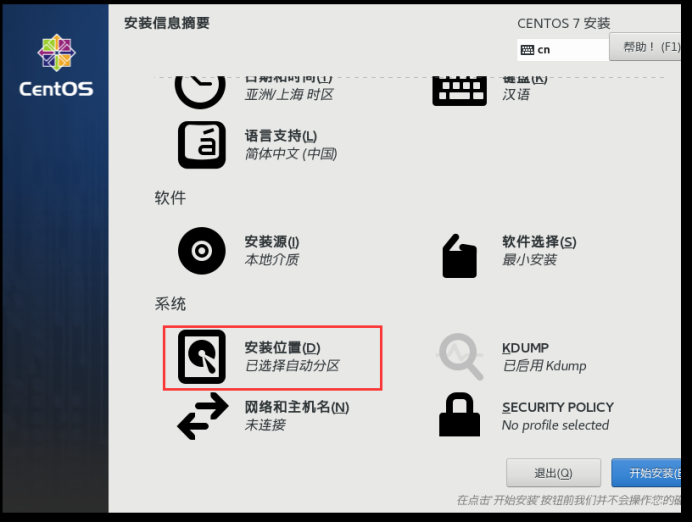
拉大下面,点进去把网络打开,这样虚拟机才能连网
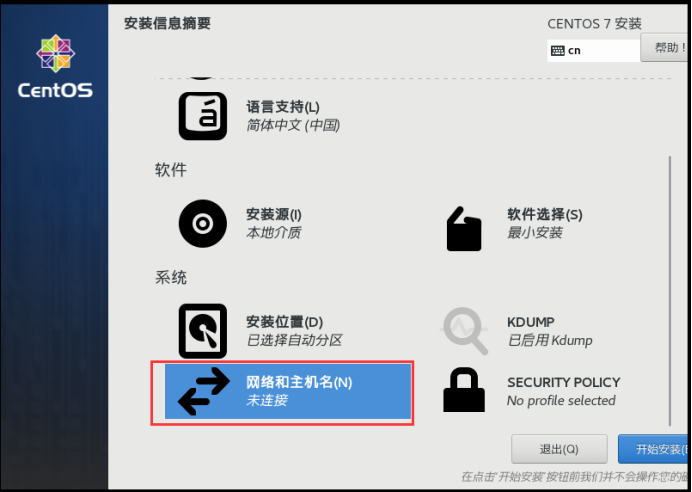
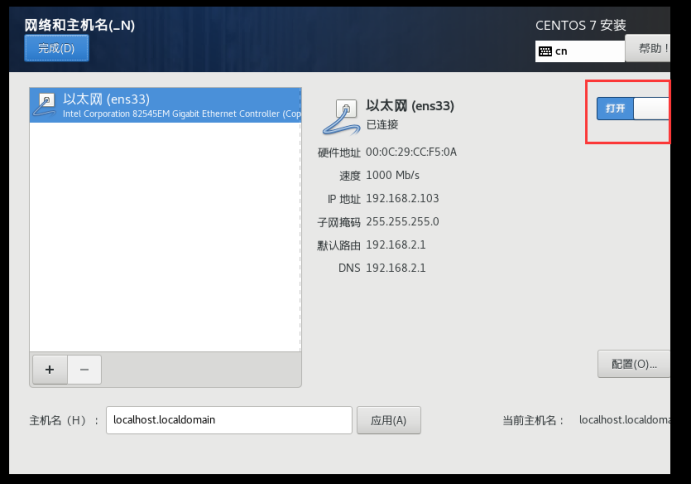
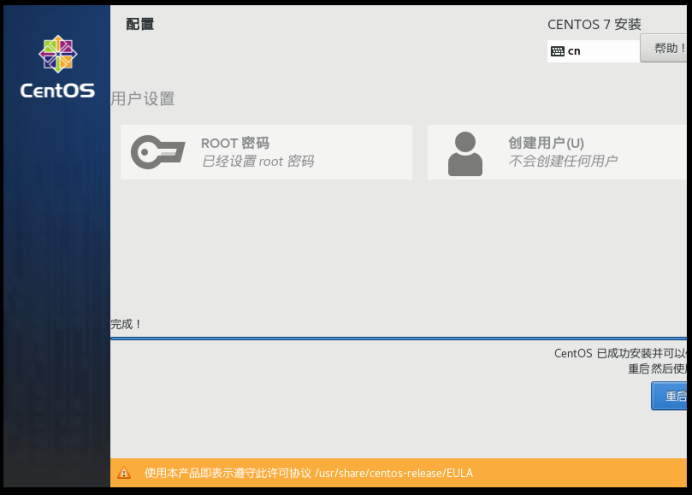
然后点完成就会出去,在点下一步就会进行系统安装,此时我们来到安装系统页面,它需要一段时间,我们可以设置一下root用户密码 1、这个密码设置千万不要有大写字母,越简单越好 2、设置好以后点两次完成就可以了 3、等待它安装完成
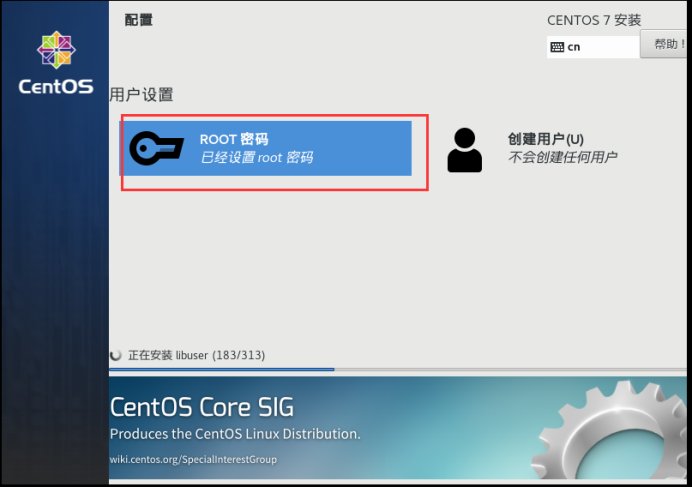
安装完成后就来到下图页面,点重启即可【进入Bios设置启动项,将硬盘启动设置到最上面,界面如步骤18】
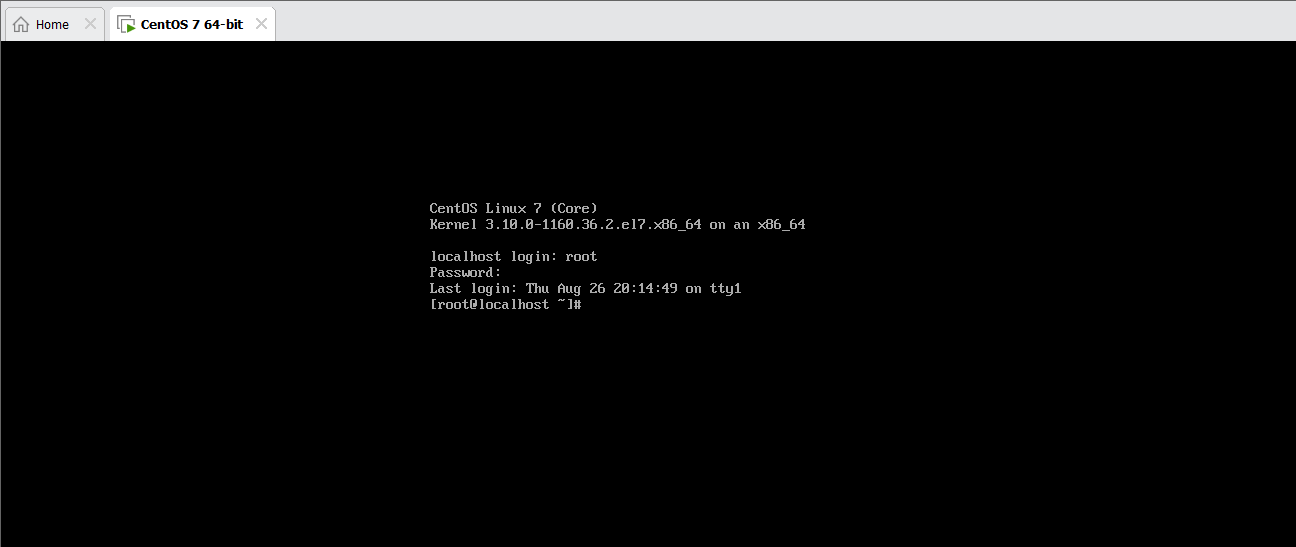
重启后就是熟悉的登陆页面,非图形界面模式,输入用户名和密码就能登陆进去
来源:testingpai