 柠檬班
柠檬班 Jmeter 工具如何做接口测试和接口自动化测试
Jmeter工具作为测试业界的最常用的工具之一,无疑功能是非常强大的。它可以做接口功能测试,也可以做接口自动化测试,还可以做接口性能测试。你针对这个工具的使用程度不一样,也都代表着你测试级别是不一样的,自然你的薪资和价值也是不一样的。
前言
Jmeter工具作为测试业界的最常用的工具之一,无疑功能是非常强大的。它可以做接口功能测试,也可以做接口自动化测试,还可以做接口性能测试。你针对这个工具的使用程度不一样,也都代表着你测试级别是不一样的,自然你的薪资和价值也是不一样的。
今天我们就来给大家将一些这块分别如何来完成接口测试和接口自动化测试。
Jmeter工具实现接口测试
在项目里做接口测试就需要先了解接口测试的流程:
第一步:提供接口文档或者自己抓包获取接口测试需要数据:五大要素,以下以我们金融项目的登录接口为例:
接口地址: api.lemonban.com:8788/xxxx/member/login
请求方法:post
接口参数:{"mobile_phone": "1345xxxx684", "pwd": "12345678"}
接口请求头: X-Lemonban-Media-Type: lemonban.v2 ;Content-Type: application/json
响应结果数据:获取可以用于做接口结果断言
第二步:获取到这些信息后,就可以编写接口测试用例了:接口测试用例的设计方法和思路跟系统测试用例一致的,都是使用场景法、等价类划分法和边界值等方法进行设计和编写。
第三步:选择一款工具进行接口测试,比如Jmeter,postman,apifox等,我们本文中用的是Jmeter工具执行。
第四步:确认接口测试结果,并记录和跟踪bug
Jmeter工具执行单接口测试
1、添加线程组--> 添加http取样器
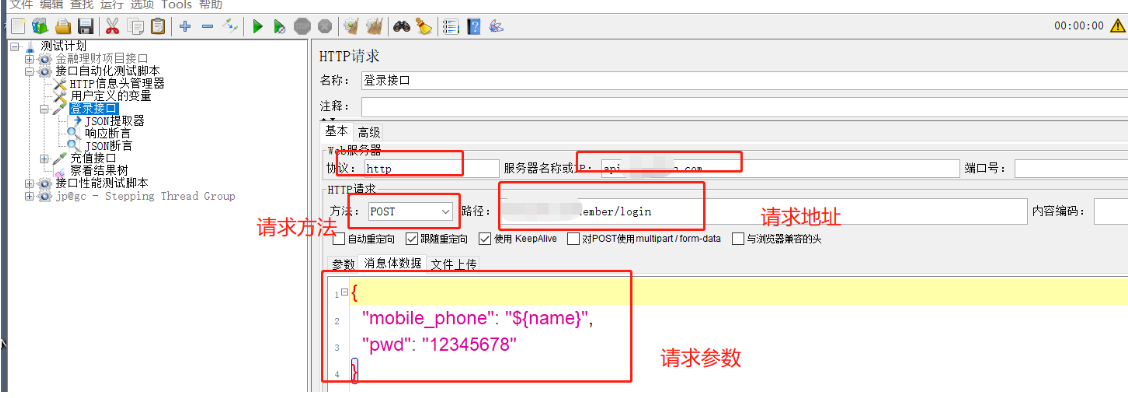
2、配置接口的四大要素,如下图所示:
3、添加一个http信息头管理器:

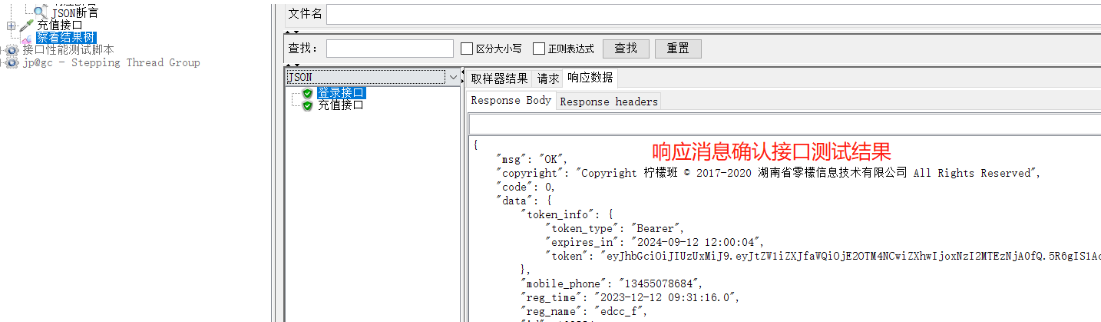
4、执行并查看接口测试执行结果: 添加查看结果树
Jmeter工具实现接口自动化测试
完成以上的单接口功能测试之后,做接口自动化测试就需要解决以下几个问题:
1、接口的关联测试
上一个接口的数据需要给下一个接口使用,提取数据并传递数据。比如登录后才能操作的接口需要带上登录凭证token就必须要做接口关联。接口关联的处理基本思路:
先执行前置接口,得到响应结果;
使用后置处理器进行数据提取,并存到环境变量里
后面的接口调用这个环境变量
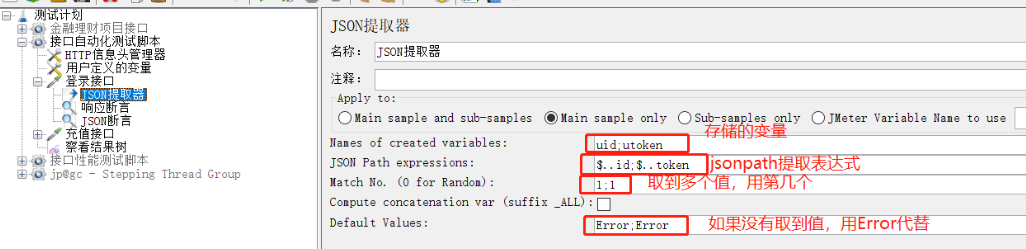
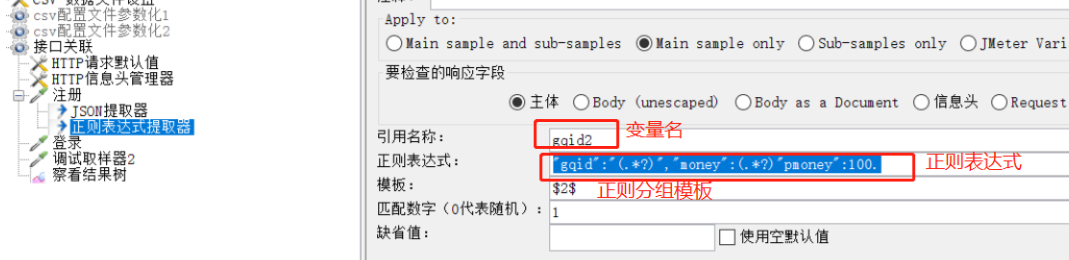
Jmeter处理接口关联可以选择后置处理器:jsonpath提取器,正则提取器,边界提取器等。
1)json提取器:
正则提取器
3)边界提取器

2、自动化测试断言
除了接口关联之外,就是要实现自动化接口断言了;当做自动化测试接口数量比较多的时候,为了不需要每次点击这个响应结果查看,加上断言后直接看是否有爆红即可。爆红的就是断言失败的,再详细定位,绿色的表示断言通过了就可以不用关心了。
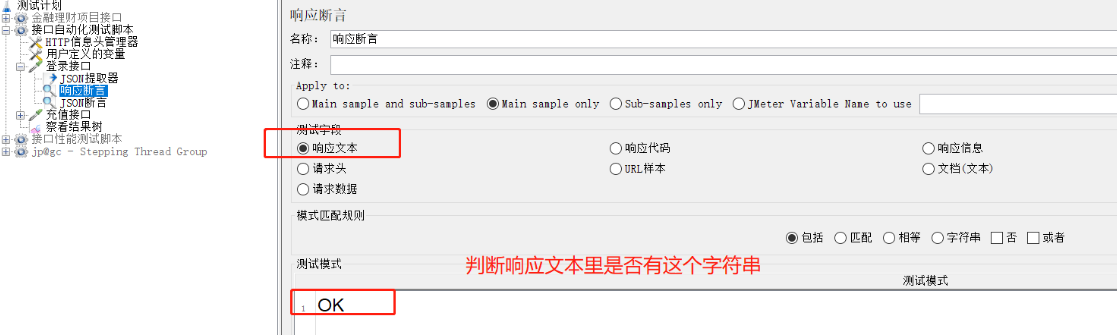
1)响应断言: 找一个响应文本里能标识测试结果的字段
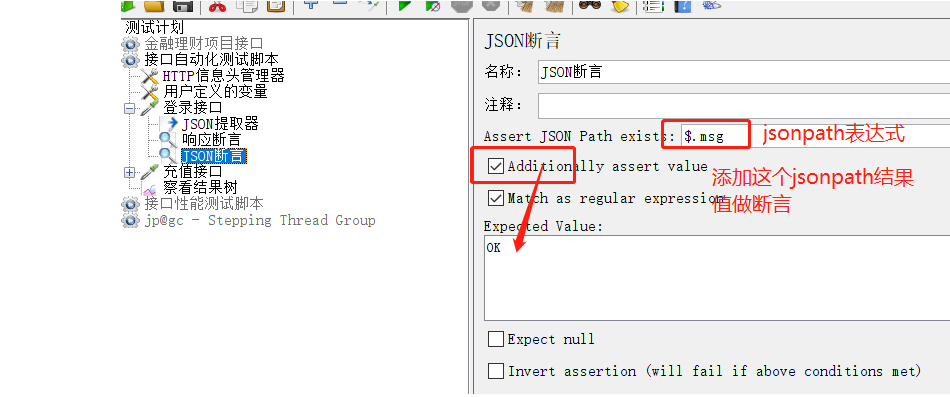
2)json断言:用json表示以及取值后的结果进行断言
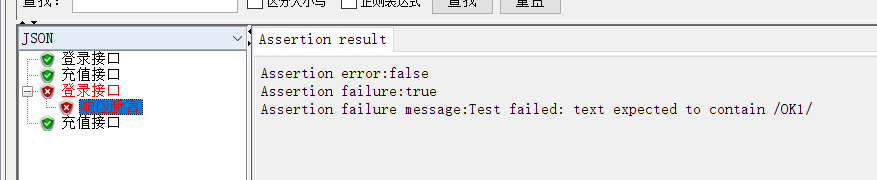
如果断言成功,在查看结果树里都是绿色的;如果断言失败就爆红,点击可以查看详细的断言失败信息进行问题的定位和分析:
3、参数化数据
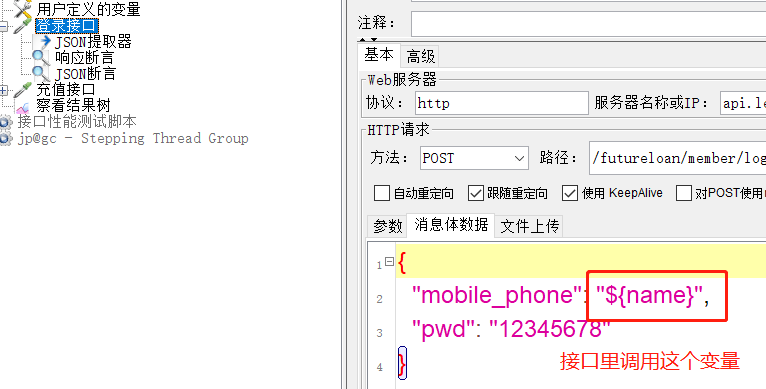
做接口自动化测试的时候,一些变化的数据不能写死在脚本里,需要进行参数化,这样让脚本更加灵活。比如定义 一个用户定义变量:

总结
如果能使用Jmeter工具做以上的操作,基本上可以完成一个项目的接口自动化测试的脚本编写。当然,要想让脚本更加灵活,可能还需要一些其他的配置元件和功能的实现,比如CSV的参数化,比如函数助手里函数调用等。这些大家可以在实际工作中根据具体的业务情况进行实践哦!
来源:testingpai