人人都能学会的 Jmeter 测试 MQ 接口方法

发布于 更新于
本文目录
  1. Linux 机器中 MQTT 服务搭建
  2. 安装
  3. 启动
  4. 访问
  5. Jmeter 测试 MQTT
  6. 方法一:
  7. 方法二:

技术文章

MQTT介绍MQ(message queue)消息队列,是基础数据结构 先进先出 的一种典型数据结构。一般用来解决应用解耦,异步消息,流量削锋等问题,实现高性能,高可用,可伸缩和最终一致性架构。MQ 主要产品包括:RabbitMQ、Acti...

MQTT介绍

MQ(message queue)消息队列,是基础数据结构 先进先出 的一种典型数据结构。一般用来解决应用解耦,异步消息,流量削锋等问题,实现高性能,高可用,可伸缩和最终一致性架构。


MQ 主要产品包括:RabbitMQ、ActiveMQ、RocketMQ、ZeroMQ、Kafka


MQTT 是轻量的 (Lightweight)、发布订阅模式 (PubSub) 的物联网消息协议


至于现在企业中,特别是电商企业中,喜欢用 MQ 的原因,可以参考阅读:https://www.zhihu.com/question/54152397 文章写的不错,还挺有趣的


Linux 机器中 MQTT 服务搭建


注意:如果已经有 MQTT 环境,环境搭建这一章节,可以跳过


安装


准备一台 Linux 机器(以 centos7),搭建国内开源 emqx 项目,目前该项目最新版本,还未发布 centos8 版本,所以,如果您的电脑为 centos8,CentOS7 均可以执行:
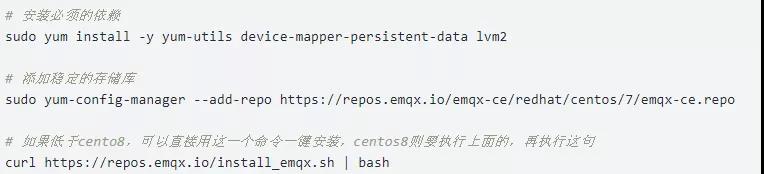


启动
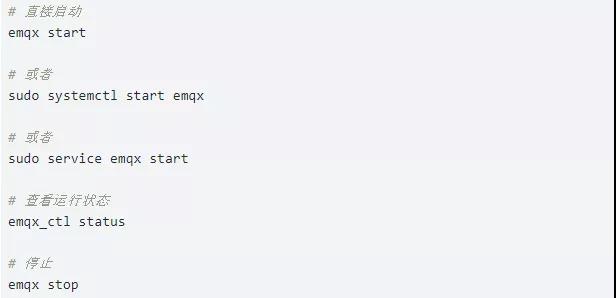


执行:


访问


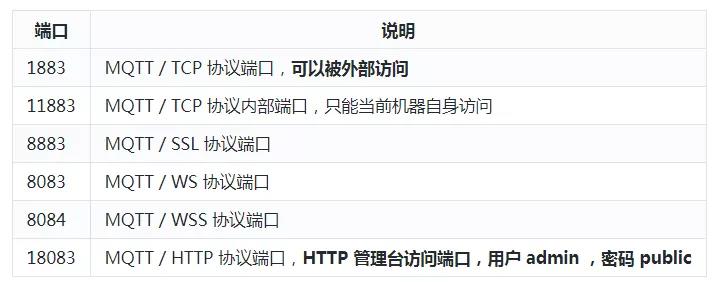
MQTT 服务采用 TCP 协议传输数据,端口有多个,其中可以外部访问的端口默认 1883。

管理台访问端口 18083,用户:admin,密码:public


配置及日志


配置文件:/etc/emqx/emqx.conf
listener.tcp.external = 0.0.0.0:1883 # 可以外网访问的端口
listener.tcp.internal = 127.0.0.1:11883 # 只能本机访问
log.dir = /var/log/emqx # 日志文件路径
log.level = warning # 日志级别
log.file = emqx.log # 日志文件,会自动在后面增加数字

日志文件:/var/log/emqx


  • 参考:


  • https://docs.emqx.io/broker/v3/cn/install.html#


  • https://docs.emqx.io/broker/latest/cn/


Jmeter 测试 MQTT


方法一:


安装插件 MQTT Protocol Support
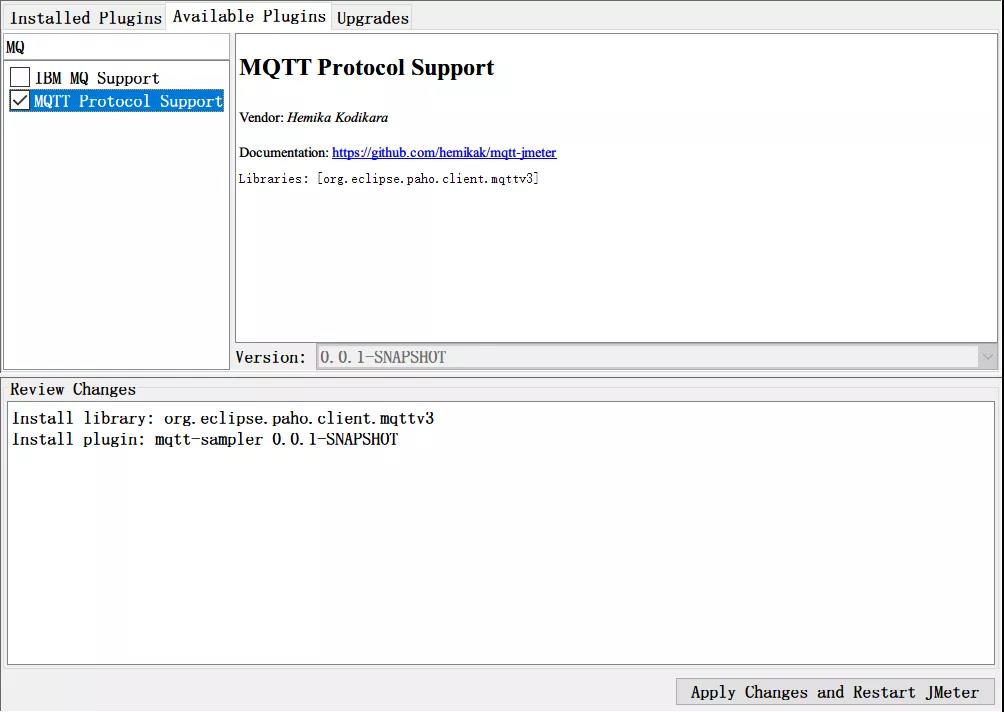


启动 jmeter,进入 选项(options) > Plugins Manager > Available Plugins 搜索 MQ, 选择 MQTT Portocol Support, 然后安装并重启 jmeter。


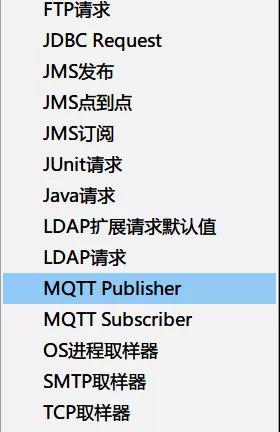
安装成功后,在 jmeter 的取样器中,新增了 MQTT Publisher、MQTT Subscriber


其中,MQTT Subscriber 是注册一个主题,MQTT Publisher 是使用主题发送消息。

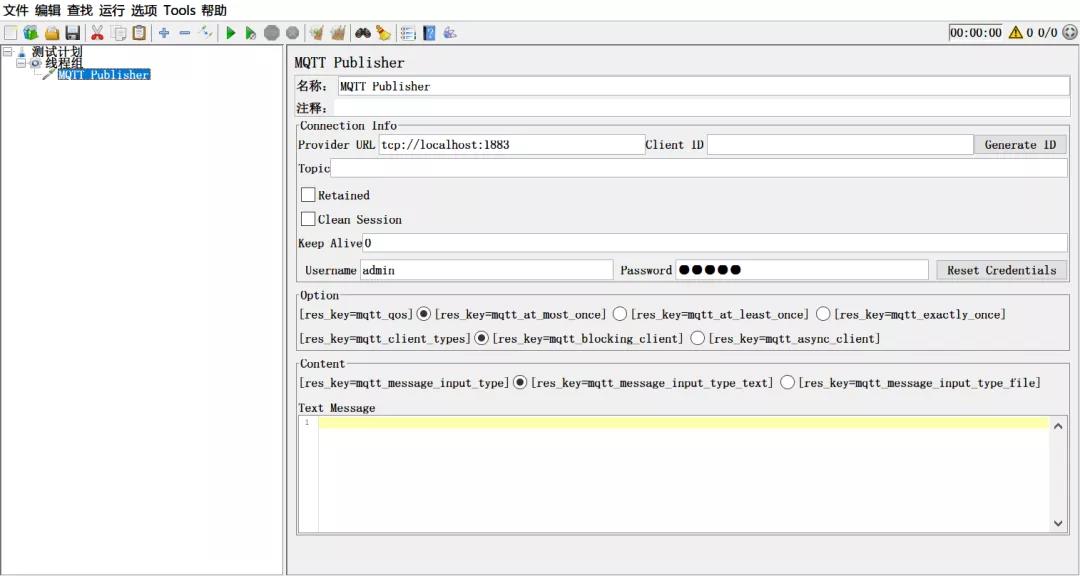
添加 MQTT Subscriber 在 Provider URL 地址中,填写你的服务器 ip,然后点击右侧的 Generate ID 自动生成 Client ID,然后再在 Topic 中,输入一个主题信息,在 Text Message 中,填写要发布的信息。run 一下,就成功了。


方法二:


使用 WebSocket 插件


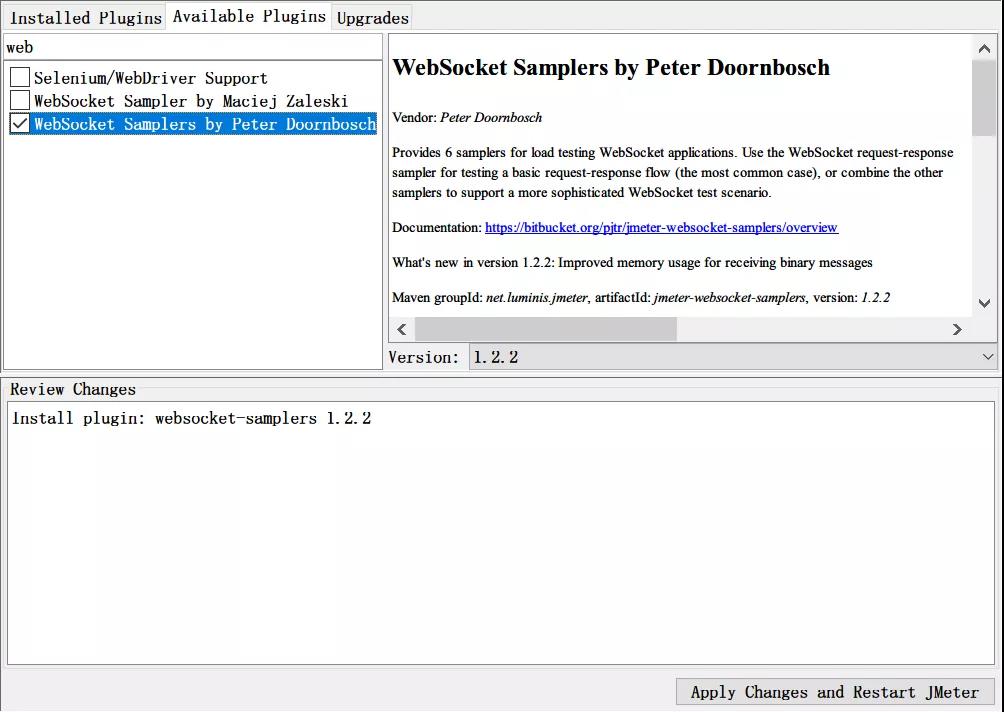
在插件管理中,安装 WebSocket Samplers by Peter Doornbosch


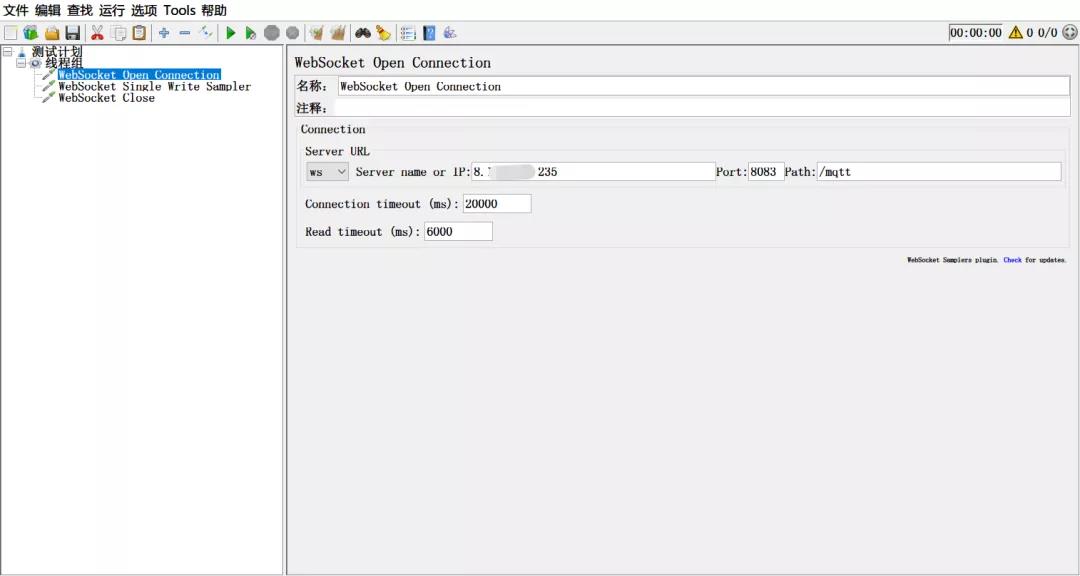
安装成功后,在取样器中,添加 WebSocket Open Connection, 协议选择默认的 ws, ip 填写你的服务器 ip 地址,端口默认为 8083,Path 根据你的 MQ 的 socket 地址填写。


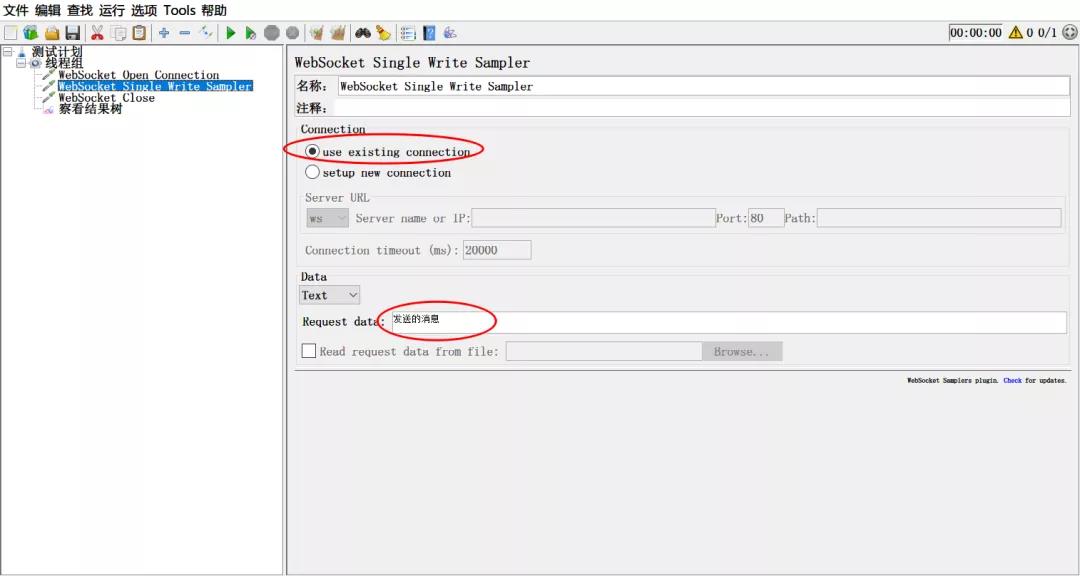
再添加 WebSocket Single Write Sample, Connection 选择 use existing connection, 在 Request data 中,填写要发送的信息,run 一下,搞定。


好了, 关于 Jmeter 如何调用 MQ 的测试方法,我们就介绍到这。你都掌握了吗?

说明:本文为柠檬班Allen老师原创,转载需注明出处


有任何问题都欢迎来评论私信讨论哦~加软件测试交流QQ群:972956275还可获取免费测试学习视频干货资料哦!


继续阅读