 柠檬班
柠檬班 一文让你学到 nmon 最详尽的用法
说到服务器资源监控,你的第一反应,是不是nmon这个工具?
一文让你学到nmon最详尽的用法
说到服务器资源监控,你的第一反应,是不是nmon这个工具?
如果你不是,或者你不会nmon进行服务器资源监控,请认真看下这篇文章,因为,这可能是国内用一篇文章,对nmon进行最详尽讲解的。
简介
nmon是 Nigel's performance Monitor for Linux(nigel的linux性能监控器)的英文缩写;它有三种运行模式,分别是:实时屏幕模式、数据收集模式、定时计划执行模式;这款工具运行时,本身资源消耗很小,而且监控的资源种类比较多,使用非常简单,所以,在没有搭建专业的监控平台时,很多人都会想到用它来监控服务器。
安装与使用
下载安装
首先要知道自己监控的linux服务器的发行版本,怎么看呢?
# 查看centos的发行版本
cat /ect/redhat-release

# 查看Ubuntu的发行版本
lsb_release -a
根据看到的系统版本,在nmon的 下载页面 中,查找支持对应版本的最新nmon版本,下载完成之后,在linux中,解压下载包
# 本地下载,然后通过sftp方式上传到linux服务器任意文件路径 # 或 # 在linux中用wget 下载地址 直接下载到机器的任意文件路径 # 解压 tar -xzvf nmon****.tar.gz第一种模式:实时屏幕模式
直接执行对应系统的nmon文件,如linux系统发行版本的centos8,则执行
./nmon_x86_64_centos8,将开启nmon的实时屏幕展示模式
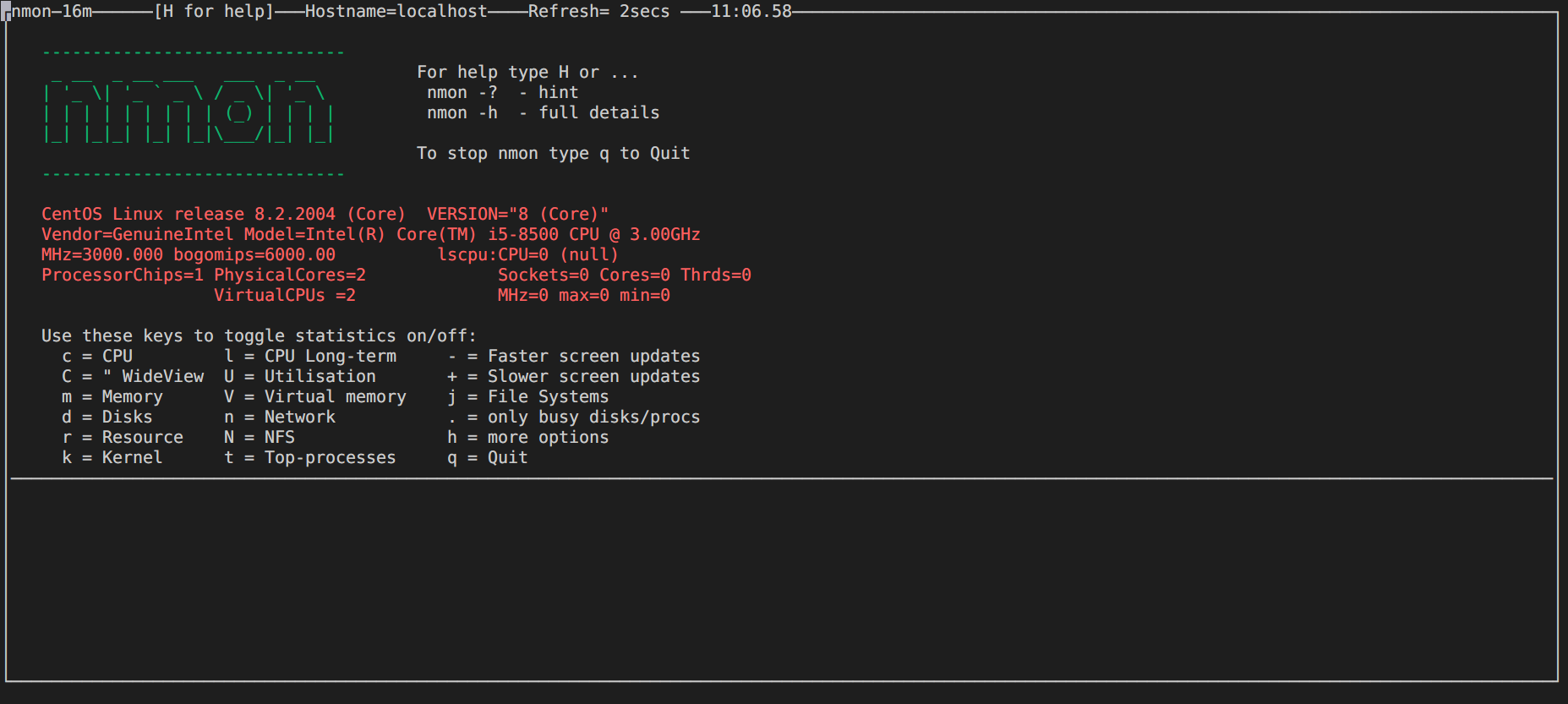
看到这样一个黑色窗口,是不是就楞了,不知道怎么做了?看到这样一个自己陌生的东西,千万不要去害怕,你要知道,他们其实都是纸老虎。从顶部第一行,我们可以看到,当前机器的名称叫 localhost,页面数据刷新的时间是2秒,当前时间,再往下看,告诉我们输入'h',就能获得更多帮助,接下来,就是操作系统相关信息;再接下来告诉我们,可以使用下面这些键,获得对应功能数据展示。
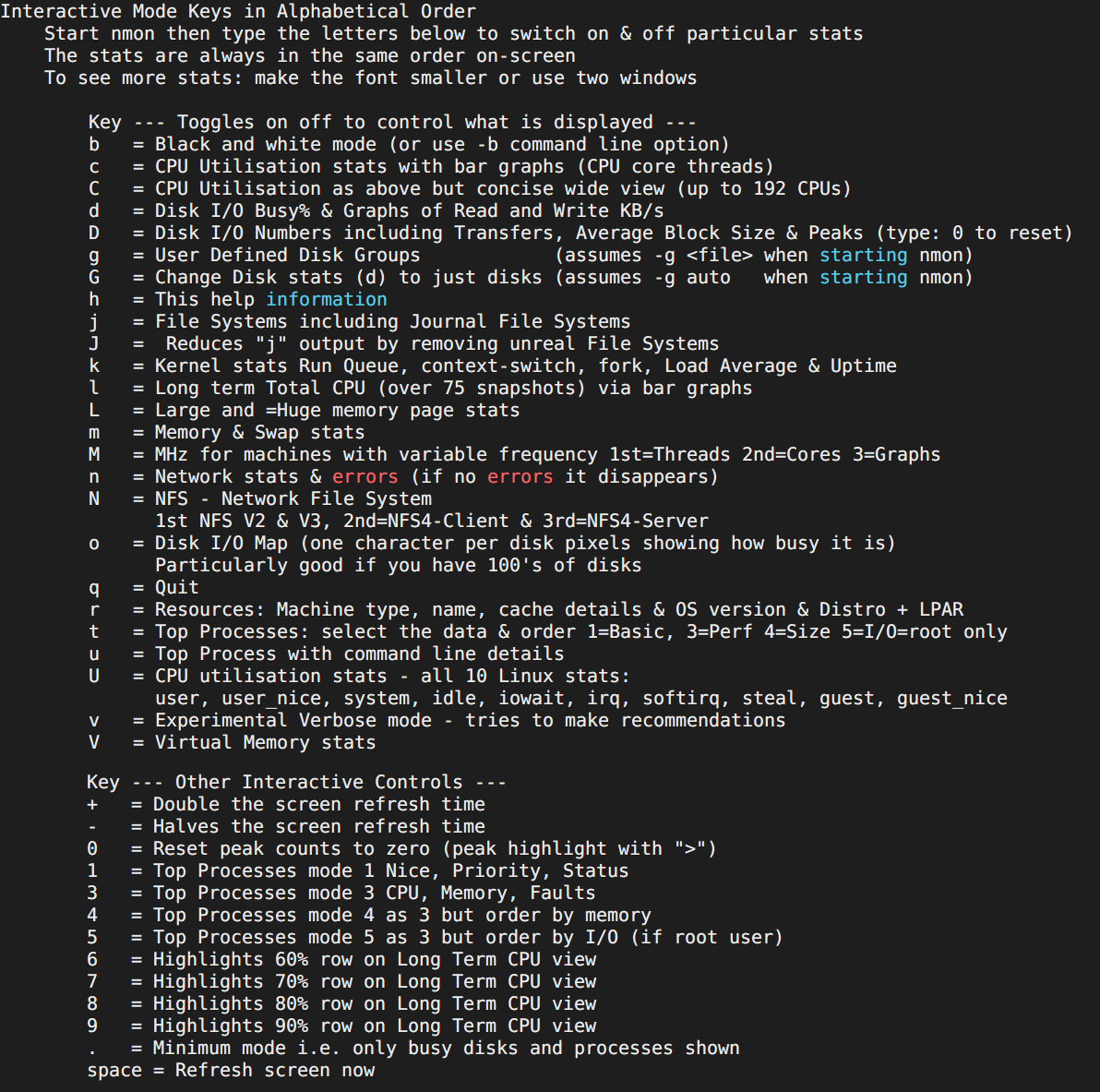
参数
用法
c
带条形图的CPU利用率统计信息(CPU核心线程)
m
内存和交换统计
d
磁盘 I/O 繁忙百分比 & 每秒读\写数据量KB/s图
r
资源:机器类型,名称,缓存详细信息和操作系统版本以及Distro + LPAR
t
top进程,1基础、3性能、4大小、5 I/O 仅root用户可用
n
网络统计信息和错误(如果没有错误,则消失)
j
文件系统,包括日记文件系统
k
内核统计信息运行队列,上下文切换,派生,平均负载和正常运行时间
U
CPU使用率统计信息 user, user_nice, system, idle, iowait, irq, softirq, steal, guest, guest_nice
u
进程详细信息
输入:cmdU
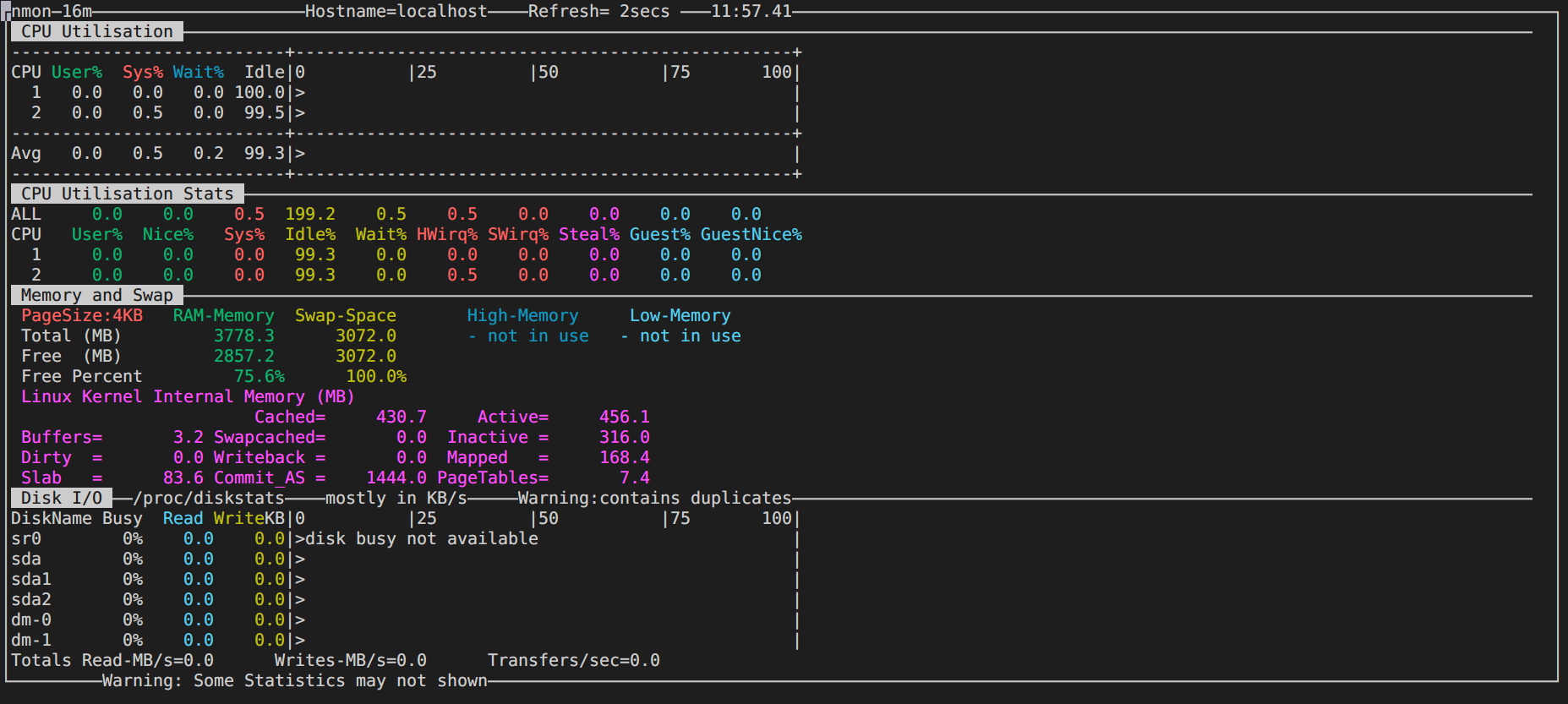
这样,我们就能从屏幕上,实时看到当前服务器资源使用情况,按 q,退出查看 更多参数说明:
第二种模式:数据收集模式
如果你的linux系统发行版本是centos8,则执行
./nmon_x86_64_centos8 -f,将开启nmon的数据收集模式,该命令后面不在跟参数,则默认为:-s300 -c288注意: 直接执行这个命令,后面不带参数,该命令将在后台持续运行24小时,收集24小时资源使用情况
使用
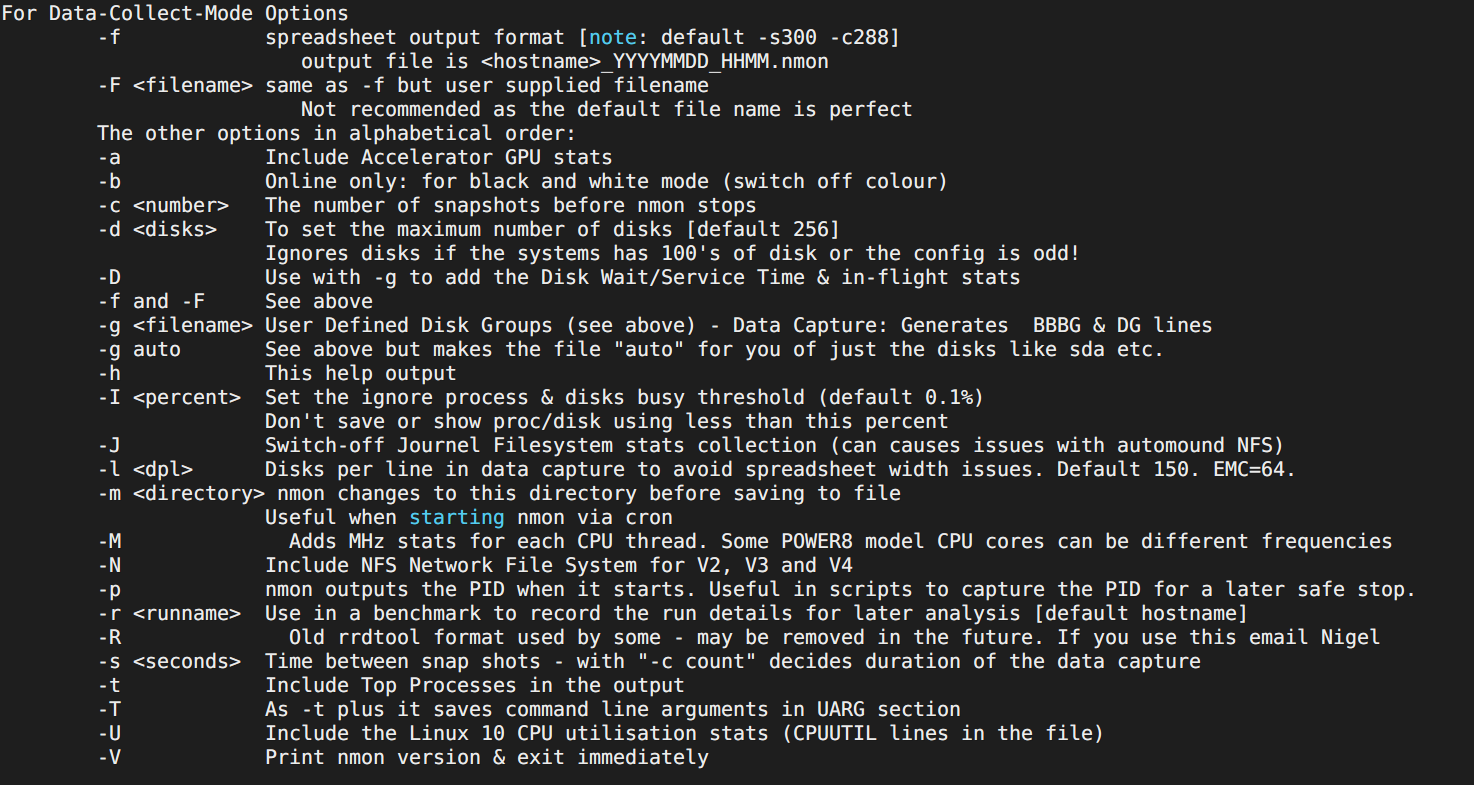
-f开启数据收集模式,还可以跟上其他参数
参数
用法
-f
标准输出到表格文件,默认 -s300 -c288 ,为24小时,输出文件格式为:hostname_YMD_HHMM.nmon
-F<filename>
类似-f,但是支持指定输出文件的名称
-a
GPU加速,统计信息
-b
切换黑白 和彩色模式
-c<number>
总统计次数
-s<seconds>
数据统计间隔时间, 单位为:秒
-d<disks>
最大的磁盘数,默认256
-D
与-g一起使用以添加磁盘等待/服务时间和运行中状态
-g<filename>
用户定义的磁盘组获取数据:生成BBBG和DG行
-I<percent>
设置忽略进程和磁盘繁忙阈值(默认为0.1%),不要使用小于此百分比的百分比保存或显示proc /磁盘
-J
关闭日志文件系统统计信息收集(可能导致自动挂载NFS出现问题)
-l<dpl>
数据捕获中的每行磁盘数可避免电子表格宽度问题。 默认值为150。EMC= 64。
-m<directory>
把输出文件保存到指定文件夹。通过cron启动nmon时有用
-M
为每个CPU线程添加MHz统计信息。 某些POWER8型号CPU内核的频率可能不同
-N
包括适用于V2,V3和V4的NFS网络文件系统
-p
nmon启动时将输出PID。 在脚本中很有用,可捕获PID以便以后安全停止。
-r<runname>
在基准测试中用于记录运行详细信息,以供以后分析[默认主机名]
-t
在输出中包括top流程
-T
-t 增强,它将命令行参数保存在UARG部分中
-U
包括Linux 10 CPU使用率统计信息(文件中的CPUUTIL行)
这么多参数,并不需要所有都记住,只需要重点记住几个即可:
-f-s``-c-m``-p常用案例:
./nmon_x86_64_centos8 -f    # 监控服务器,将结果标准输出,命令将后台持续运行 24 小时

./nmon_x86_64_centos8 -f -s3 -c10  # 每隔3秒收集一次,收集10次,将结果标准输出

./nmon_x86_64_centos8 -f -s3 -c10 -m /tmp/nmon  # 每隔3秒收集一次,收集10次,
将结果标准输出到指定路径,注意:文件夹要存在
更多参数说明
第三种模式:定时计划执行模式
如果你的linux系统发行版本是centos8,则执行
./nmon_x86_64_centos8 -x, 将开启nmon的定时计划执行模式,如果后面不再添加任何参数,默认为-s900 -c96即:每隔900秒获取一次数据,总共执行96,也就是24小时,收集的数据结果采用标准输出注意:该命令后面,不再加参数,默认执行24小时
另外,还可以使用
-X参数,这个参数默认为-s30 -c120即:每隔30秒获取一次数据,总共执行120次,也就是1个小时,收集的数据结果采用标准输出-z用root账户运行,收集1天数据,输出到/var/perf/tmp文件夹
结果查看
标准输出结果查看
nmon的标准输出结果文件为:主机名_年月日_时分.nmon 是一种文本数据文件,可以用文本编辑器打开,但是不便于阅读,可以使用nmon的analysis工具打开
在本地电脑上下载 nmon_analysis
解压tar包
从linux服务器上,下载nmon的标准输出文件到本地电脑
用Microsoft Excel 打开解压的"nmon analyser v*.xlsm" 文件,然后启用宏
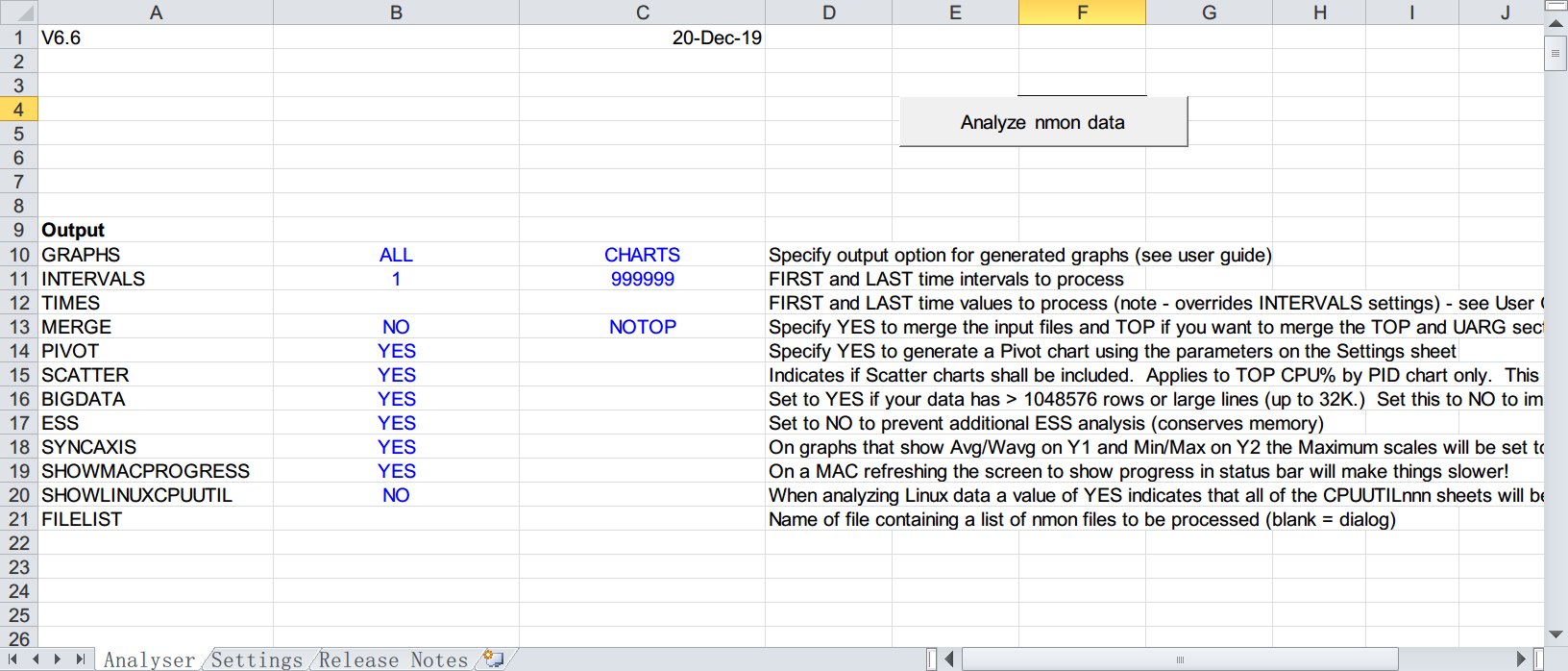
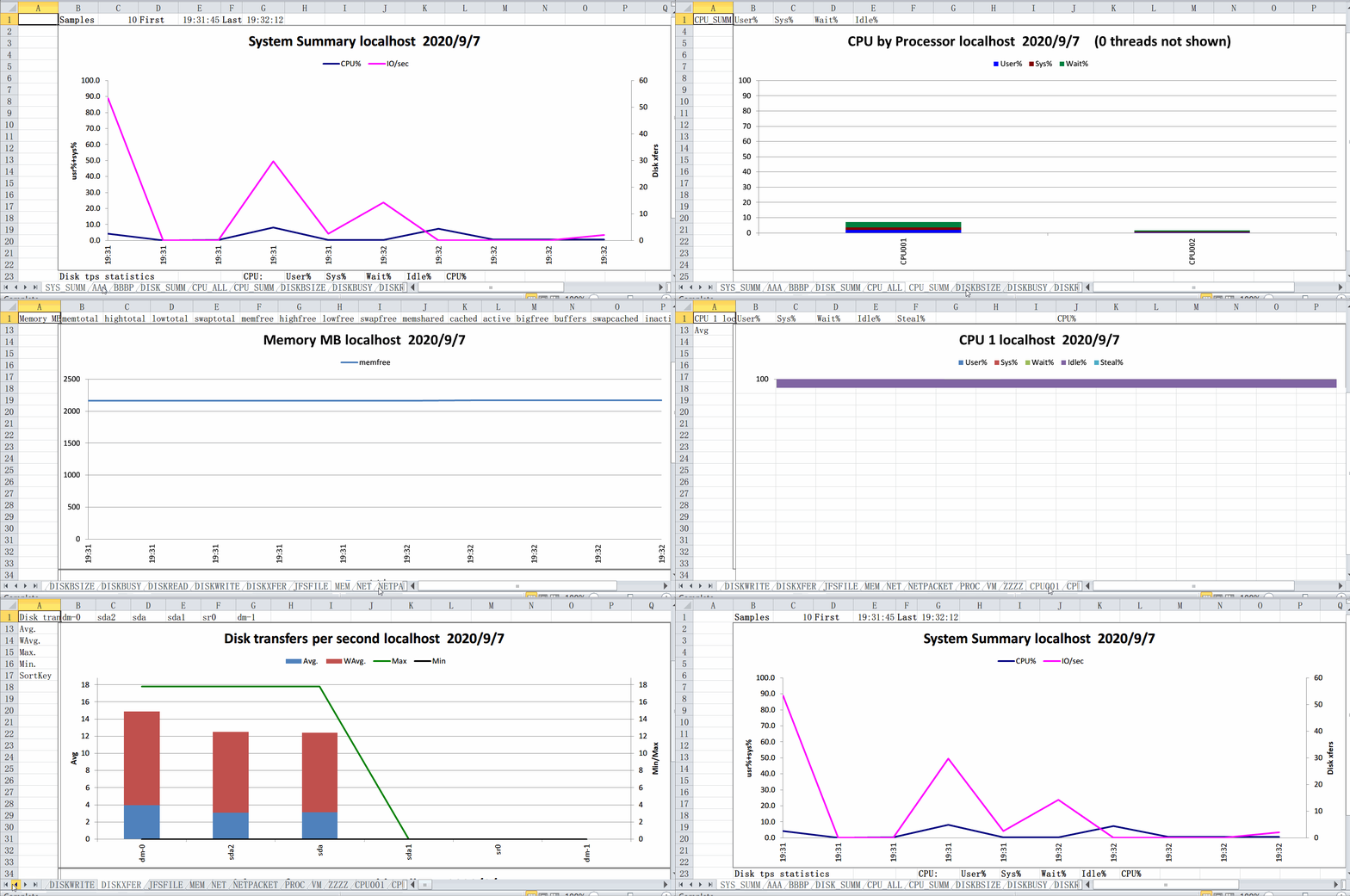
点击 【Analyze nmon data】按钮,选择从服务器上下载的nmon文件,将会自动分析,生成一个xlsx的文件,保存,自动会用excel打开,打开我们就能看到多个图表
技能提升
对于大多少数学习或使用过nmon的同学,可能都只是掌握了上面这些,国内的绝大多数的文章也就介绍上面这些技能,但是,Microsoft Excel却有一个致命缺陷,严重制约了这个工具的使用。
什么问题呢?
如果你使用nmon监控的时间比较长,生成的nmon文件比较大,大几兆,十几兆,或几十兆,你打开看看,肯定无响应,或者奔溃,有木有!
么有!
那你肯定没有真正用过。
其实,nmon的结果查看还有其他工具,可以去下载 nmonchar.tar 文件,下载文件到linux服务器上
# 下载
wget http://sourceforge.net/projects/nmon/files/nmonchart40.tar

#解压
tar -xvf nmonchart40.tar

# 进入解压后的文件夹
cd nmonchart40
使用nmonchar,分析监控生成的nmon文件
./nmonchart 被分析的nmon文件.nmon 生成结果文件.html

# 注意:这个命令要能执行,需要有ksh,centos可以使用 yum install ksh 命令安装
下载生成的html文件到本地
是不是,就急着去用浏览器打开,打开看到了什么

很尴尬是不是,什么都没有,点击上面的按钮,也,然并卯
为什么呢?因为这个文件渲染用到js,跑到外星去啦,相信你明白的,如果你能去外星走一遭,你就会看到
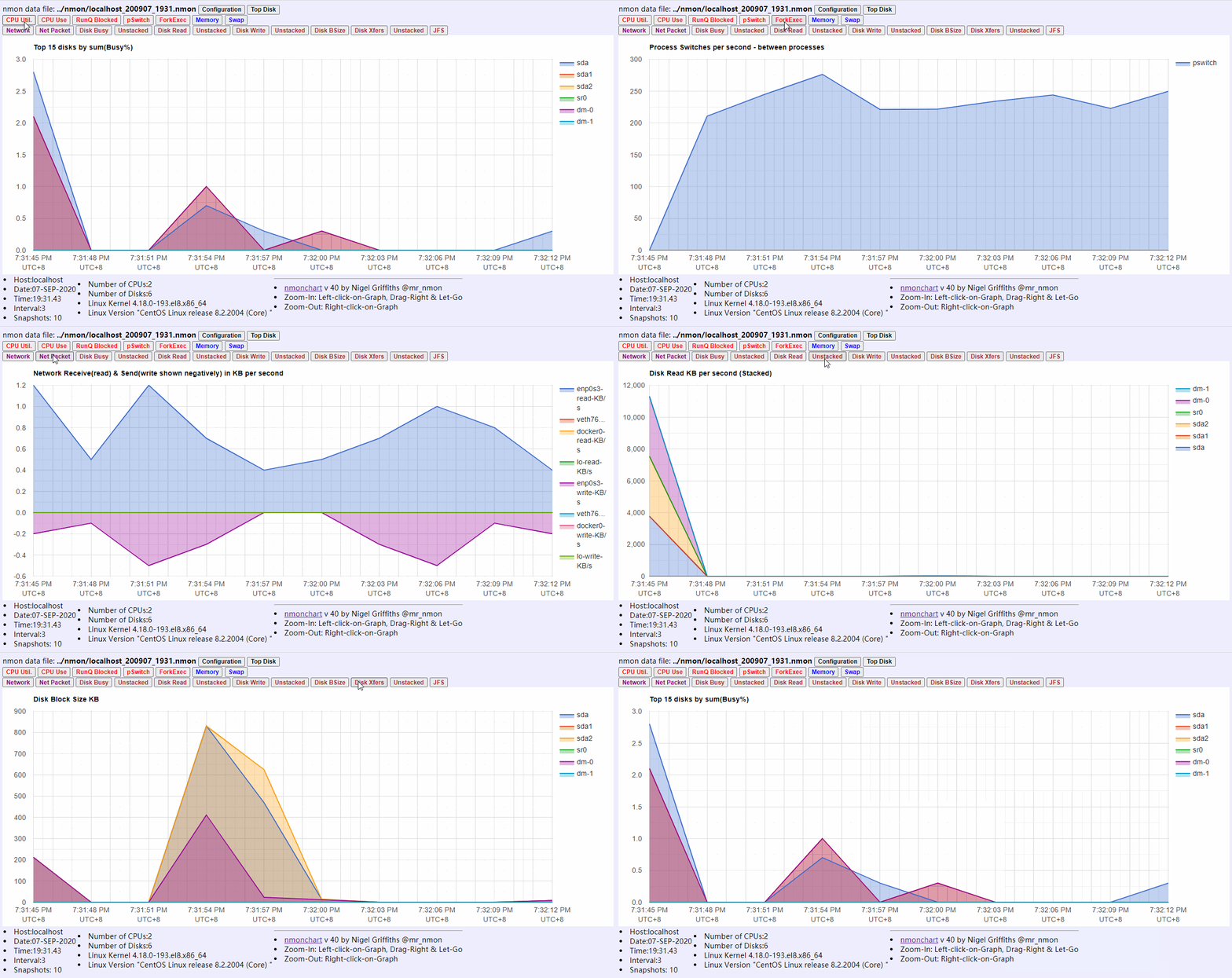
这个是不是比Excel的要好看些,重要的是不用再害怕文件太大,无法打开了。
好了,这种不对外讲的技术都给大家讲了,你学会了吗?
想要获得更多有趣油料的测试相关知识,可以持续关注 柠檬班 微信公众号,我们将不定期发布最新原创文章。
来源:testingpai