 柠檬班
柠檬班 prometheus 语法
如果prometheus正常启动,在防火墙开放了9090端口时,可以通过浏览器访问 http://机器ip:9090 直接访问
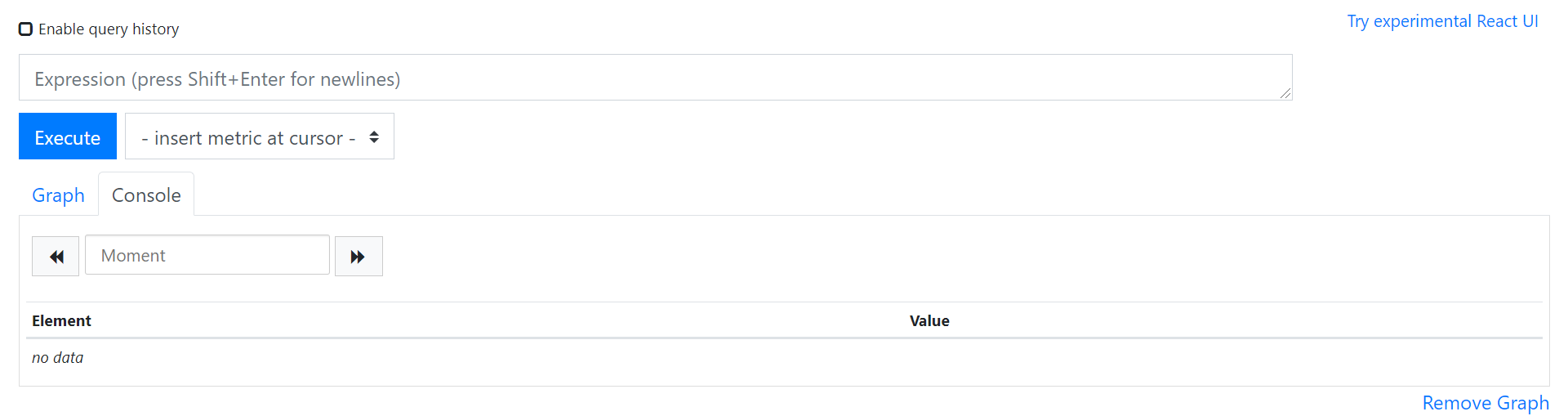
prometheus语法
如果prometheus正常启动,在防火墙开放了9090端口时,可以通过浏览器访问 http://机器ip:9090 直接访问
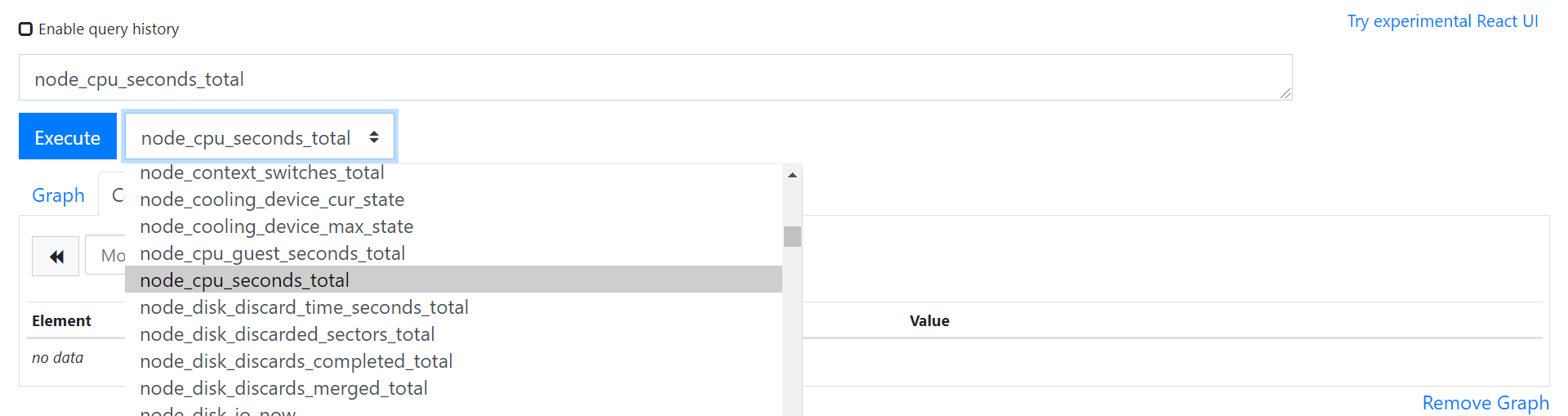
在页面中“insert metric at cursor” 中选择查看的监控对象,如 node_cpu_seconds_total 然后点击 Execute 按钮
再切换到 graph
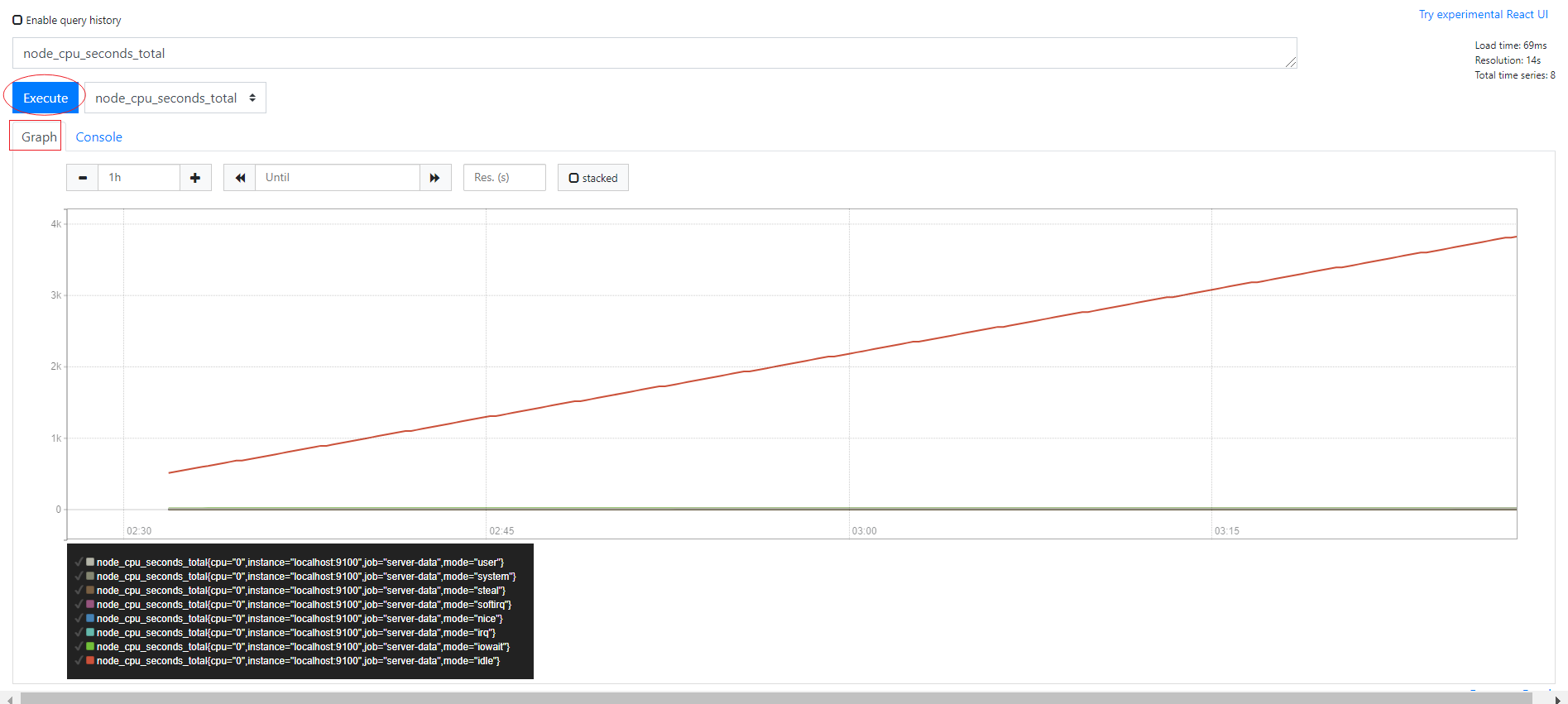
此时,我们已经看到了服务器cpu资源监控图
如果没有出现图,可能是因为时间跨度区间太长,可以点击 graph标签下面的 "- +"来调整图表时间区间,缩小区间,就能看到时间了。
设置标签匹配器
这个功能类似,sql语法中where条件语句,不过在使用时,要用 {} 大括号,括号中间写条件,多个条件之间用逗号。
eg:
# 条件匹配
node_cpu_seconds_total{cpu="0", mode="system"}

# 点击 execute
点击 execute 按钮之后,graph中就只有1个图形线了。
逻辑符号除了上面用的 ‘=’ 还可以用
= 等于
!= 不等于
=~ 等于正则式匹配值
!~ 不等于正则式匹配值
eg:
# 模糊匹配
node_cpu_seconds_total{cpu="0", mode=~"user|system|irq"}

# 点击 execute
点击 execute 按钮之后,graph中就会看到 3 条图形线。
可以使用__name__ 直接匹配指标名称
eg:
# 精确匹配标签
{name="node_cpu_seconds_total"}

# 模糊匹配标签
{name=~"node_cpu.*"}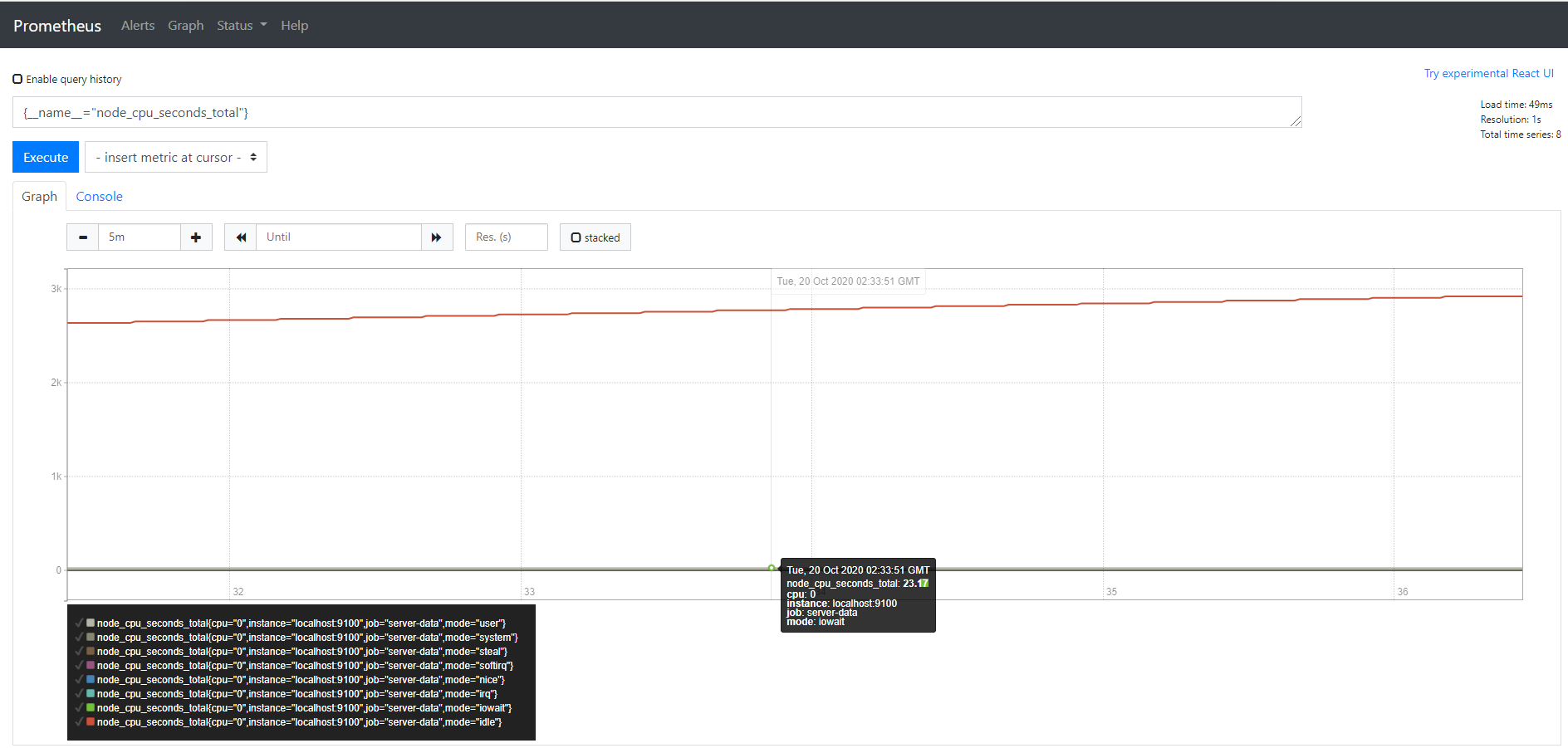
但是,指标名称不能是关键词: bool、on、ignoring、group_left、group_right
# 标签名,不能是关键字

on{name=~"node_cpu.*"}  # 这个会报错
设置范围取值器
这个功能类似,sql语法中的between语句,实现区间取值,不过它使用 [] 中括号,括号中写范围
eg:
# 15分钟

irate(node_cpu_seconds_total{mode="user"}[15m])
持续时间单位可以是:
ms 毫秒,eg:150ms
s 秒,eg:60s300ms
m 分钟, eg:5m15s
h 小时, eg:3h5m
d 天, eg: 1d
w 周, eg: 1w
y 年, eg: 1y
时间偏移
这个功能类型sql语法中的offset,语法实现也是用 offset
# 偏移20分钟
node_cpu_seconds_total offset 20

msum(node_cpu_seconds_total{mode="user"} offset 5m)
重点函数
abs() 返回绝对值
delta() 求差值
floor() 四舍五入
hour() UTC时间小时
idelta() 时间计算
increase() 按时间增加
irate() 增长率
rate() 平均增长率
ln() 自然对数
log2() 二进制对数
log10() 十进制对数
minute() UTC时间分钟
month() UTC时间月
round() 取整
sort() 升序
sort_desc() 降序
sqrt() 求平方根
time() UTC秒
timestamp() 时间戳
year() UTC年
来源:testingpai