 柠檬班
柠檬班 HFish- 单机部署 (包含 CentOS7 安装 docker)
### 安装docker
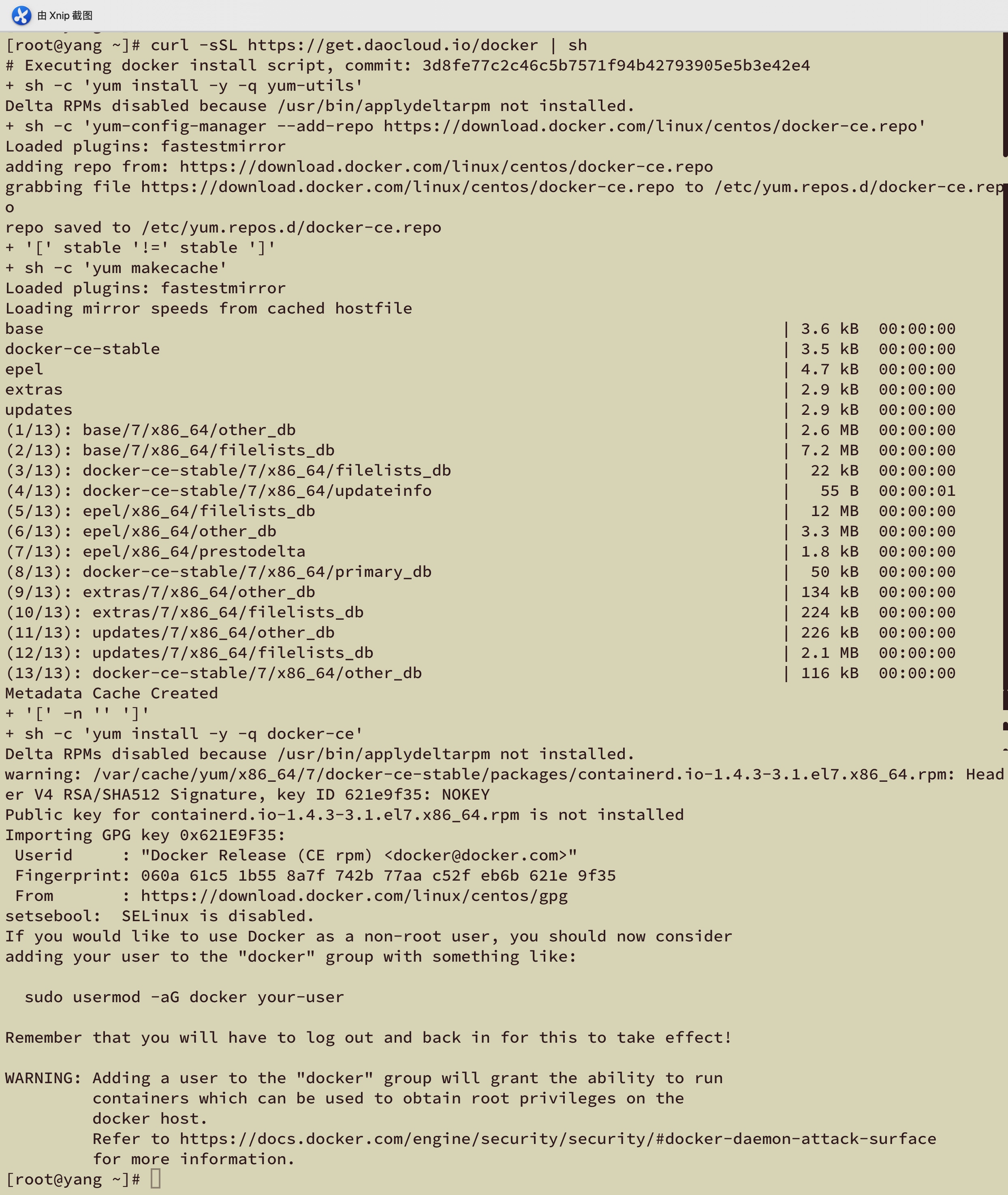
### 安装docker
使用官方安装脚本自动安装
curl -sSL https://get.daocloud.io/docker | sh安装完成后,输入
docker -v,如下图则安装成功 
docker安装成功后就可以安装HFish了,
### docker 部署 HFish
docker search hfish,如出现下图提示,则需要开启docker服务 
systemctl start docker开启docker服务,然后继续docker search hfish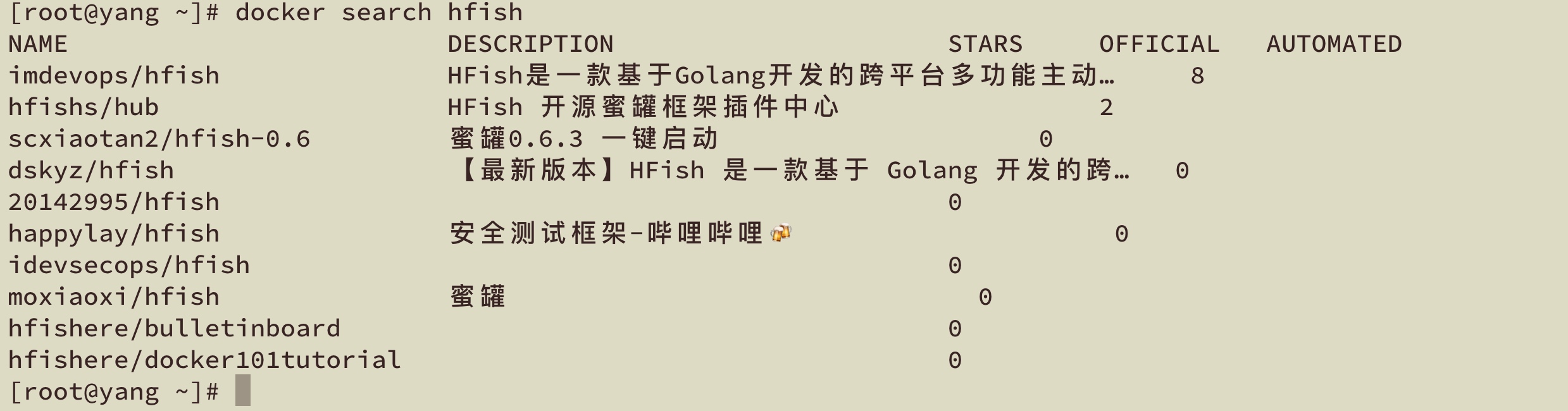 
拉取镜像
docker pull dskyz/hfish(NAME)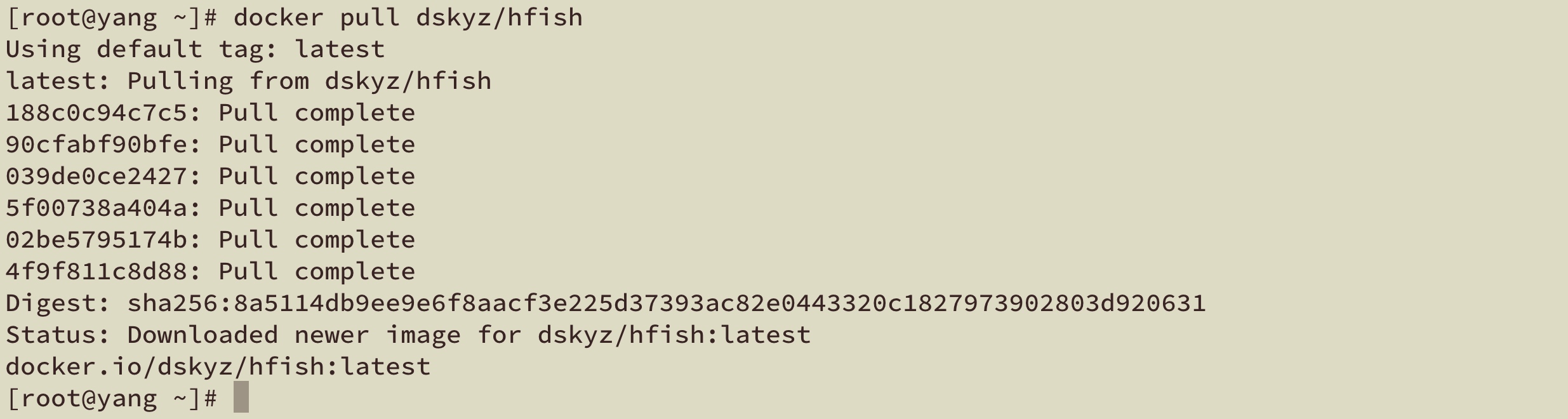 
启动 HFish
docker run -d --name hfish -p 21:21 -p 22:22 -p 23:23 -p 69:69 -p 3306:3306 -p 5900:5900 -p 6379:6379 -p 8080:8080 -p 8081:8081 -p 8989:8989 -p 9000:9000 -p 9001:9001 -p 9200:9200 -p 11211:11211 --restart=always dskyz/hfish:latest端口说明
21 为 FTP 端口 22 为 SSH 端口<br/>23 为 Telnet 端口<br/>3306 为 Mysql 端口<br/>6379 为 Redis 端口<br/>8080 为 暗网 端口<br/>8989 为 插件 端口<br/>9000 为 Web 端口<br/>9001 为 系统管理后台 端口<br/>11211 为 Memcache 端口<br/>69 为 TFTP 端口<br/>5900 为 VNC 端口<br/>8081 为 HTTP代理池 端口<br/>9200 为Elasticsearch端口以上端口根据实际需要决定是否打开,并注意端口冲突 如出现下图这样,表示有端口冲突  需要调整对应端口(修改监测端口或者调整已占用端口程序的端口)
下图为启动成功
 需要调整对应端口(修改监测端口或者调整已占用端口程序的端口)
下图为启动成功  
验证,到浏览器中输入
端口:9001能正常进入下图页面就证明你安装成功了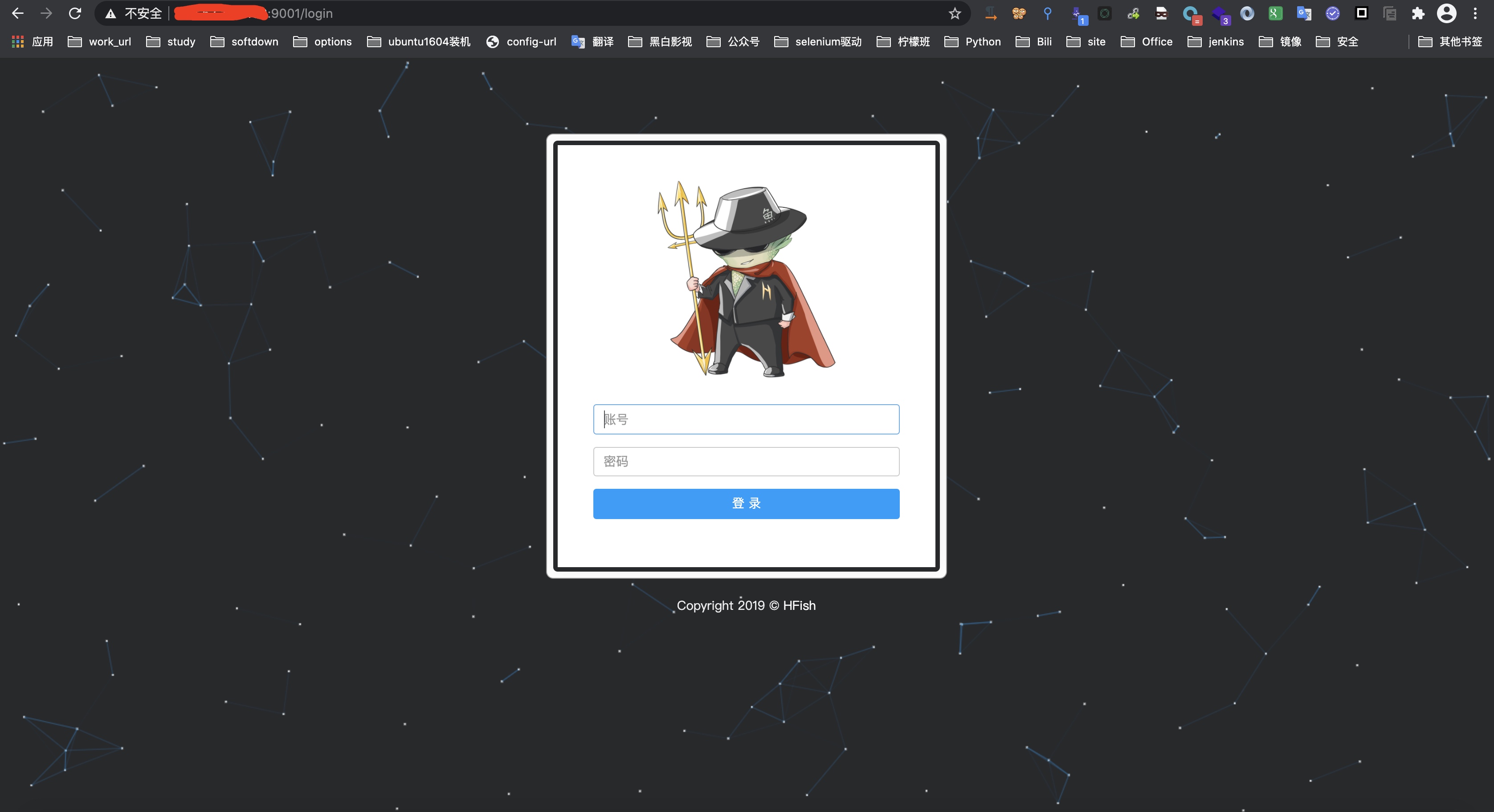 
修改配置文件 - config.ini 进入容器交互
docker exec -it CONTAINER_ID sh,其中 CONTAINER_ID 是用docker ps -a查询回来的 

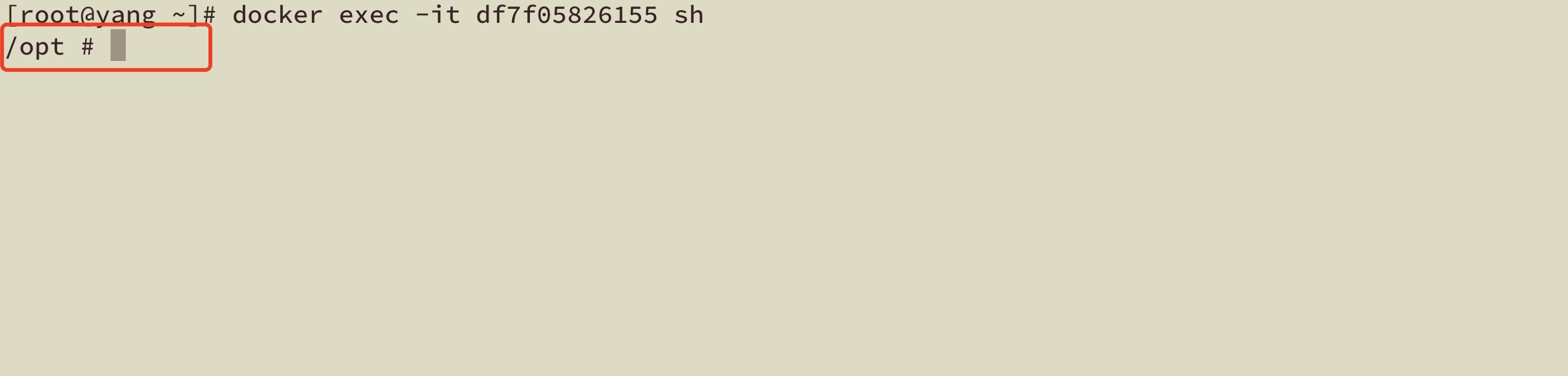 
使用
vi HFish/config.ini修改config.ini文件(vi语法网上教程很多,此处就不再赘述了) 

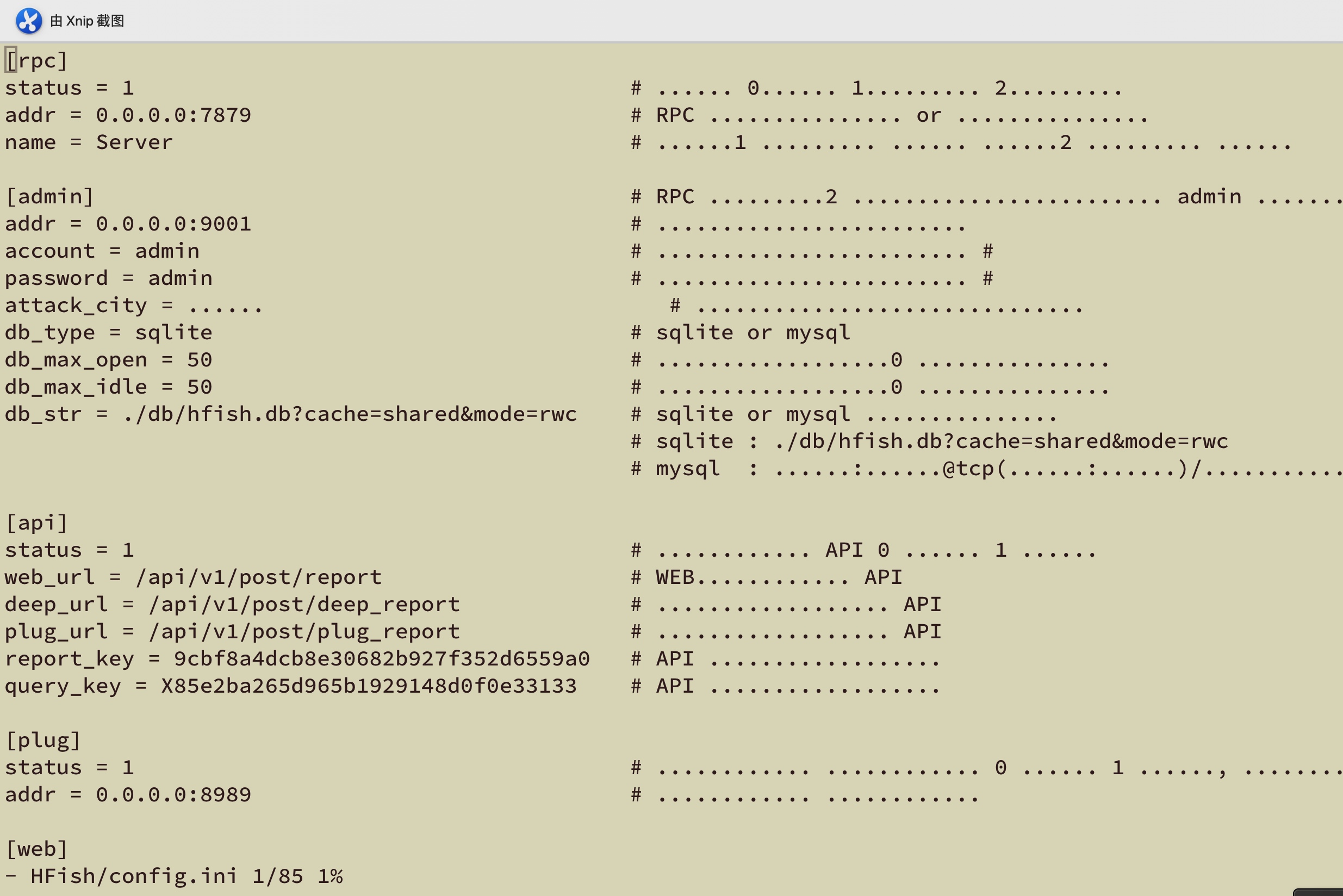 
更多详细配置参考HFish介绍

更多详细配置参考HFish介绍
### 压缩包 部署 HFish
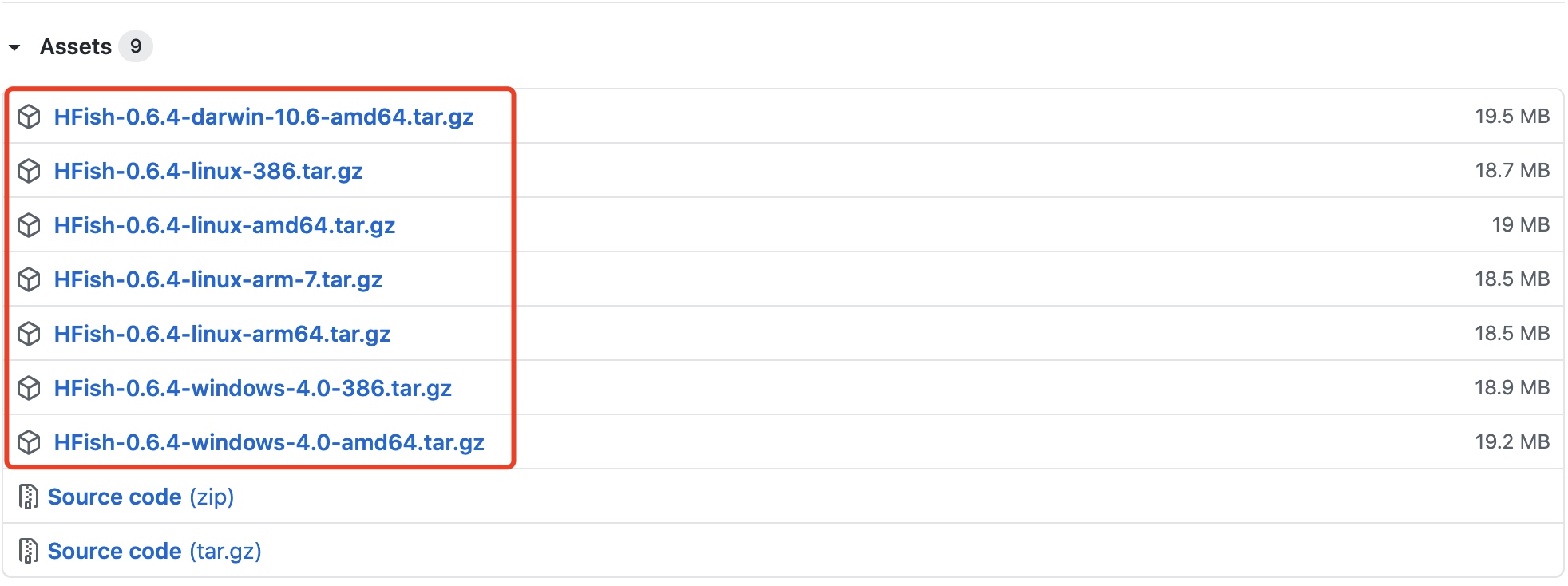
HFish 下载
下载完成以后,解压出对应的文件夹
Mac、Linux 可使用命令
tar -zxvf HFish-0.6.4-darwin-10.6-amd64.tar.gz # 下载的压缩包名称Windows 右键解压压缩包
解压完成后进入文件夹
cd HFish-0.6.4-darwin-10.6-amd64 # 解压出来的文件夹名称
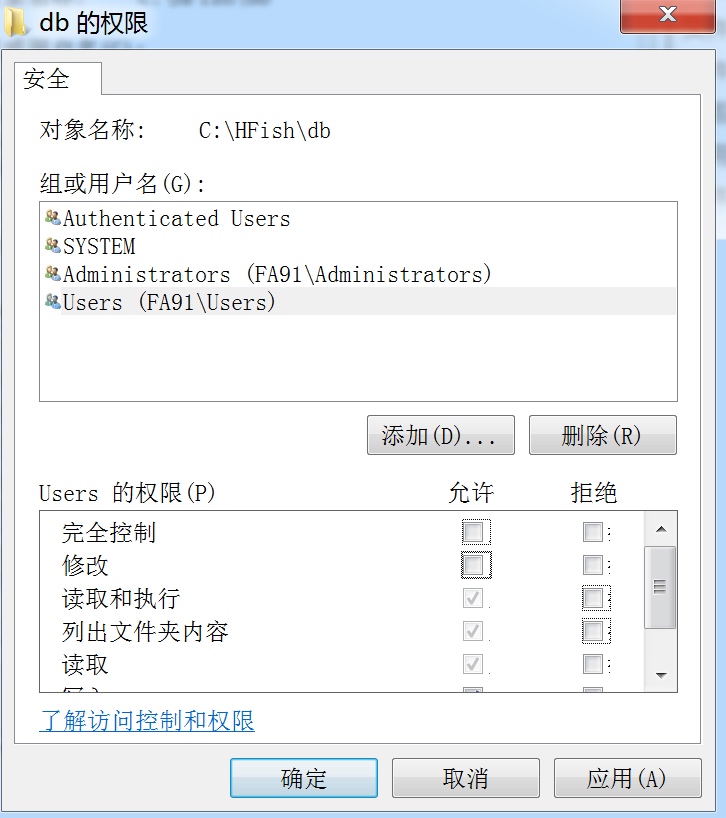
进入文件夹以后,要先给文件夹 - db 设置最高权限
Mac、Linux
sudo chmod 777 -R dbWindows 右键db文件夹->安全->编辑->应用-确定
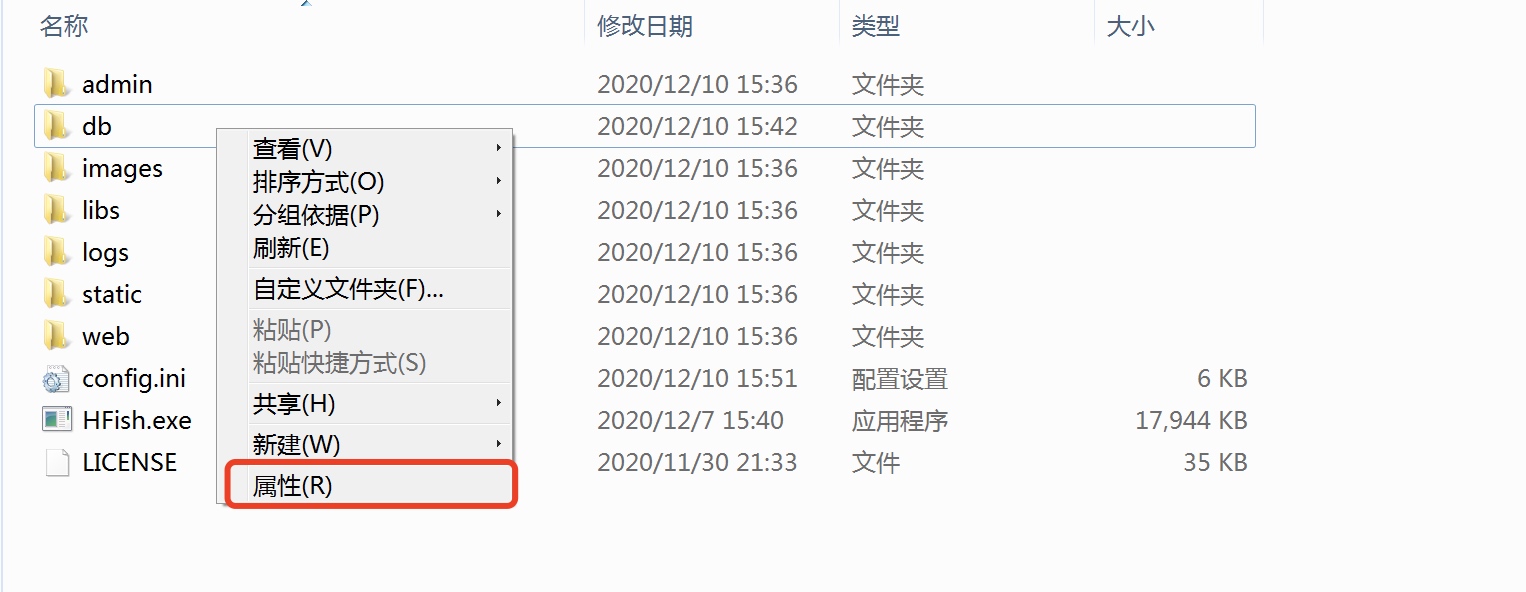 
 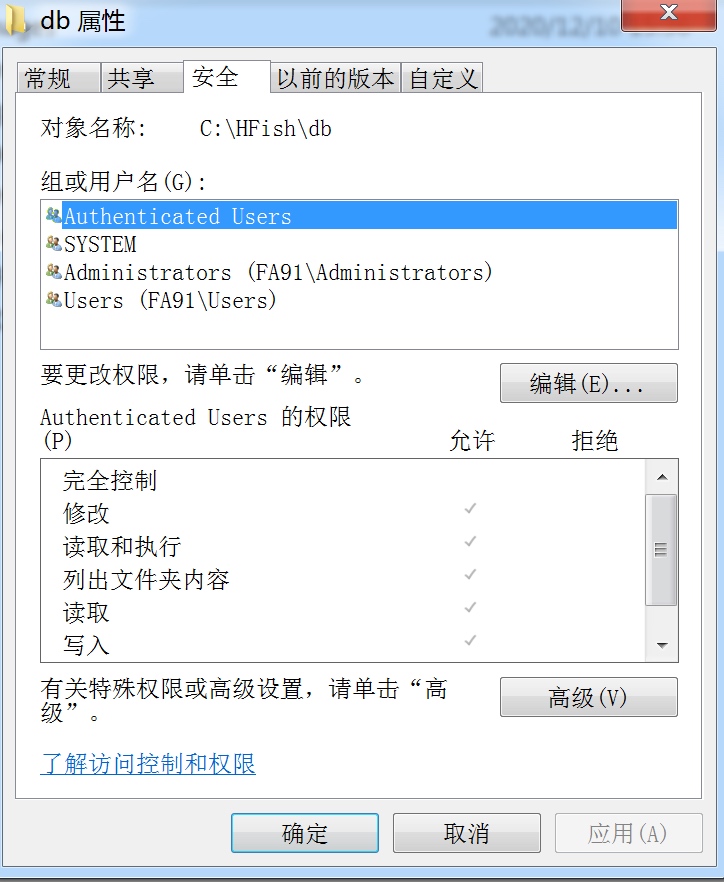 

启动方式
Mac、Linux
./HFish run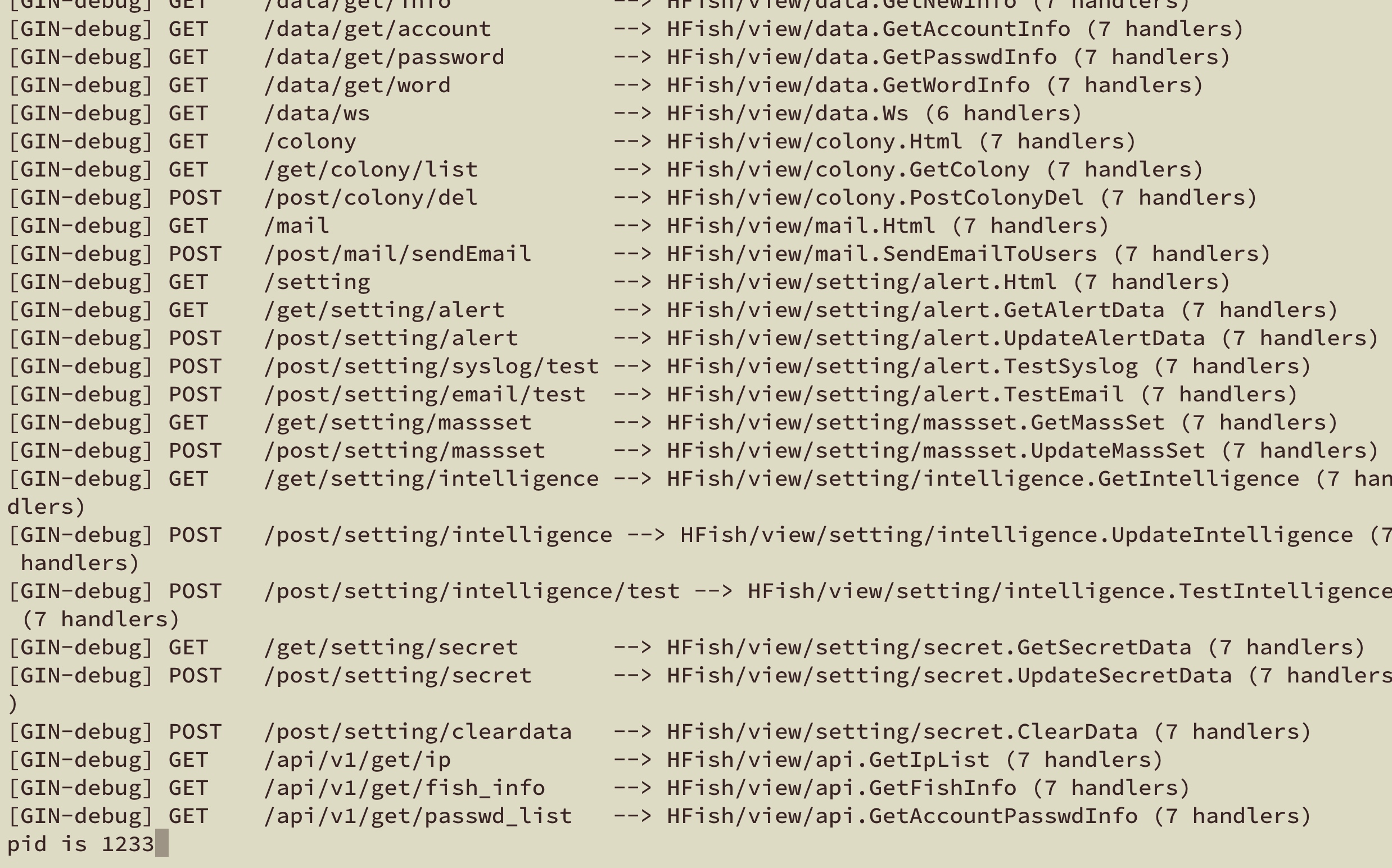 
Windows
HFish.exe run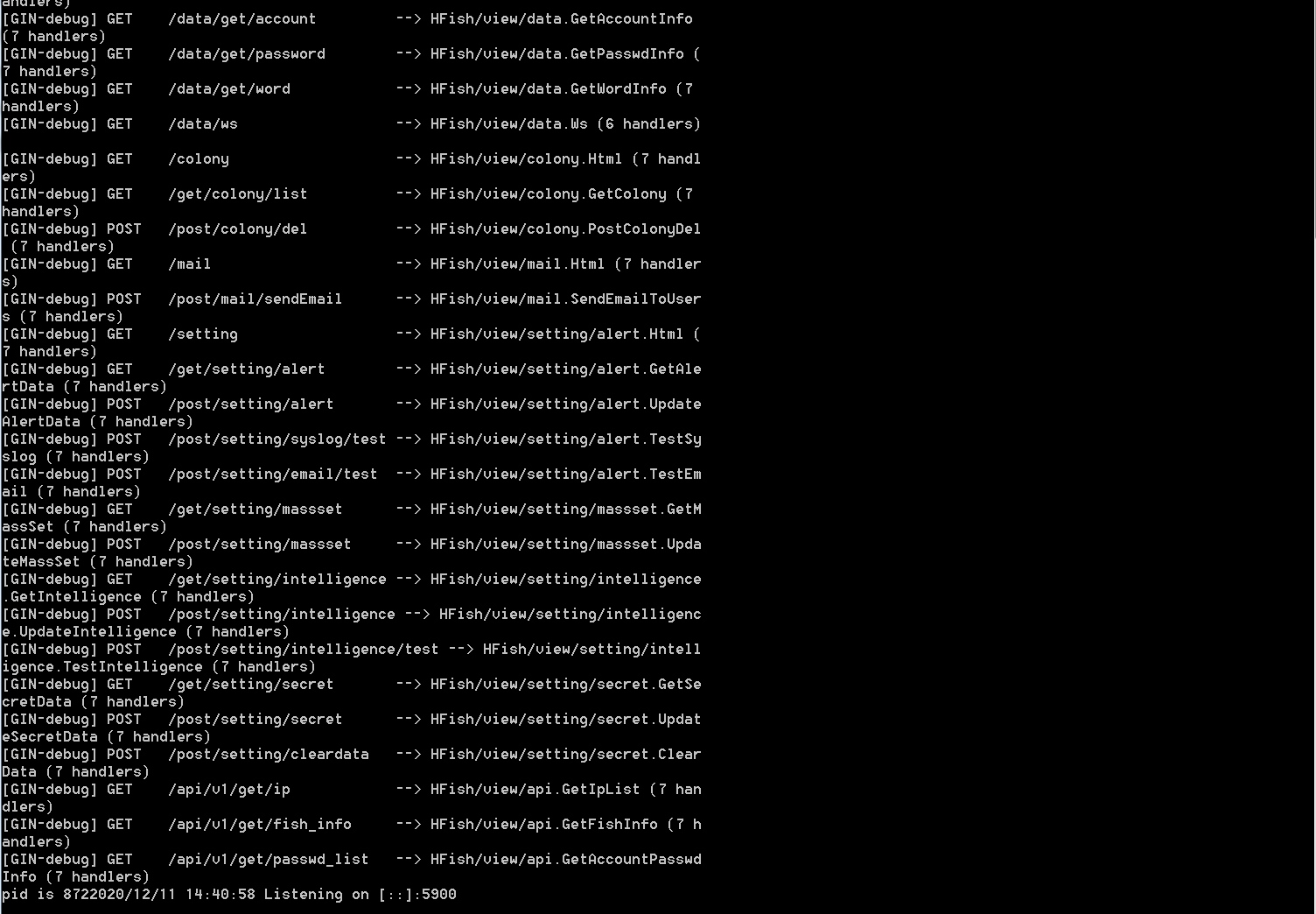 

  其中:
darwin 为 Mac 版本
386 为 32 位系统, amd64 为 64 位系统
arm64 ARM 架构的 64 位,可用于 树莓派
 其中:
darwin 为 Mac 版本
386 为 32 位系统, amd64 为 64 位系统
arm64 ARM 架构的 64 位,可用于 树莓派来源:testingpai