 柠檬班
柠檬班 Parallels Desktop 安装 Windows11
Parallels Desktop虚拟机简称PD虚拟机,是一款运行在Mac电脑上的极为优秀的虚拟机软件,用户可以在 macOS下非常方便运行Windows、Linux等操作系统及应用,用户不必繁琐重复地重启电脑即可在Win与Mac之间切换甚
1. 准备部分
1.1 Parallels Desktop
Parallels Desktop虚拟机简称PD虚拟机,是一款运行在Mac电脑上的极为优秀的虚拟机软件,用户可以在 macOS下非常方便运行Windows、Linux等操作系统及应用,用户不必繁琐重复地重启电脑即可在Win与Mac之间切换甚至同时使用它们。
(参考至:https://baike.baidu.com/item/Parallels%20Desktop)
目前PD虚拟机属于按年收费,而且是每年都收费。。。
](https://macwk.com/soft/parallels-desktop-for-arm)
1.2 windows11
目前是微软推出的新一代操作系统,该系统最大的特点就是UI和原先的所有windows版本都存在较大差异。
下载地址:https://www.microsoft.com/zh-cn/software-download/windows11
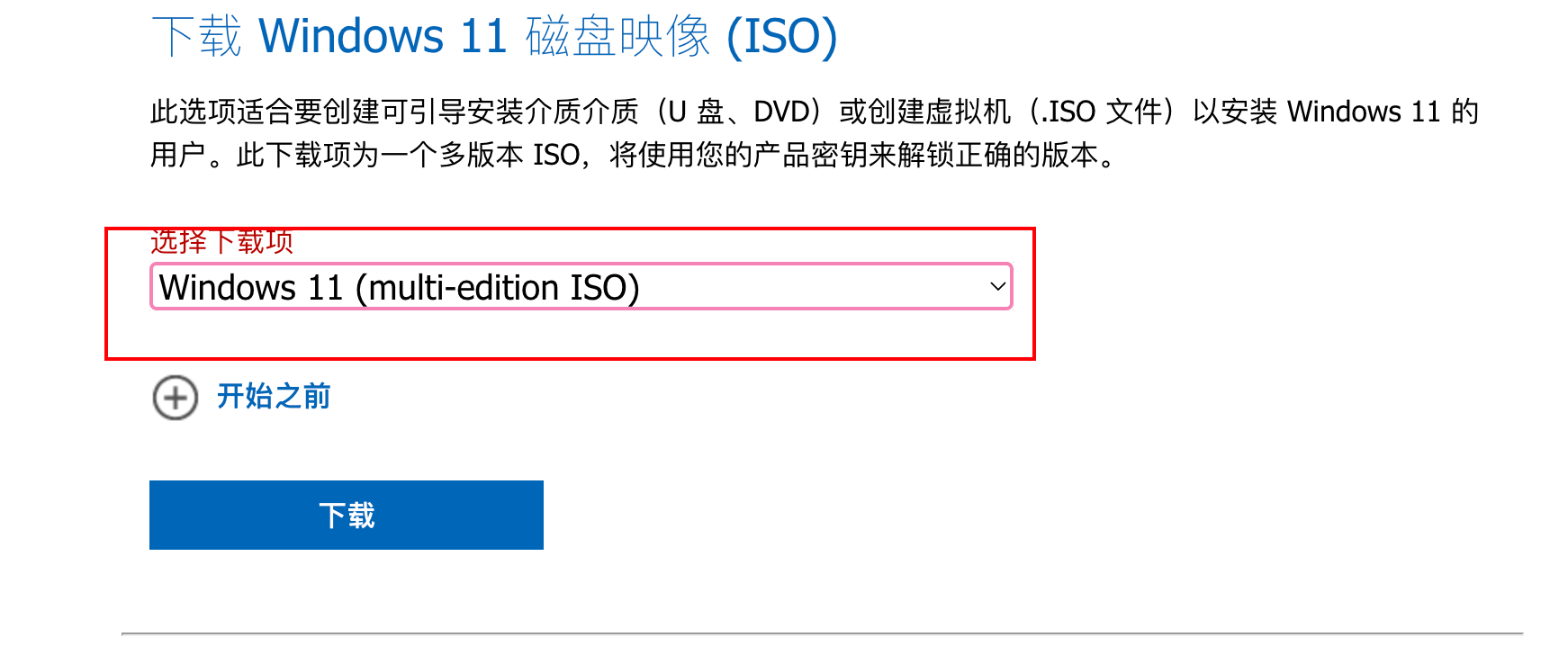
选择当前选项,可以从官网直接下载,在这里下载速度基本上取决于你的带宽,总体文件大小为5.6G左右,基本上插着网线的话,大概是半小时左右。

2. 安装步骤
下载Windows11系统之后,是一个iso文件,在PD虚拟机中按照以下步骤直接安装:
我当前使用的是PD版本是17.1.0。系统是Big Sur、Inter芯片 、16寸。
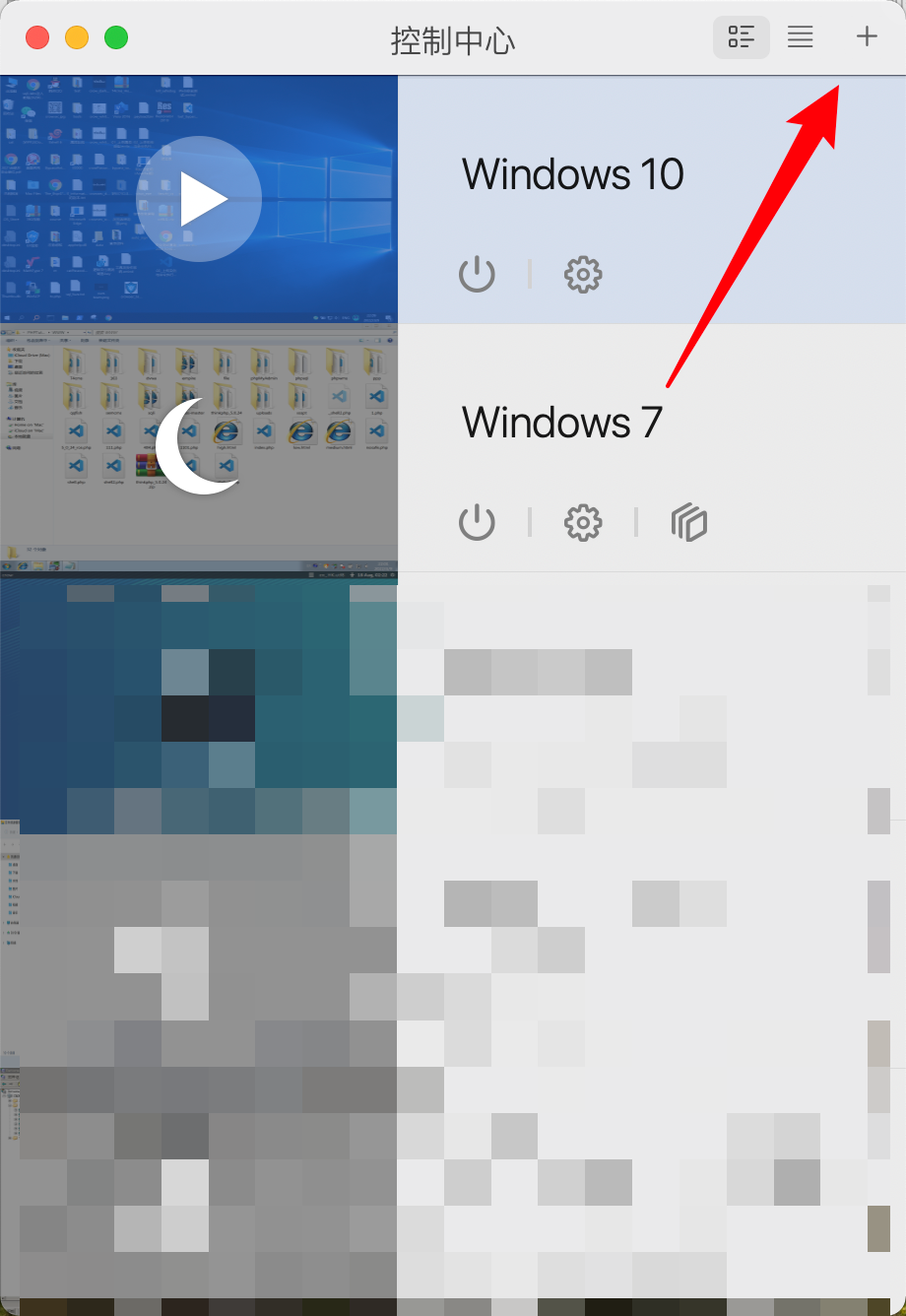
选择新增:
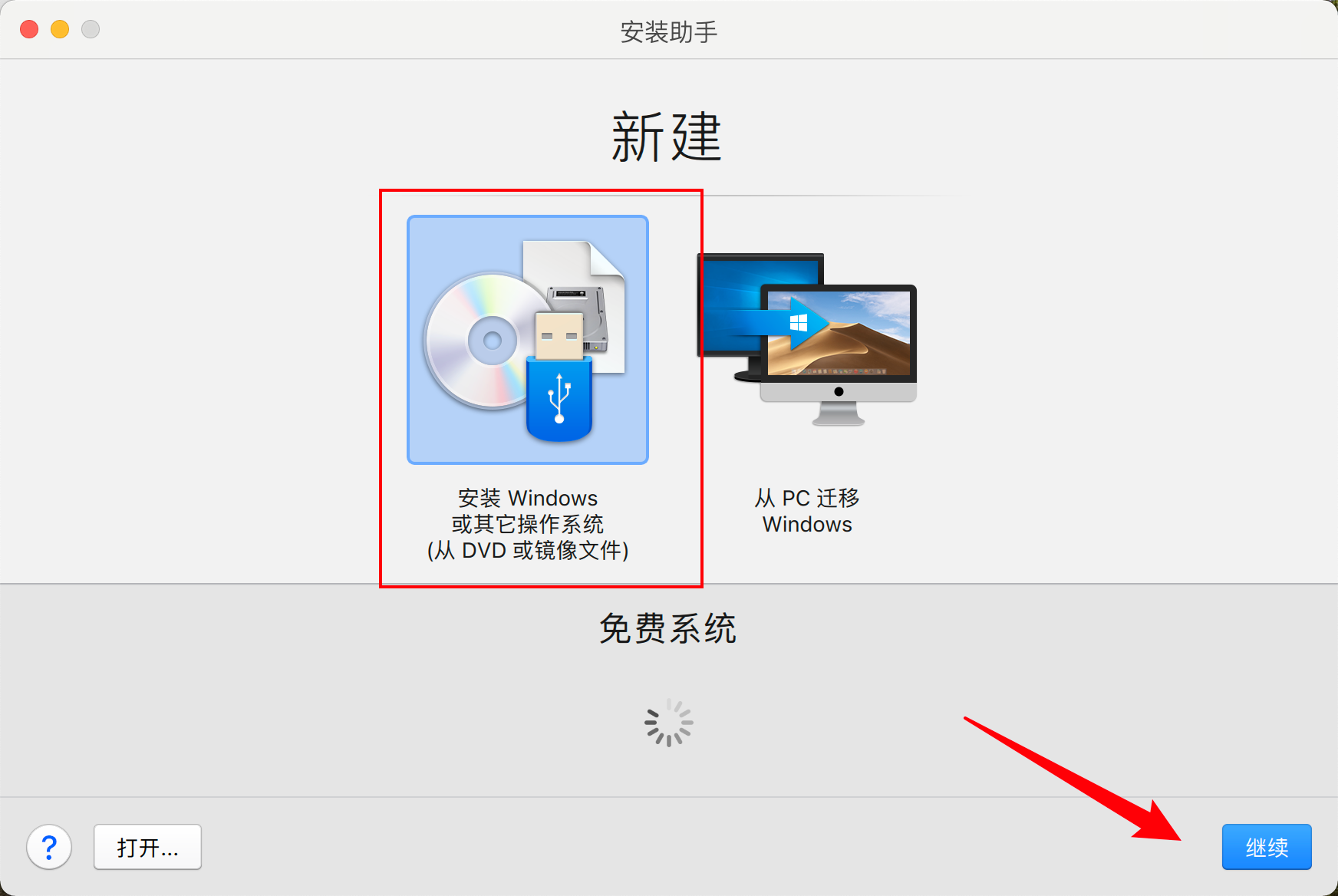
选择下图选项,并且继续:
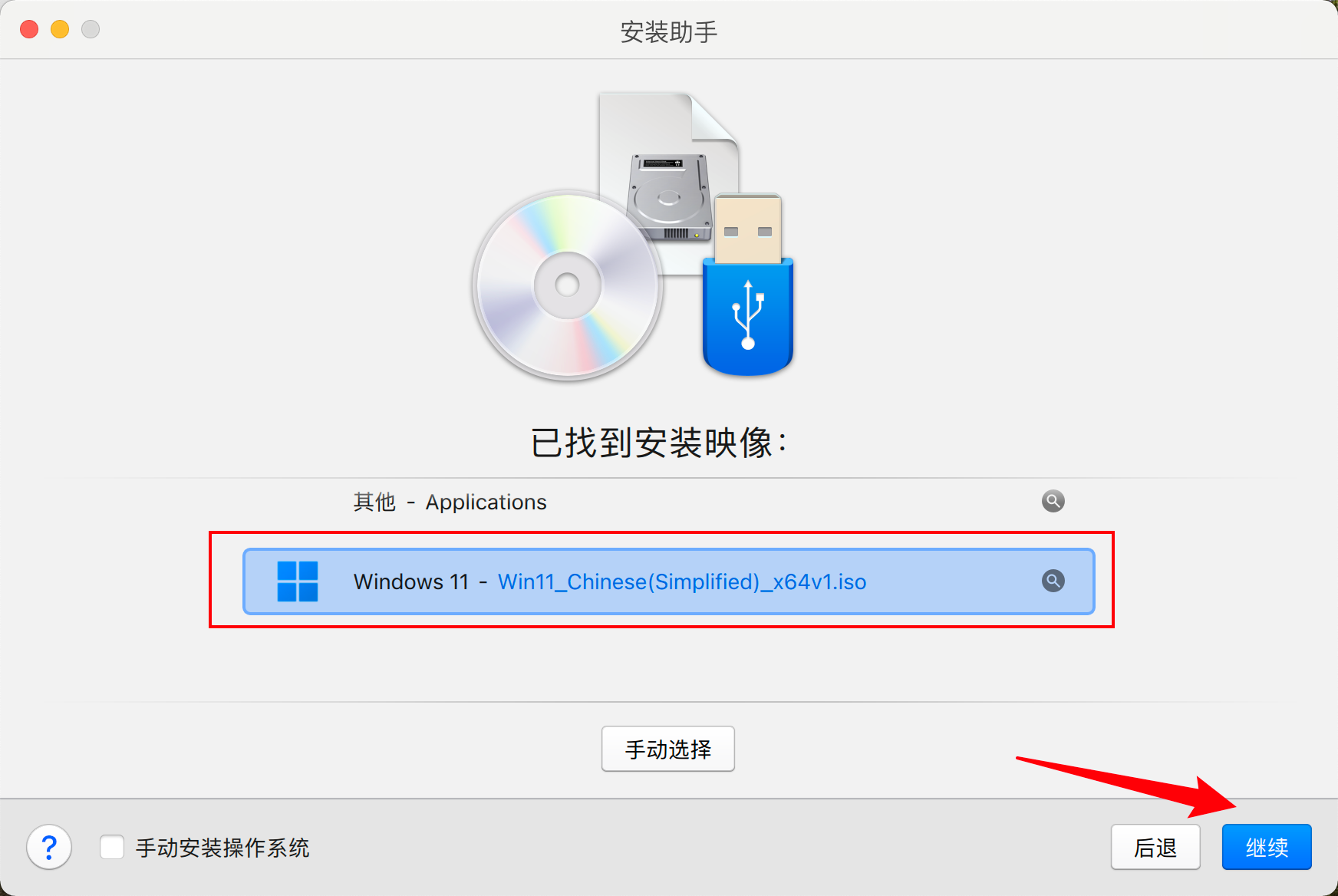
在此处选择你下载的镜像文件,并且选择继续:
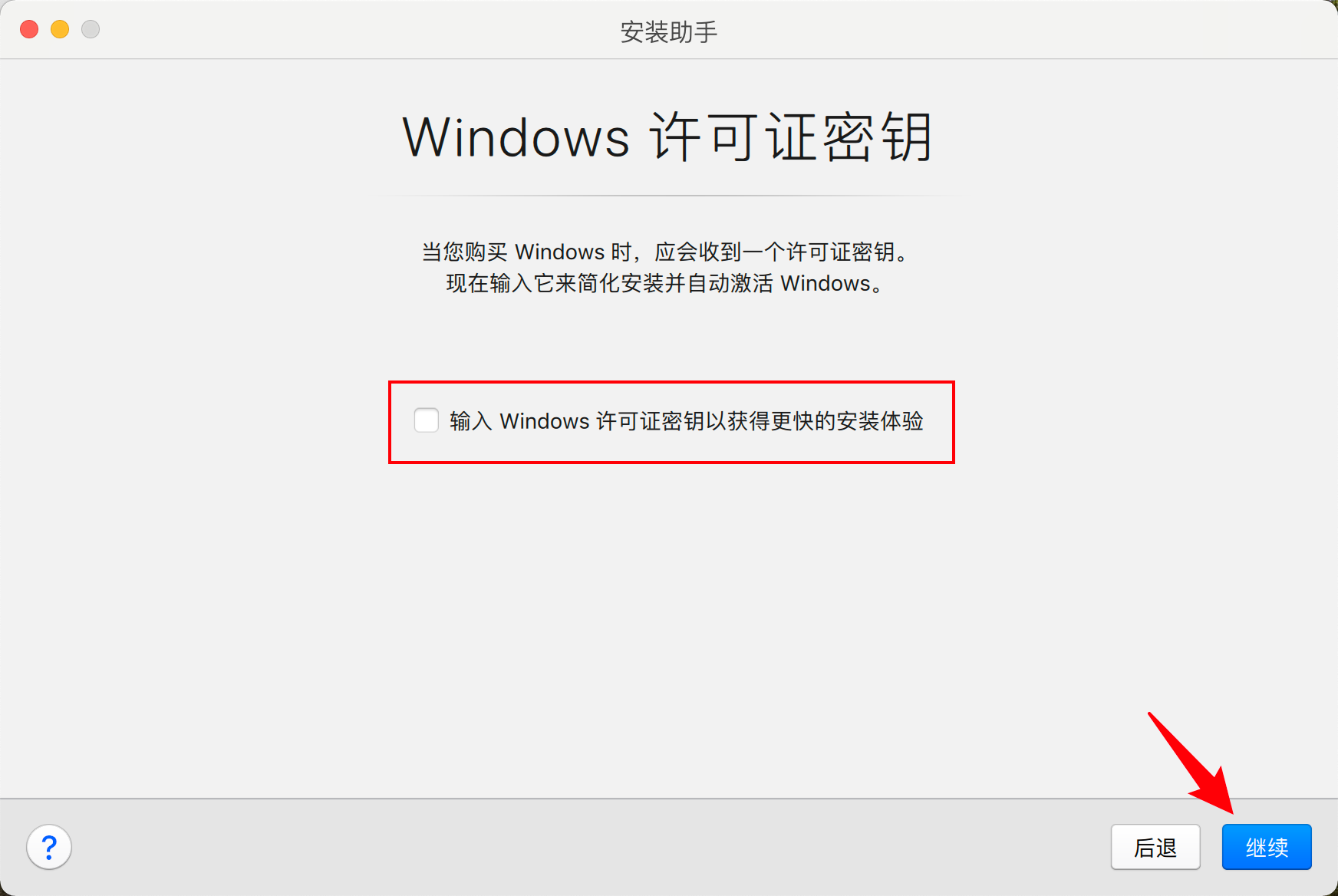
因为我们暂时没有许可证密钥,所以在这里取消勾选并继续:
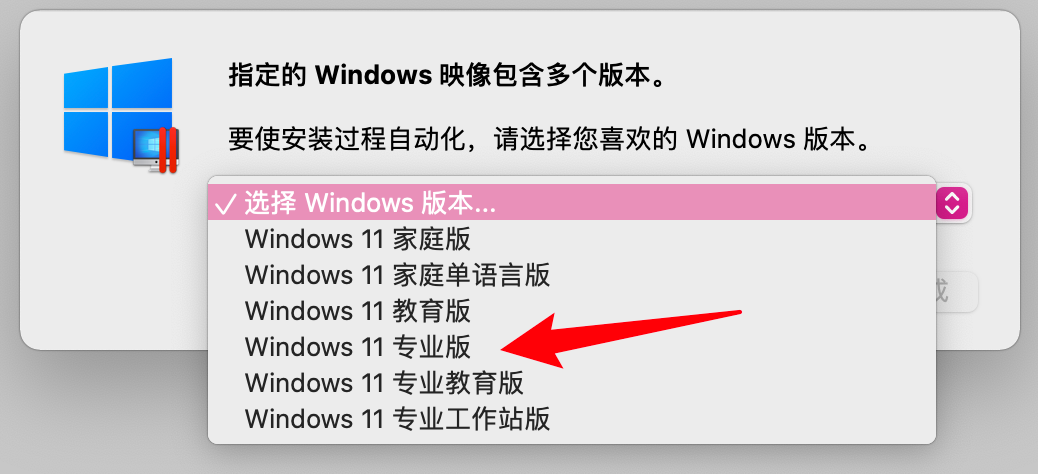
在此选择你需要安装的版本,在这里我以专业版为例:
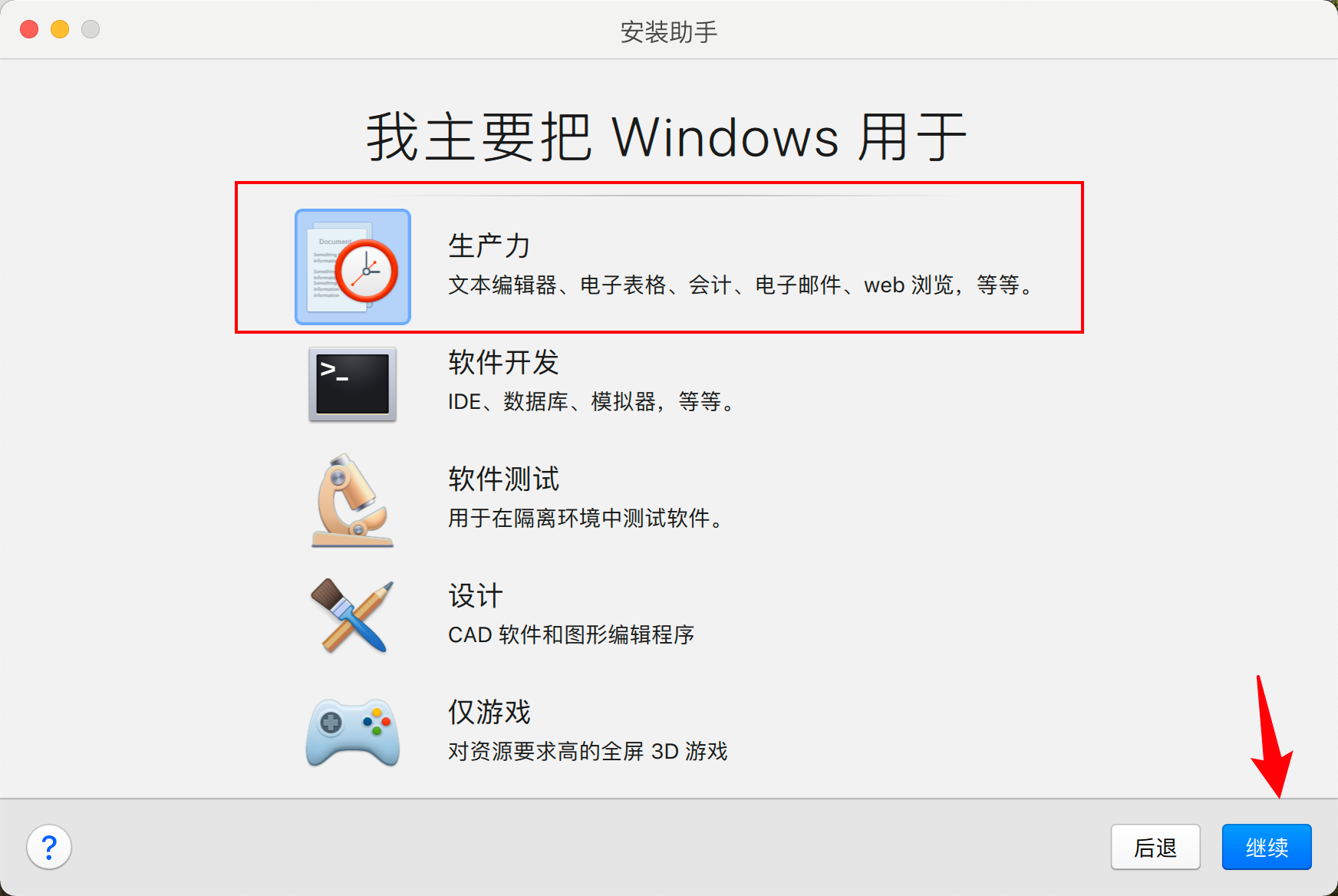
在此选择作为生产力,并继续:
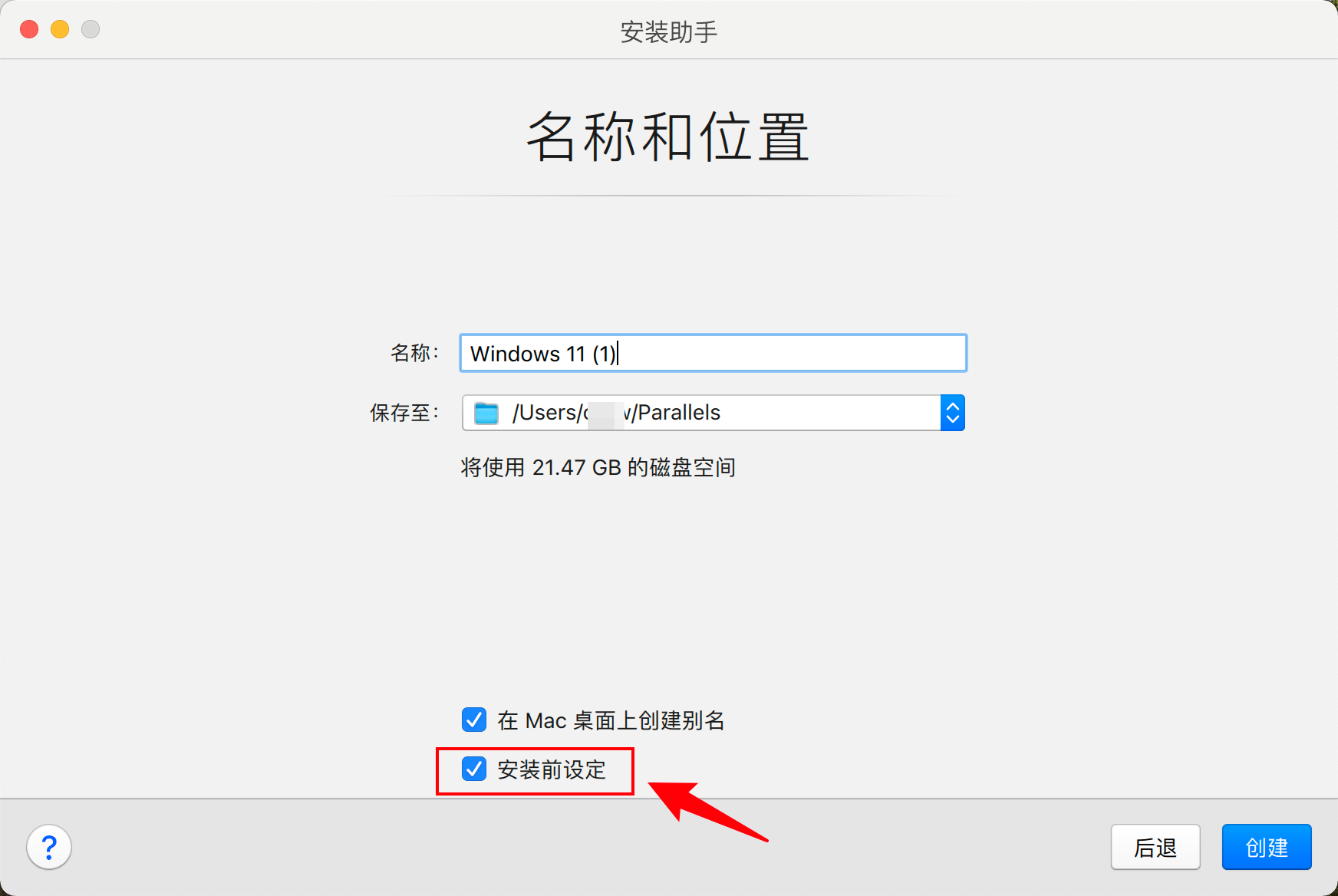
然后就是起名,并且在这里选择安装前设定。。。(这一点非常重要!!!)
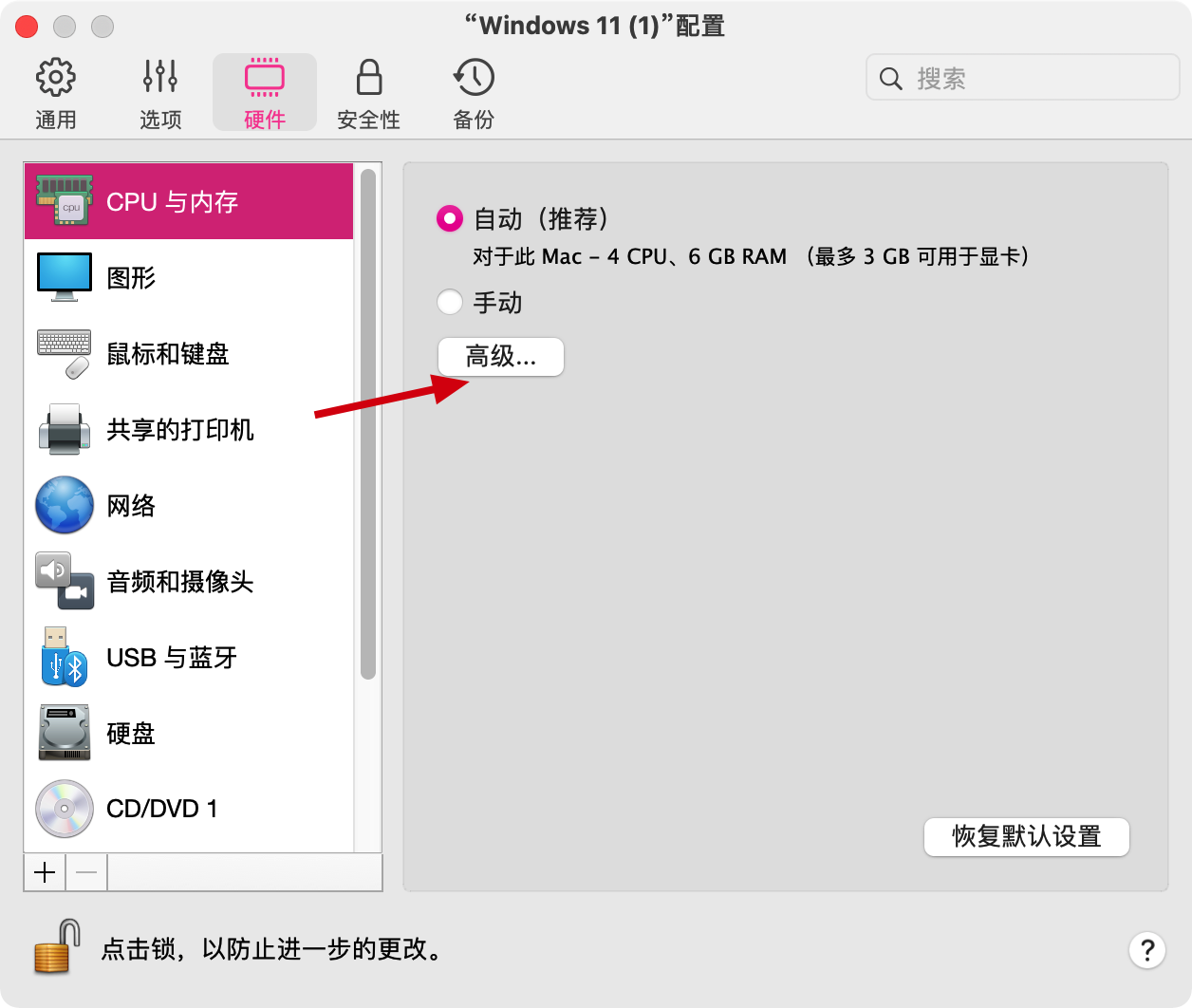
点击创建后,会弹出配置信息: 在配置的硬件部分,选择下图的高级:
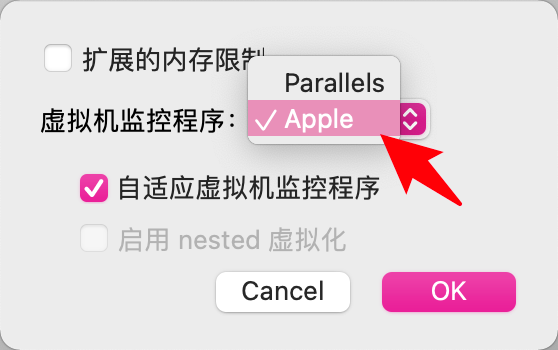
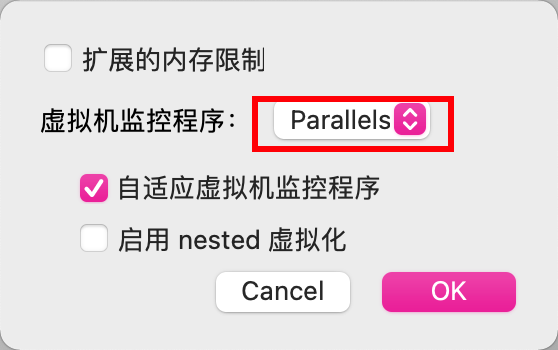
将当前的虚拟机监控程序由apple修改为Parallels(这一点非常重要!!!)
然后点击ok:
直接点击继续,开始安装即可:
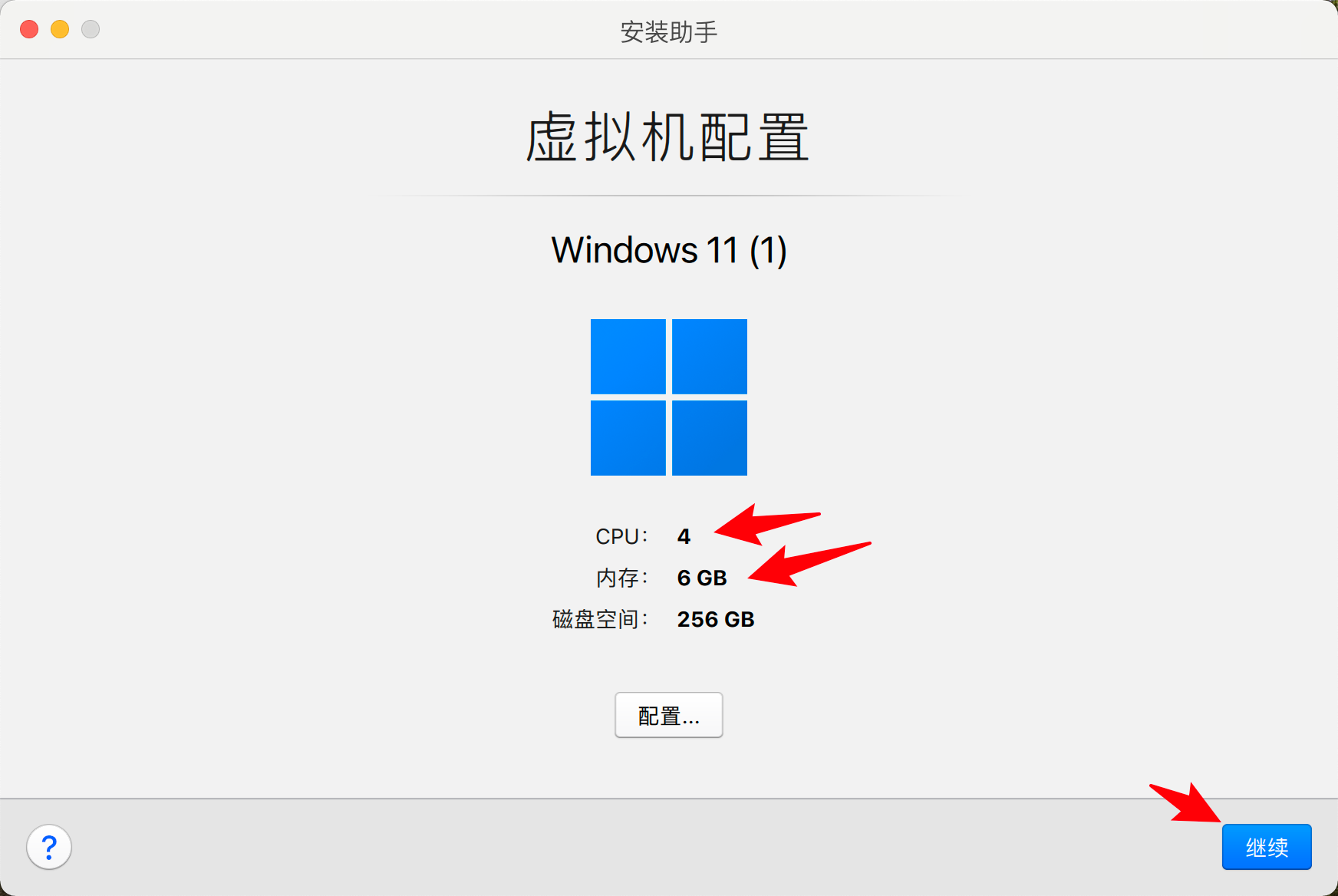
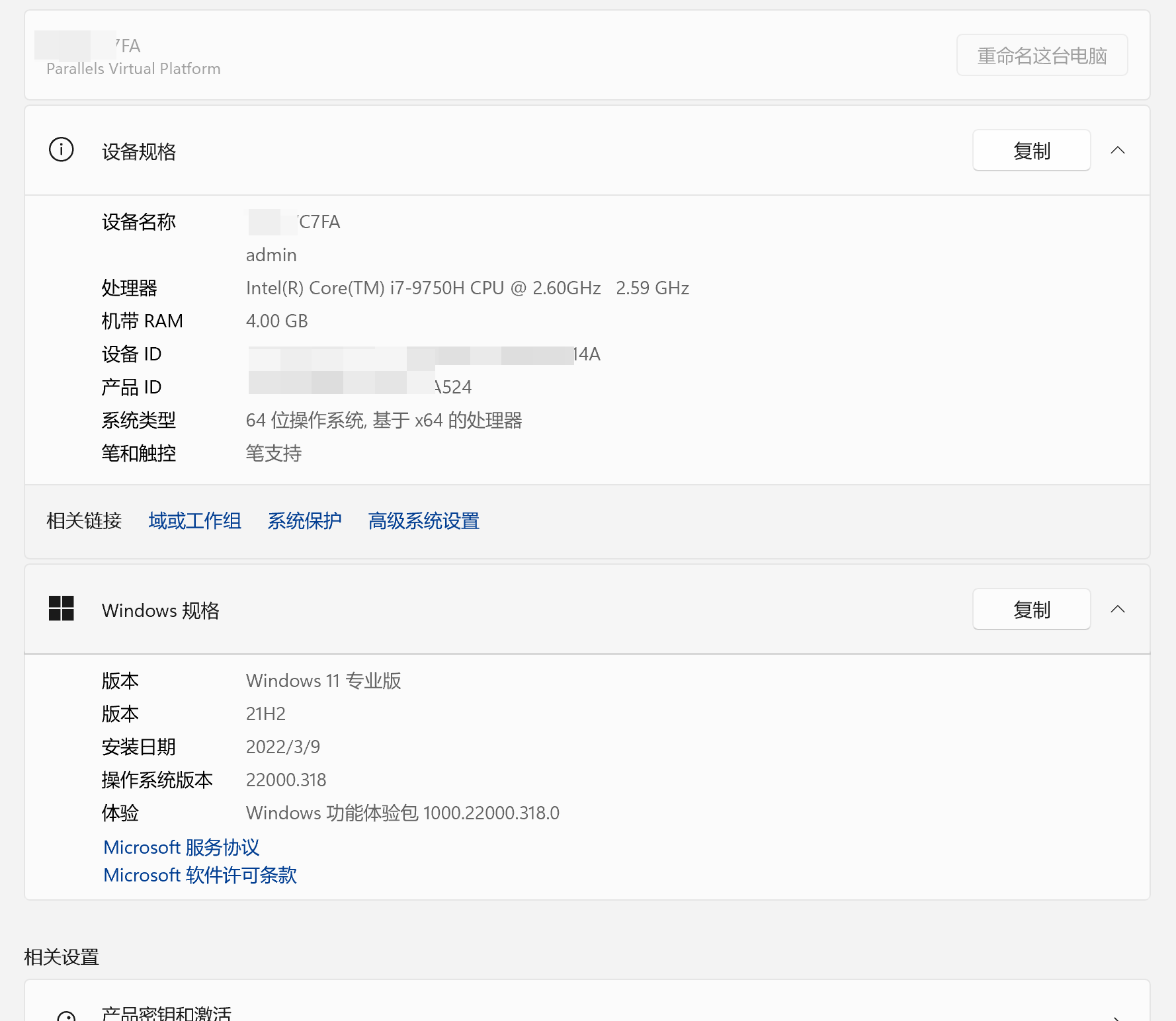
然后就等待安装完成即可!
3. 注意的坑
3.1 操作失败 执行该操作失败

如果在安装的时候出现这个问题,就是需要设置为如下的虚拟机监控程序:
3.2 内存资源调整
如果在安装的时候,感觉内存分配太多,可以手动调节分配的内存和CPU的大小:
4. 总结
总体来说,在mac上使用PD安装Windows11之后的虚拟机非常的流畅,缺点就是安装的过程中发热很厉害。。。。
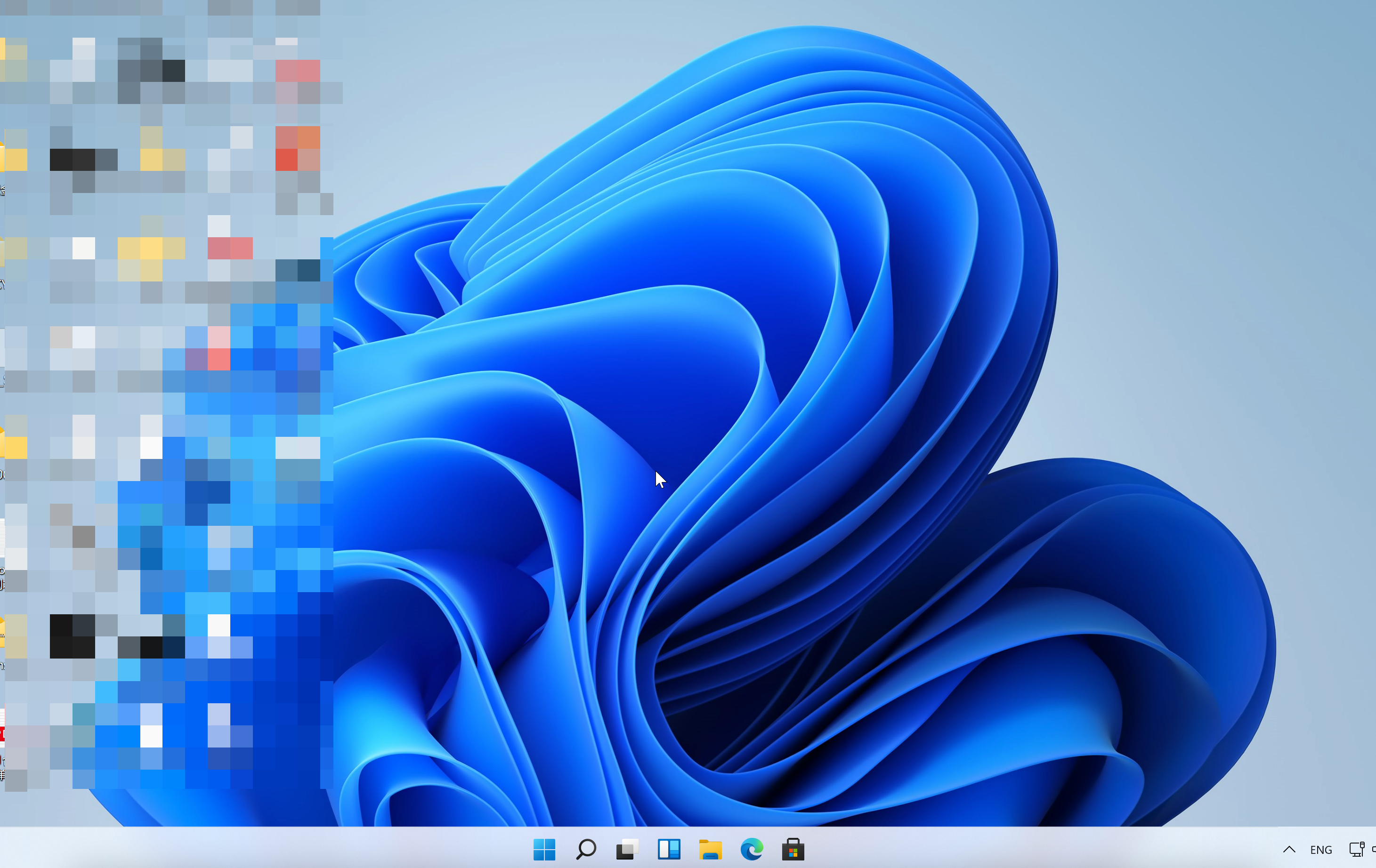
windows11看上去非常的美观!
来源:testingpai