 柠檬班
柠檬班 VMware 高版本虚拟机在低版本下无法打开的解决方法
无论Windows还是macos上方法类似,都可以用。

说明
无论Windows还是macos上方法类似,都可以用。
1. 报错
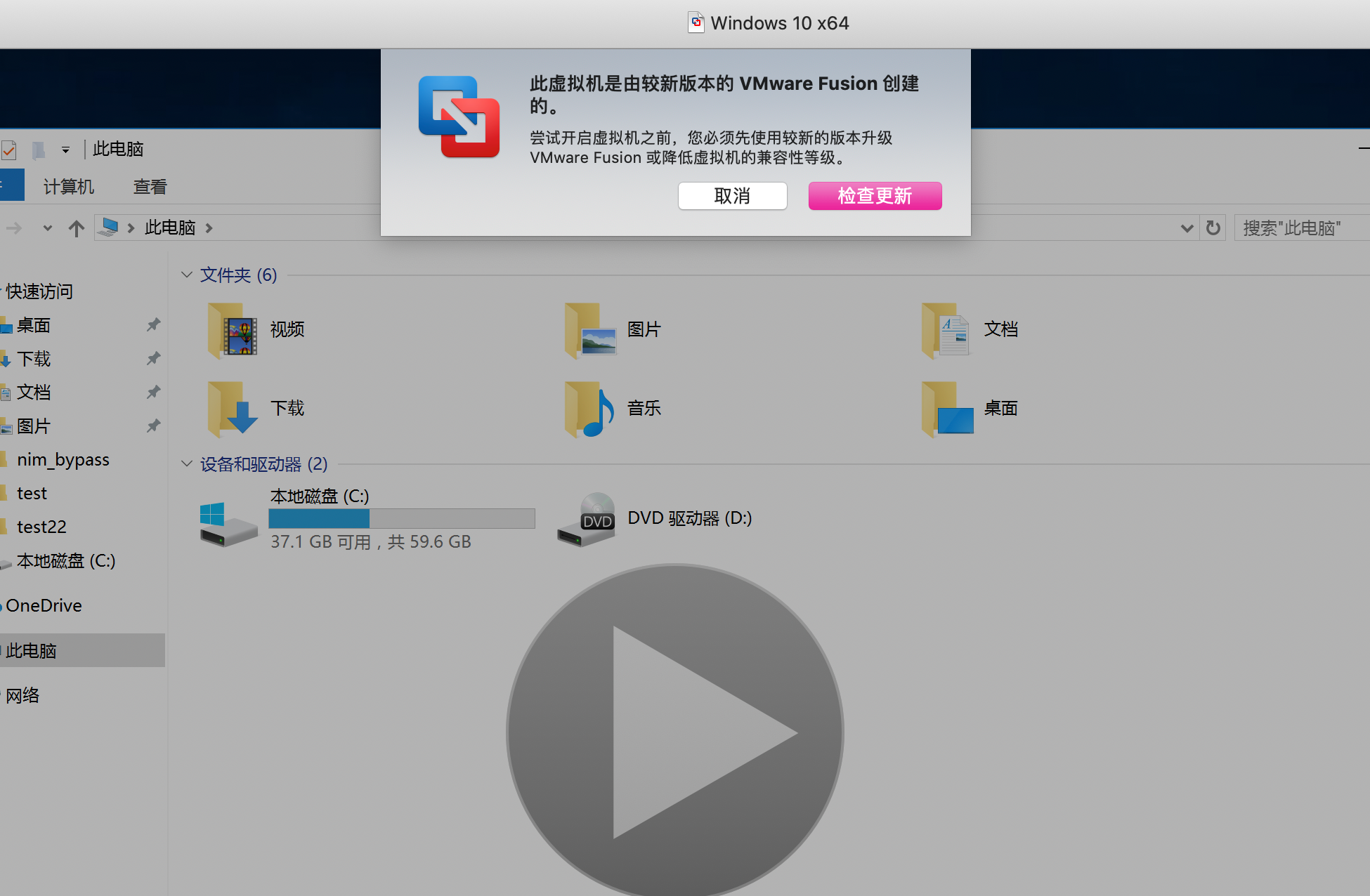
此虚拟机是由较新版本的 VMware Fusion创建的。
尝试开启虚拟机之前,您必须先使用较新的版本升级 VMware Fusion 或降低虚拟机的兼容性等级。
2. 事由
因为我前几天使用 mac的时候,感觉新系统很卡,所以我就对系统进行了降级处理,花了将近 12小时才配置完所有的环境,最后只剩下一个虚拟机模块来处理:
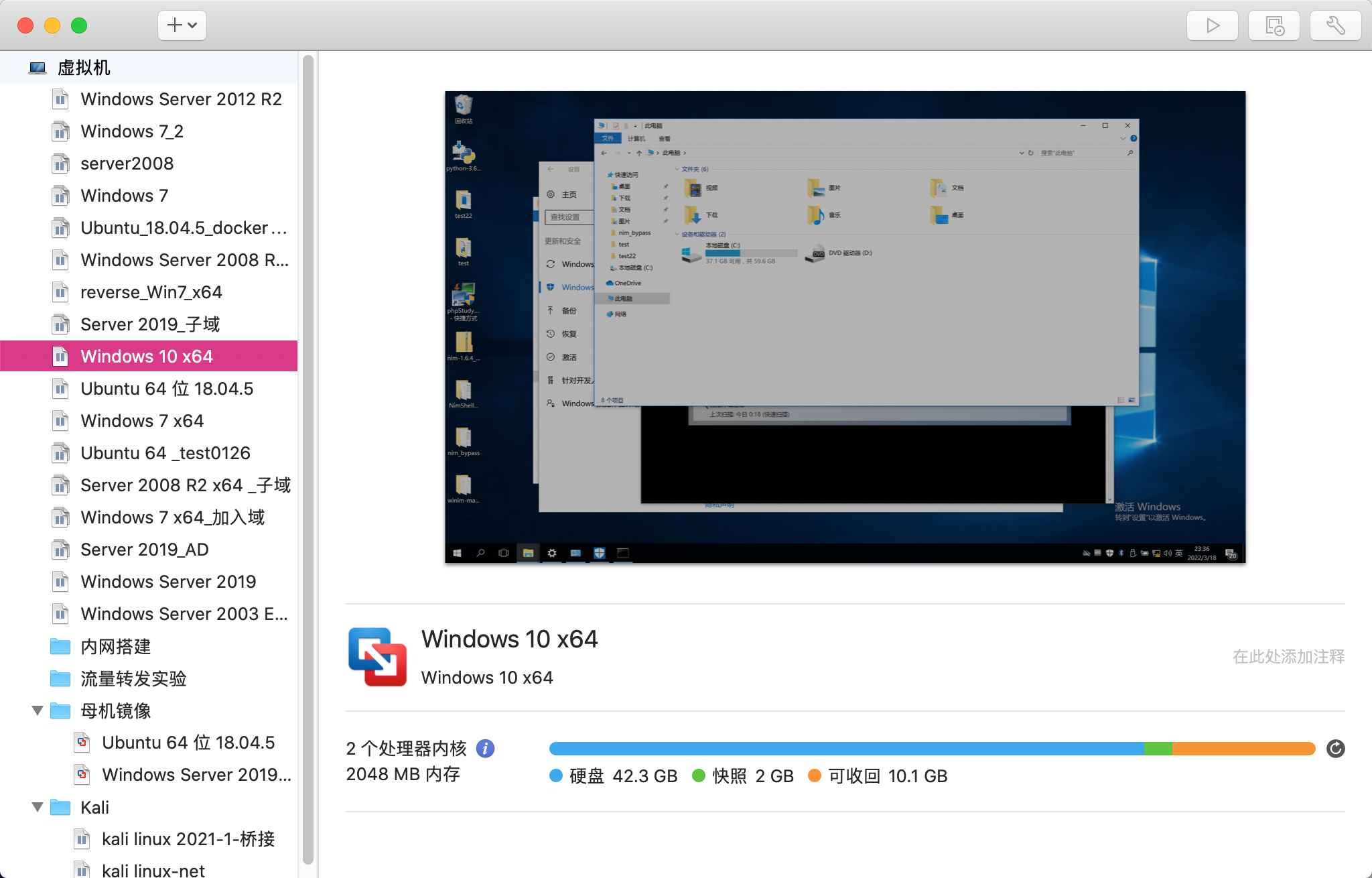
但是在我打开的时候,发现了报错:
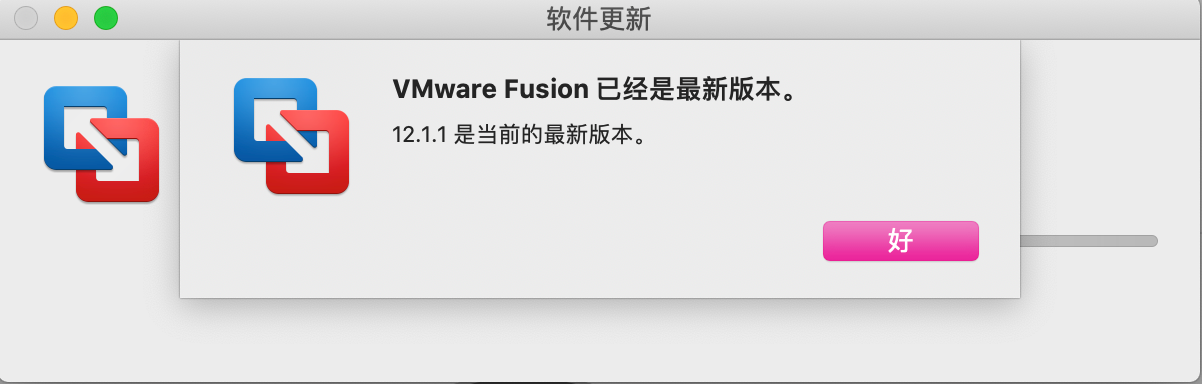
按照它的要求对 VMware Fusion进行升级之后,发现依旧无法打开:
因为我以前是在 Big Sur系统上使用最新版本的 VMware Fusion安装了一些系统,所以这些系统目前是无法直接打开的,网上也没啥教程,在我最后准备重装部分虚拟机的时候,我尝试找了一些修改版本号的方法来测试,没想到还真的行;
3. 解决方法
在网上有人说可以通过修改版本号解决,我尝试测试了下: 选择一个能正常打开的虚拟机,显示器中的包内容:
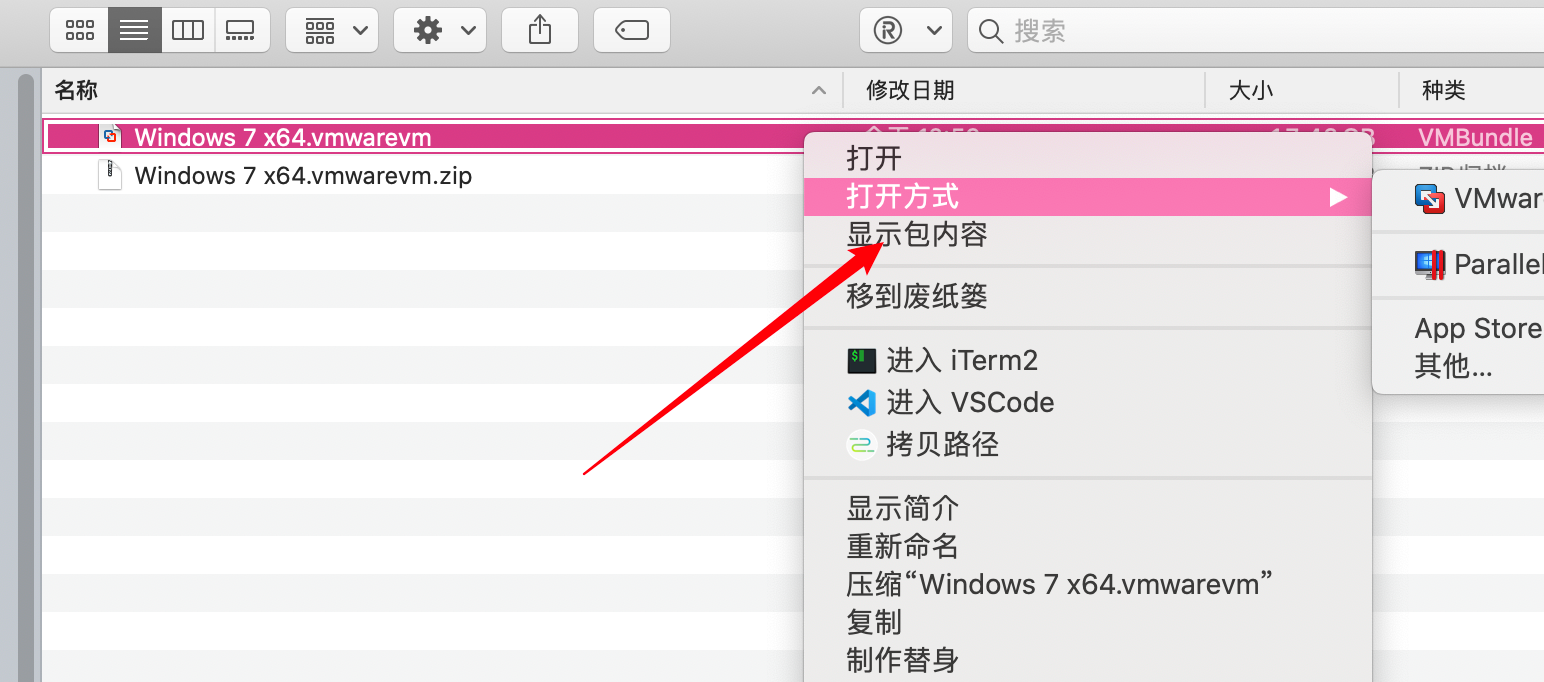
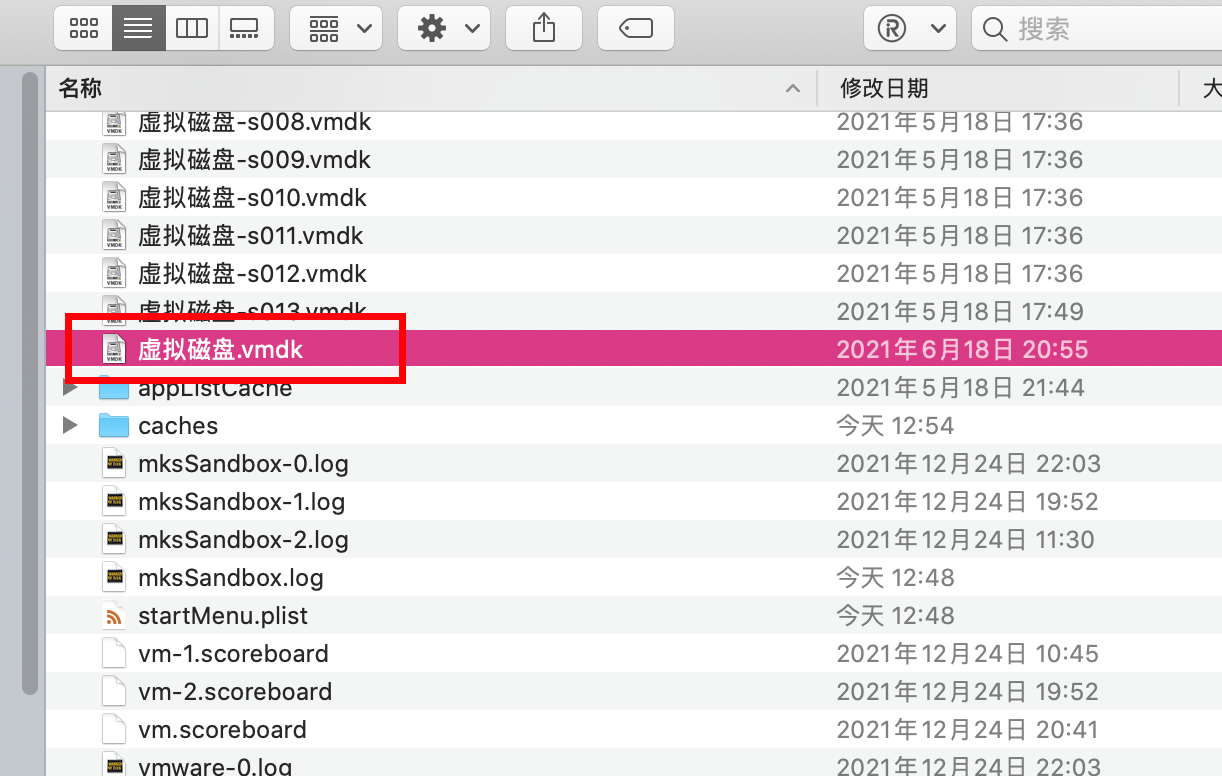
找到两个文件:
虚拟磁盘.vmdk
Windows 7 x64.vmx
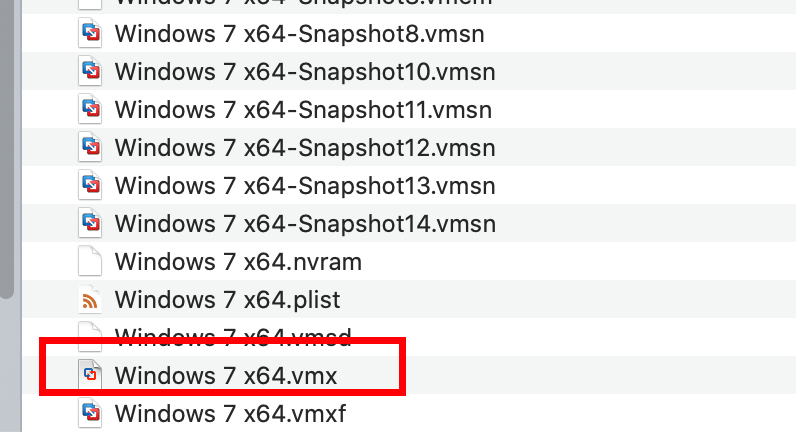
当然,根据系统不同,你要找到的就是你的系统名+.vmx的文件。
当然两个文件都是用 notepad或者 vscode等打开;
在这里能够看到当前虚拟机的版本:ddb.virtualHWVersion = "18"
虚拟磁盘.vmdk:
Disk DescriptorFile
version=1 encoding="UTF-8" CID=0df9032d parentCID=ffffffff createType="twoGbMaxExtentSparse"
Extent description
RW 8323072 SPARSE "虚拟磁盘-s001.vmdk" RW 8323072 SPARSE "虚拟磁盘-s002.vmdk" RW 8323072 SPARSE "虚拟磁盘-s003.vmdk" RW 8323072 SPARSE "虚拟磁盘-s004.vmdk" RW 8323072 SPARSE "虚拟磁盘-s005.vmdk" RW 8323072 SPARSE "虚拟磁盘-s006.vmdk" RW 8323072 SPARSE "虚拟磁盘-s007.vmdk" RW 8323072 SPARSE "虚拟磁盘-s008.vmdk" RW 8323072 SPARSE "虚拟磁盘-s009.vmdk" RW 8323072 SPARSE "虚拟磁盘-s010.vmdk" RW 8323072 SPARSE "虚拟磁盘-s011.vmdk" RW 8323072 SPARSE "虚拟磁盘-s012.vmdk" RW 4980736 SPARSE "虚拟磁盘-s013.vmdk"
The Disk Data Base
#DDB
ddb.adapterType = "lsilogic"
ddb.geometry.cylinders = "6527"
ddb.geometry.heads = "255"
ddb.geometry.sectors = "63"
ddb.longContentID = "3f3466d005c515b287609a1c0df9032d"
ddb.toolsInstallType = "1"
ddb.toolsVersion = "11301"
ddb.uuid = "60 00 C2 92 20 62 20 85-e9 d9 9b 54 17 a3 06 f3"
ddb.virtualHWVersion = "18"
然后再打开一个无法直接打开虚拟机的两个文件:
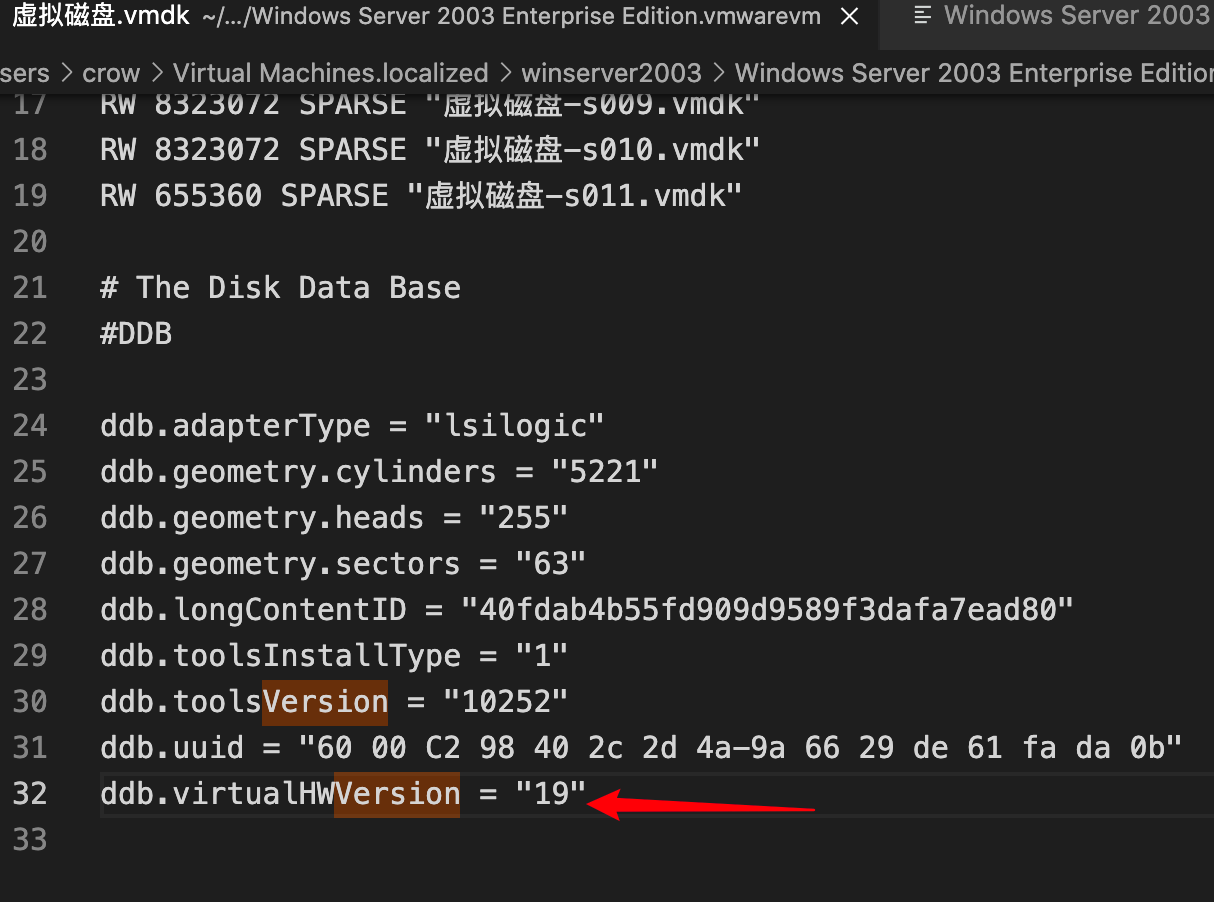
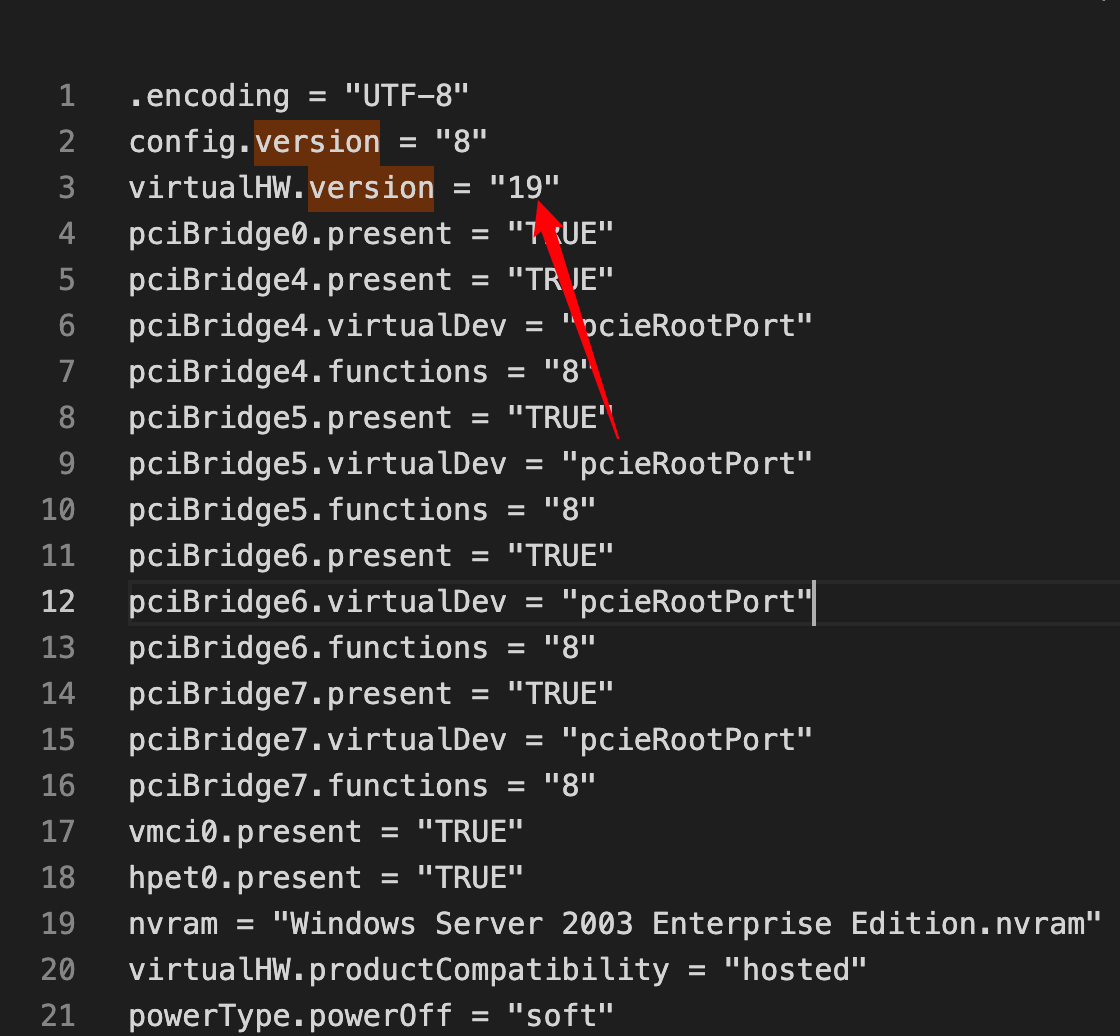
在这里看到当前的 veriosn为 19,所以直接修改这两个文件的版本号为 18,然后再打开试试看:
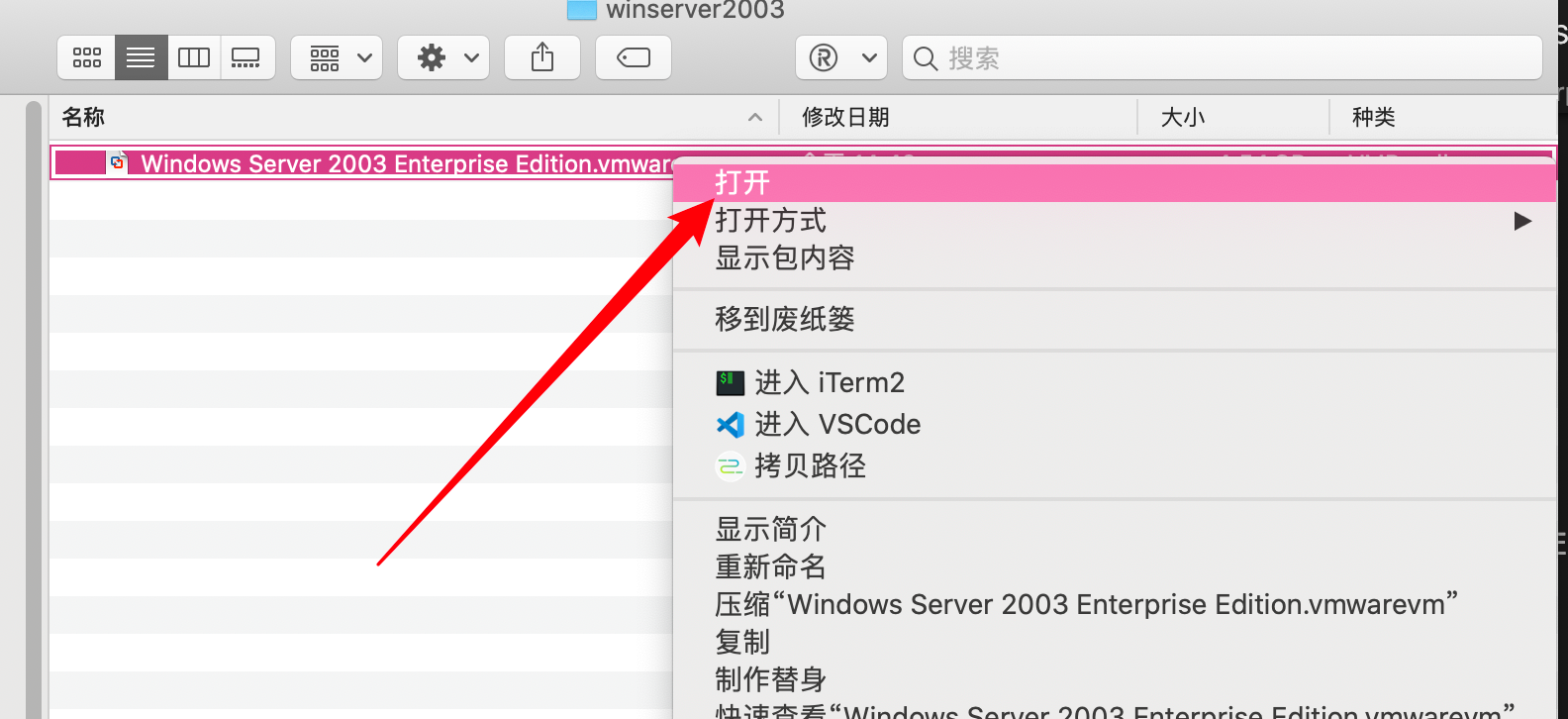
此时打开正常:
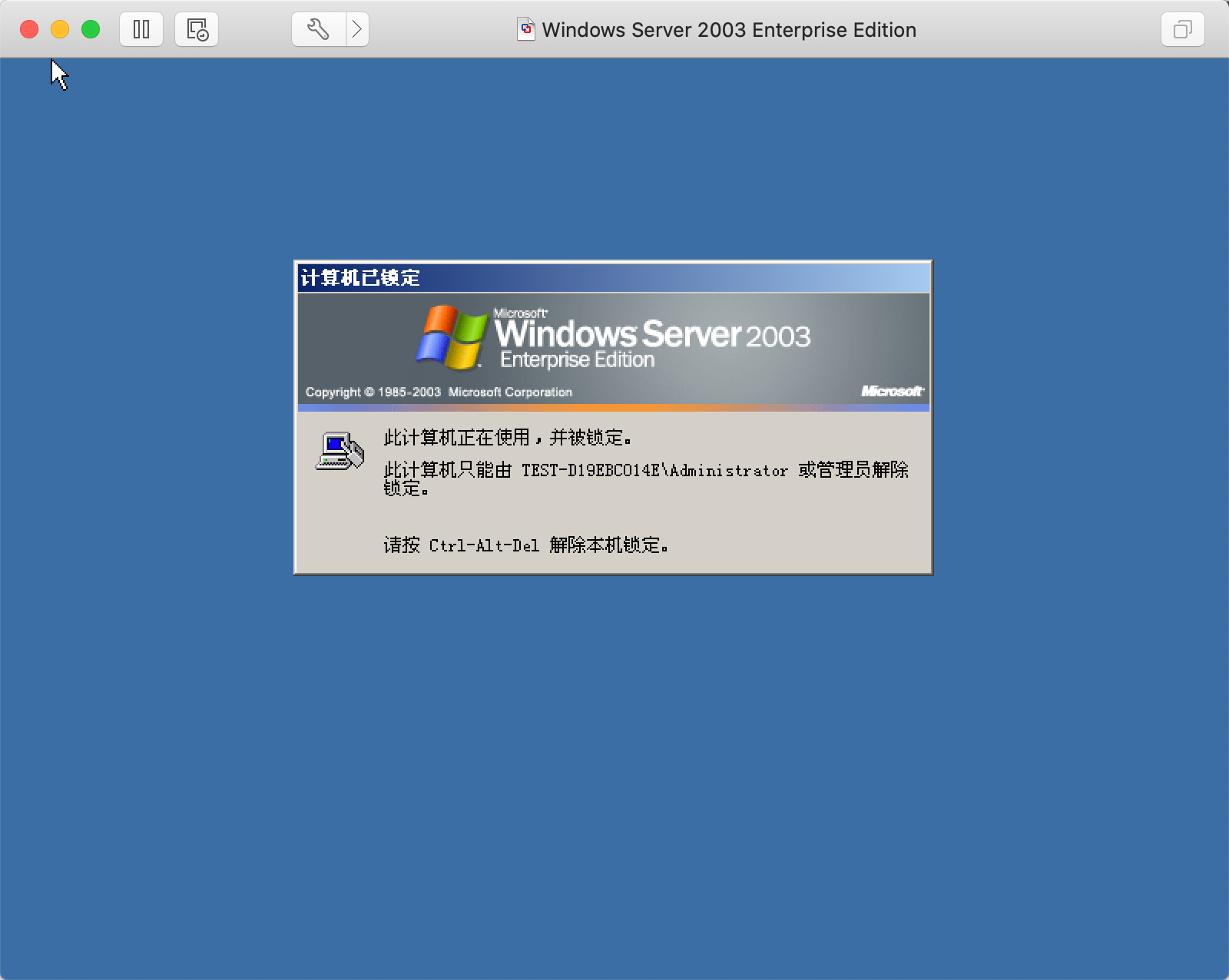
4. 注意点
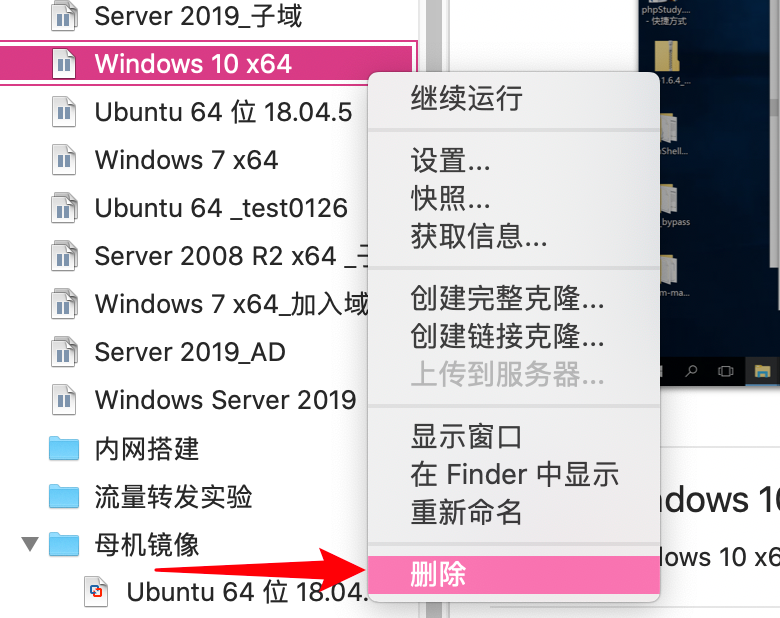
在打开之前,需要在这里将虚拟机删除,但是注意不要删除文件,只是在当前的VMware下删除了索引,然后再选择打开就可以了:
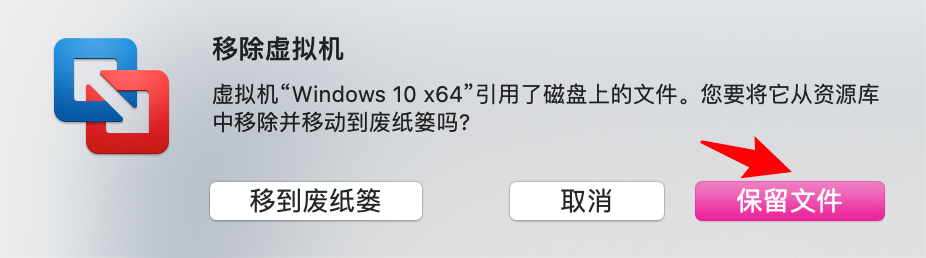
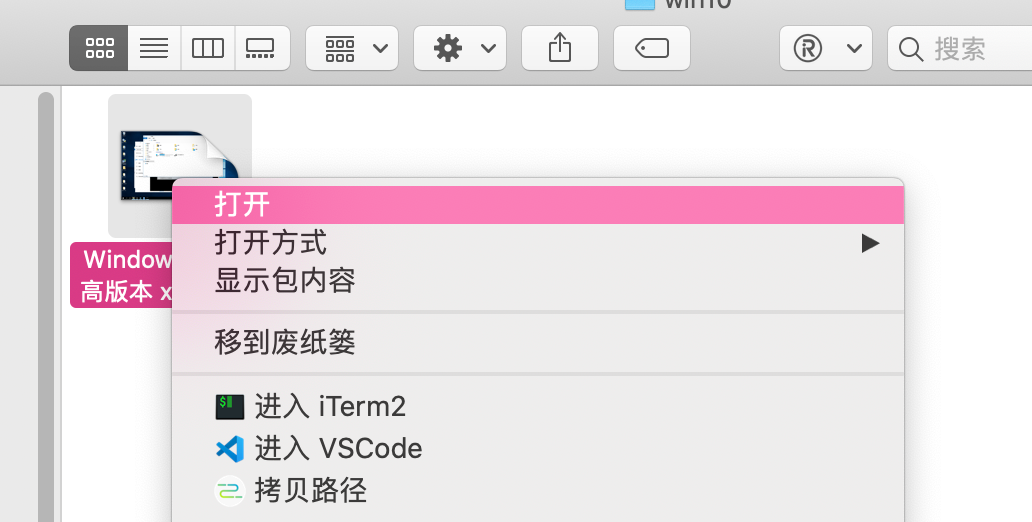
打开之后,肯定会爆出一个问题: 该虚拟机的快照似乎来自使用不兼容的虚拟图形设备的VMware软件版本
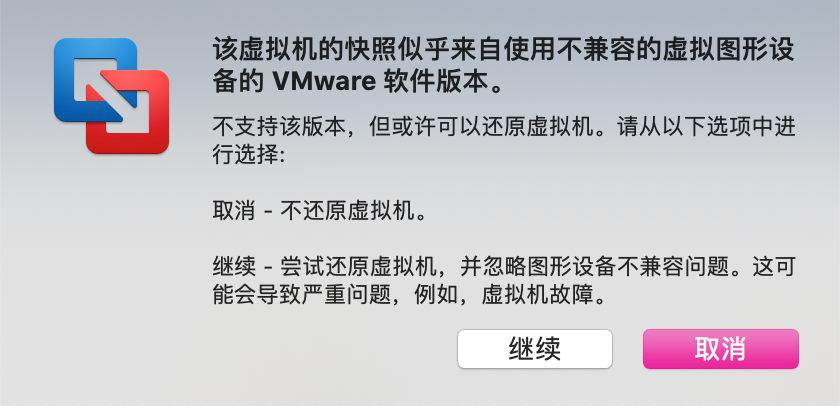
这里有两种方法,第一种是继续,忽略运行即可。
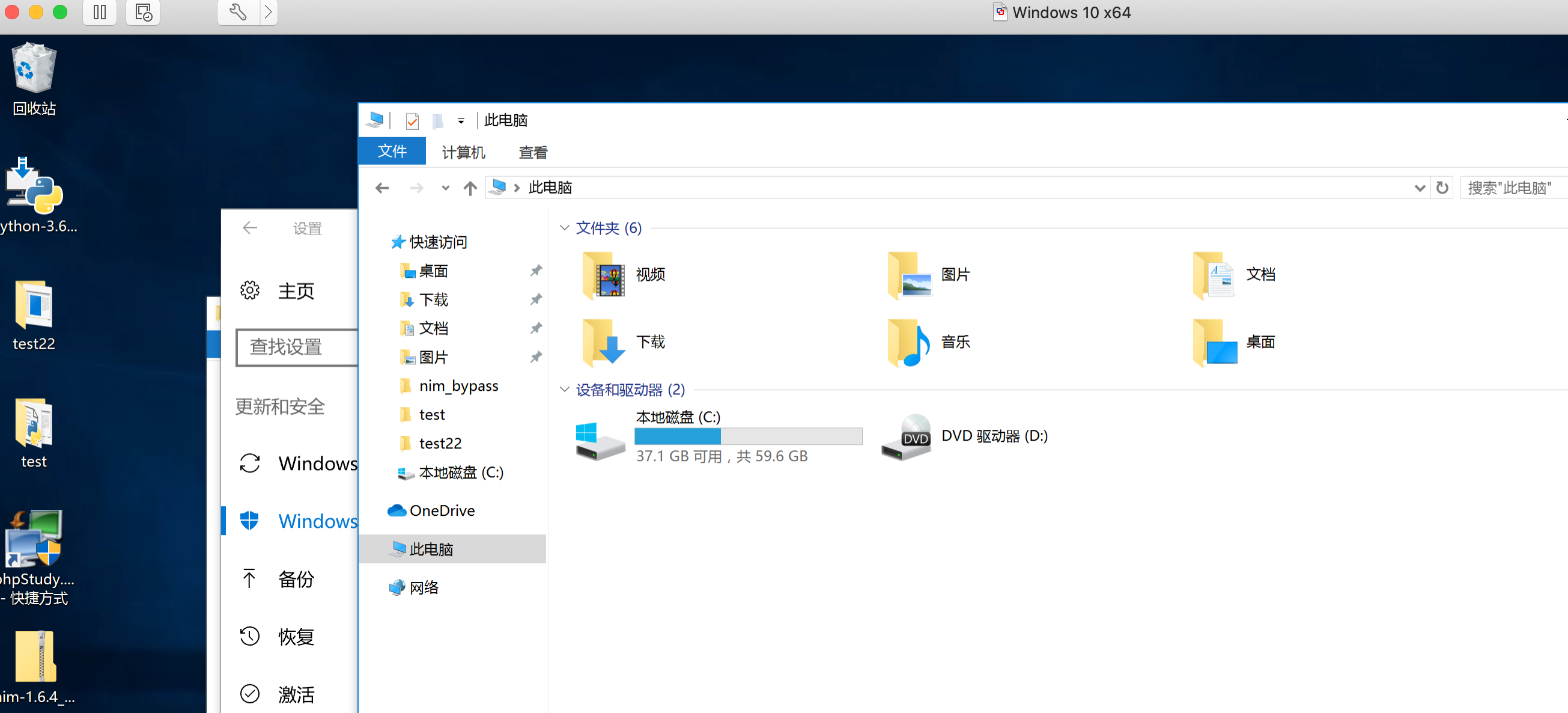
第二种方式是打开之后,直接关机: 打开原先的设置中:
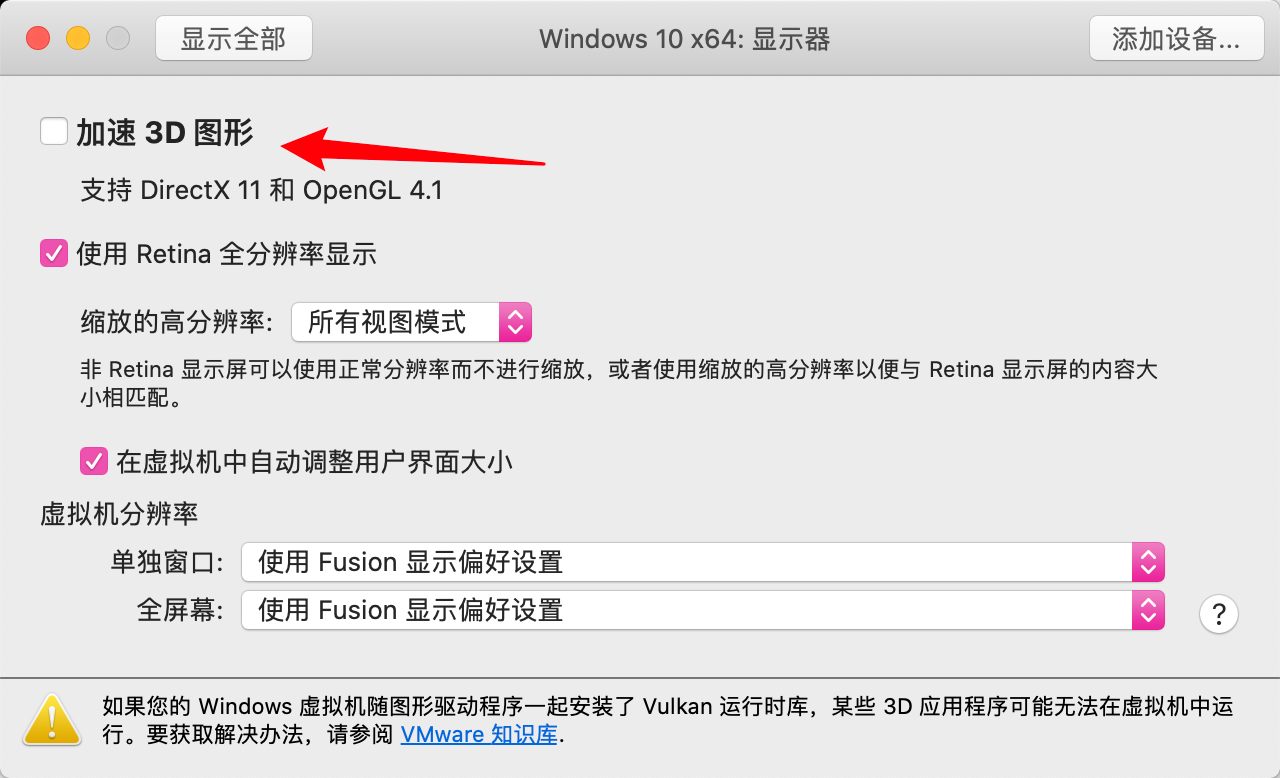
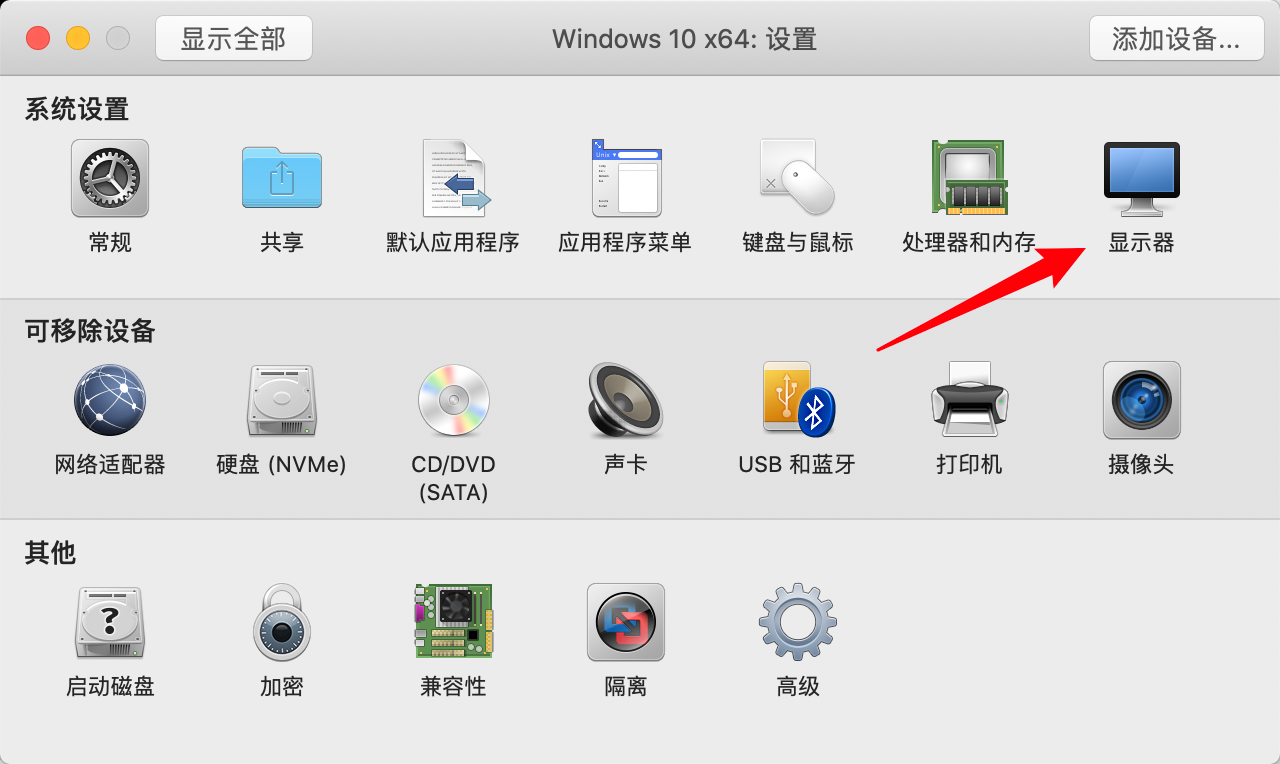 找到显示器,把
 加速3D图形的勾去除掉。
这个方法不一定是解决上面的那个问题的,也就是说不一定有用,但是当你现在的虚拟机导出后安装到其他人的 Windows电脑的 VMware Workstation虚拟机的时候,如果这个加速勾选了,可能导致他人打不开。
来源:testingpai